Überstunden-Regelsätze
Die Anwesenheiten-App von Odoo ermöglicht die Konfiguration von Überstundenregeln, um festzulegen, ob und wann Mitarbeiter Überstunden erwerben und zu welchem Satz.
Wichtig
In der Anwesenheiten-App sind keine Überstunden-Regelsätze vorkonfiguriert; alle Überstunden-Regelsätze müssen erstellt werden.
Überstunden-Regelsatz erstellen
Um einen Überstunden-Regelsatz zu erstellen, navigieren Sie zu . Alle vorhandenen Überstunden-Regelsätze werden in einer Standard-Listenansicht angezeigt und zeigen den Namen des Regelsatzes, den Satz-Modus und die Anzahl der Regeln (die Anzahl der für den Regelsatz konfigurierten Regeln).
Klicken Sie auf die Schaltfläche Neu, und ein leeres Regelsätze-Formular wird geladen. Geben Sie in der oberen Hälfte des Formulars die folgenden Informationen ein:
Regelsatzname: Geben Sie einen Namen für den Regelsatz ein.
Satz-Kombinationsmodus: Wählen Sie über das Dropdown-Menü aus, wie der Überstundensatz berechnet wird. Die Optionen sind:
Maximaler Satz: Der höchste Satz wird zur Bestimmung der Überstundenvergütung verwendet. Wenn beispielsweise zwei verfügbare Sätze von 150 % und 125 % vorhanden sind, wird der höchste verfügbare Satz von 150 % angewendet.
Summe aller Sätze: Eine Kombination aller anwendbaren Überstundensätze wird zur Berechnung der Überstundenvergütung verwendet. Odoo berechnet den Satz, indem die zusätzlichen Vergütungssätze (über 100 %) addiert werden.
Example
Two overtime rates are created, one for 150% and the other for 120%. The Sum of all rates option is selected. The overtime rate applied is 170%.
Die zur Bestimmung dieses Satzes verwendete Berechnung lautet: 100 % (Grundlage) + (150-100) % + (120-100) % = 170 %.
Beschreibung: Geben Sie eine kurze Beschreibung für das Regelwerk ein.
Land: Wählen Sie über das Dropdown-Menü das Land aus, für das das Regelwerk gilt.
Überstundenregeln
Sobald die Hauptinformationen des Regelwerks erstellt sind, besteht der nächste Schritt darin, die einzelnen Regeln hinzuzufügen. Klicken Sie unten auf der Registerkarte Überstundenregeln des Regelwerk-Formulars auf Zeile hinzufügen, und ein Pop-up-Fenster Regel erstellen wird geladen.
Geben Sie den Regelnamen in das entsprechende Feld ein. Geben Sie anschließend die folgenden Informationen auf der Registerkarte Definition ein:
Abschnitt Bedingung
Dieser Abschnitt legt fest, welche erfasste Zeit als Überstunden zählt. Regeln können auf Menge oder Zeitpunkt basieren.
Basierend auf Menge
Wenn Überstunden anfallen, sobald die insgesamt erfassten Stunden für einen Tag oder eine Woche die erwarteten Stunden überschreiten, wählen Sie die Schaltfläche Menge für das Feld Die Regel basiert auf. Konfigurieren Sie die restlichen Felder im Abschnitt Bedingung wie folgt:
Wenn die geleisteten Stunden an einem (Tag/Woche) abweichen: Wählen Sie zunächst über das Dropdown-Menü aus, ob die erwartete Gesamtzeit nach Tag oder Woche berechnet wird. Wählen Sie dann, ob die Abweichung verglichen wird:
von der im Vertrag definierten Menge: Wählen Sie diese Option, wenn die Überstunden auf den Arbeitszeiten basieren, die im Mitarbeitervertrag definiert sind.
von einer bestimmten Dauer: Wählen Sie diese Option, wenn die Überstunden auf einer festgelegten Zeitspanne basieren. Wenn dies ausgewählt ist, erscheint ein Feld Zu überschreitende Dauer. Geben Sie die Anzahl der Stunden im Format
HH:MMein, die der Mitarbeiter an jedem Tag oder jeder Woche überschreiten muss, je nachdem, was im Feld Wenn die geleisteten Stunden an einem (Tag/Woche) abweichen ausgewählt ist.
Mit einer Toleranz zugunsten des Arbeitgebers von: Dieses Feld definiert einen Zeitpuffer, der nicht als Überstunden gilt. Geben Sie den Betrag im Format
HH:MMein. Wenn dieses Feld beispielsweise auf00:15gesetzt ist und ein Mitarbeiter einen Arbeitstag von 8 Stunden und 13 Minuten erfasst, werden die zusätzlichen 13 Minuten nicht als Überstunden gezählt.Mit einer Toleranz zugunsten des Mitarbeiters von: Geben Sie die Menge an zusätzlicher Zeit ein, die einem Mitarbeiter als Überstunden gutgeschrieben wird, im Format
HH:MM. Wenn dieses Feld beispielsweise auf00:15gesetzt ist und ein Mitarbeiter einen Arbeitstag von 8 Stunden und 48 Minuten erfasst, werden die fehlenden 12 Minuten als Überstunden gezählt, was insgesamt eine volle Stunde Überstunden ergibt (statt nur 48 Minuten Überstunden).
Basierend auf Zeitpunkt
Wenn Überstunden nur an bestimmten Tagen oder zu bestimmten Zeiten anfallen, wählen Sie die Schaltfläche Zeitpunkt für das Feld Die Regel basiert auf. Konfigurieren Sie die restlichen Felder im Abschnitt Bedingung wie folgt:
Mit einer Toleranz zugunsten des Arbeitgebers von: Dieses Feld definiert einen Zeitpuffer, der nicht als Überstunden gilt. Geben Sie den Betrag im Format
HH:MMein. Wenn dieses Feld beispielsweise auf00:15gesetzt ist und ein Mitarbeiter eine Arbeitswoche von 40 Stunden und 13 Minuten erfasst, werden die zusätzlichen 13 Minuten nicht als Überstunden gezählt.Mit einer Toleranz zugunsten des Mitarbeiters von: Geben Sie die Menge an zusätzlicher Zeit ein, die einem Mitarbeiter als Überstunden gutgeschrieben wird, im Format
HH:MM. Wenn dieses Feld beispielsweise auf00:15gesetzt ist und ein Mitarbeiter eine Arbeitswoche von 40 Stunden und 48 Minuten erfasst, werden die fehlenden 12 Minuten als Überstunden gezählt, was insgesamt eine volle Stunde Überstunden ergibt (statt nur 48 Minuten Überstunden).Wenn der Mitarbeiter arbeitet: Klicken Sie auf die Schaltfläche, um den für die Ansammlung von Überstunden definierten Zeitraum auszuwählen. Die Optionen sind:
An einem beliebigen Arbeitstag: Wählen Sie diese Option, wenn Überstunden anfallen, wenn ein Mitarbeiter außerhalb festgelegter Arbeitszeiten an einem beliebigen Arbeitstag arbeitet. Bei Auswahl erscheint ein Feld Zwischen, das standardmäßig
00:00und24:00Uhr auflistet. Passen Sie die Arbeitszeiten im FormatHH:MMfür beide Felder an und definieren Sie die spezifischen Arbeitszeiten, für die ein Mitarbeiter Überstunden verdient.Example
Die Stunden Zwischen sind auf
09:00und17:00festgelegt. Ein Mitarbeiter arbeitet von 7:00 Uhr bis 16:00 Uhr. Der Mitarbeiter erhält 2 Stunden Überstunden für die Stunden zwischen 7:00 Uhr und 9:00 Uhr.An arbeitsfreien Tagen: Diese Option wählen, wenn Überstunden anfallen, falls ein Mitarbeiter außerhalb festgelegter Arbeitszeiten an einem arbeitsfreien Tag arbeitet. Bei Auswahl erscheint ein Feld Zwischen, das standardmäßig
00:00und24:00Uhr anzeigt. Die Arbeitszeiten in beiden Feldern im FormatHH:MManpassen, um die spezifischen Arbeitszeiten zu definieren, für die ein Mitarbeiter Überstunden erhält.Wenn Mitarbeiter abwesend ist: Diese Option wählen, wenn Überstunden an Tagen anfallen, an denen der Mitarbeiter nicht zur Arbeit eingeteilt ist.
Außerhalb eines bestimmten Zeitplans: Diese Option wählen, wenn Überstunden anfallen, wenn Mitarbeiter außerhalb eines ausgewählten Arbeitszeitplans arbeiten. Bei Auswahl erscheint ein Feld Zeitplan. Im Dropdown-Menü den Arbeitszeitplan auswählen, der zur Bestimmung von Überstunden verwendet wird.
Aktionsbereich
Sobald die im Bereich Bedingung festgelegten Kriterien erfüllt sind, bestimmt der Bereich Aktion, wie genehmigte Mehrarbeit behandelt wird.
Zusätzliche Stunden bezahlen: Dieses Kontrollkästchen aktivieren, wenn Überstunden ausgezahlt werden. Bei Aktivierung erscheint rechts neben dem Häkchen ein Prozentfeld, das mit dem Satz ausgefüllt ist, der im Überstunden-Arbeitseintragtyp definiert wurde.
Zu verwendender Arbeitseintragtyp: Dieses Feld erscheint nur, wenn das Feld Zusätzliche Stunden bezahlen aktiviert ist. Im Dropdown-Menü auswählen, welcher Arbeitseintragtyp für die Überstunden erstellt wird. Standardmäßig ist Überstunden ausgewählt.
Als Abwesenheit zurückgeben: Dieses Kontrollkästchen aktivieren, wenn Überstunden in Abwesenheiten umgewandelt werden sollen, anstatt ausgezahlt zu werden.
Beispiel-Überstundenregelwerk
Ein in den Vereinigten Staaten ansässiges Unternehmen möchte allen Mitarbeitern, die mehr als ihre 40-Stunden-Woche arbeiten oder an arbeitsfreien Tagen arbeiten, eineinhalb Überstunden gewähren. Um dies zu konfigurieren, erstellen sie ein Regelwerk namens Overtime mit einem Satz-Kombinationsmodus, der auf Maximaler Satz eingestellt ist. Das Land ist auf Vereinigte Staaten eingestellt und eine Beschreibung wird eingegeben, die die Überstundenregeln erklärt.

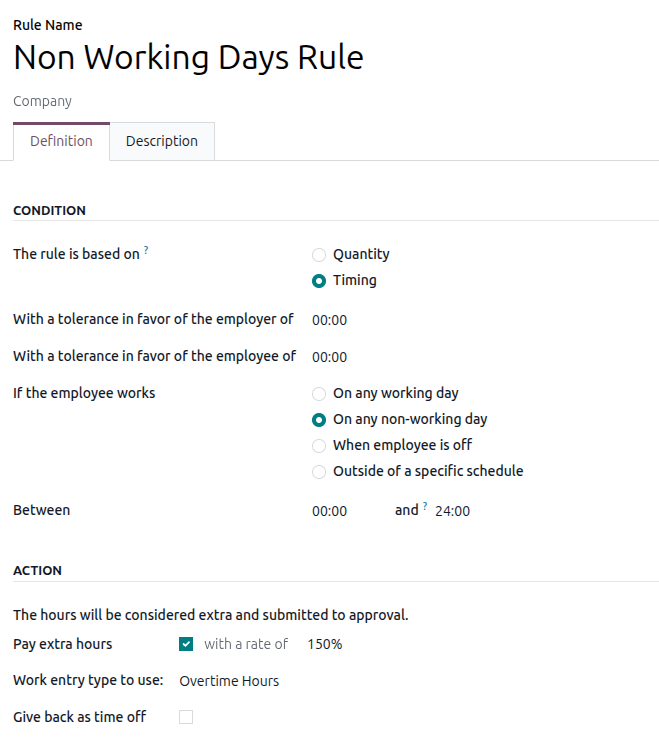
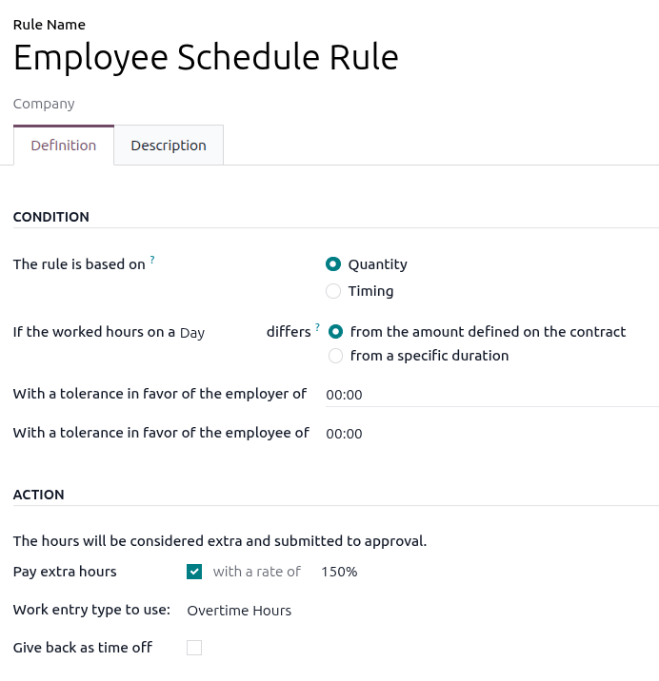
Im Tab Überstundenregeln sind zwei Regeln konfiguriert: Mitarbeiter-Zeitplanregel und Regel für arbeitsfreie Tage.
Mitarbeiter-Zeitplanregel
Die Mitarbeiter-Zeitplanregel basiert auf Menge, und Mitarbeiter erhalten Überstunden, wenn sie mehr als die im Vertrag definierte Menge an einem beliebigen Tag arbeiten. Es ist keine Toleranz für den Mitarbeiter oder den Arbeitgeber festgelegt. Wenn der Mitarbeiter Überstunden leistet, wird er mit einem Satz von 150% bezahlt und die Zeit wird als Überstunden in seinem Anwesenheitsprotokoll erfasst.
Regel für arbeitsfreie Tage
Die Regel für arbeitsfreie Tage basiert auf Zeitpunkt, und Mitarbeiter erhalten Überstunden, wenn sie an arbeitsfreien Tagen arbeiten, unabhängig von der Zeit. Es ist keine Toleranz für den Mitarbeiter oder den Arbeitgeber festgelegt. Wenn der Mitarbeiter Überstunden leistet, wird er mit einem Satz von 150% bezahlt und die Zeit wird als Überstunden in seinem Anwesenheitsprotokoll erfasst.