
Preise
Odoo bietet mehrere Optionen zur Konfiguration von Preisen im E-Commerce. Sie können beispielsweise Preise pro Einheit anwenden, Rabatte anbieten und Preislisten einrichten.
Steuern
Um eine Steuer zu einem Produkt hinzuzufügen, können Sie entweder eine Steuer im Feld Verkaufssteuern des Produktformulars festlegen oder Steuerpositionen verwenden.
Siehe auch
Die Wahl des angezeigten Preises mit oder ohne Steuern hängt in der Regel von den Vorschriften eines Landes oder der Art der Kunden ab (B2B vs. B2C). Um die Art des angezeigten Preises auszuwählen, gehen Sie zu , wählen Sie die Website aus, scrollen Sie nach unten zum Abschnitt E-Commerce und wählen Sie unter Produktpreise anzeigen zwischen:
Exklusive Steuern: Der auf der Website angezeigte Preis ist exklusive Steuern, die im Schritt Bestellübersicht berechnet werden.
Inklusive Steuern: Der auf der Website angezeigte Preis ist inklusive Steuern.
Bemerkung
Diese Einstellung ist websitespezifisch und kann daher für jede Website in der Datenbank unabhängig konfiguriert werden.
Tipp
Aktivieren Sie im Website-Editor den Schalter Steuerangabe, um auf der Produktseite explizit anzuzeigen, ob der Preis
Exklusive SteuernoderInklusive Steuernist.Aktivieren Sie bestimmte B2B-Felder im Schritt „Lieferung“ während des Kassiervorgangs mit dem Website-Editor.
Einzelpreis
Um den Preis pro Einheit neben dem Verkaufspreis auf der Produktseite anzuzeigen, befolgen Sie die folgenden Schritte:
Navigieren Sie zu , scrollen Sie zum Abschnitt E-Commerce und aktivieren Sie Produktreferenzpreis.
Legen Sie den Verkaufspreis des Produkts fest und wählen Sie die Einheit aus (z. B. Einheit(en)).
Geben Sie im Feld Anzahl Grundeinheiten die Anzahl der Einheiten des Produkts ein und wählen Sie anschließend die entsprechende Einheit aus der Drop-down-Liste.
Example
Stellen Sie sich vor, Sie möchten einen 2-Liter-Eimer Farbe für 60 Dollar verkaufen, d. h. 30 Dollar pro Liter.
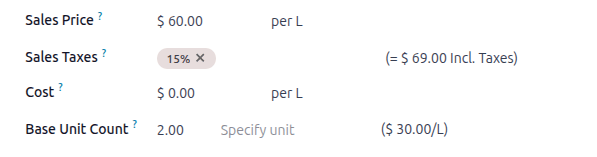
Der Preis pro Einheit, in diesem Fall pro Liter, wird neben dem Verkaufspreis auf der Produktseite angezeigt.

Bemerkung
In einigen Ländern kann der Preis pro Einheit vorgeschrieben sein.
Siehe auch
Preislisten
Preislisten in Odoo ermöglichen die Verwaltung flexibler Preisregeln und das Anbieten unterschiedlicher Preise und Rabatte basierend auf Währungen, Zeiträumen, Einkaufsvolumina, dem Standort der Kunden und/oder dem Kundentyp. Um Preislisten für den E-Commerce zu aktivieren, gehen Sie zu , scrollen Sie nach unten zum Abschnitt E-Commerce, aktivieren Sie Preislisten und klicken Sie auf Speichern. Klicken Sie anschließend auf Preislisten oder gehen Sie zu und konfigurieren Sie die entsprechenden Preislisten.
Konfigurieren Sie im Reiter E-Commerce Optionen, die speziell für den Online-Verkauf gelten, wie z. B. die Zuweisung einer Website zu einer Preisliste, damit Kunden diese auswählen können, und/oder das Hinzufügen eines E-Commerce-Gutscheincodes.
Tipp
Wenn Sie mehrere Websites betreiben und auf mehreren davon dieselbe Preisliste verwenden möchten, müssen Sie die Preisliste für jede Website duplizieren. Wenn Sie keine Website zuweisen, wird die Preisliste nicht verwendet, es sei denn, es handelt sich um eine auswählbare Preisliste.
Preislisten können auch einem bestimmten Kunden zugewiesen werden.
Bemerkung
Wenn Preislisten in der Verkaufsapp aktiviert sind, werden sie automatisch auch in der E-Commerce-App aktiviert und umgekehrt.
Ordnen Sie die Preislisten in der Liste nach Priorität: Die erste hat Vorrang vor der zweiten, die zweite vor der dritten usw.
Es ist auch möglich, spezifische Preislisten für Varianten zu erstellen.
Siehe auch
Auswählbare Preislisten
Auswählbare Preislisten sind beispielsweise nützlich, wenn Produkte in mehreren Währungen verkauft werden, und ermöglichen es Kunden, eine Preisliste über die Preislistenauswahl des Katalogs neben der Suchleiste auszuwählen.
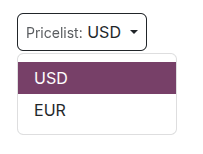
Um eine Preisliste auswählbar zu machen, aktivieren Sie Auswählbar.
Bemerkung
Wenn eine Preisliste als Auswählbar ist und keiner bestimmten Website zugeordnet ist, kann sie auf allen Websites ausgewählt werden.
Sollte eine Preisliste nicht im Auswahlmenü erscheinen, kann dies folgende Ursachen haben:
Es ist nur eine Preisliste als Auswählbar definiert, und dem Kontakt ist eine Preisliste zugewiesen.
Es existieren mehrere auswählbare Preislisten, aber nur diejenigen, die zur Ländergruppe des Kunden passen, werden angezeigt. Es wird dringend empfohlen, die Option Auswählbar zu deaktivieren, wenn im E-Commerce Preislisten mit Ländergruppen verwendet werden.
Siehe auch
GeoIP und Ländergruppen
Es ist möglich, eine spezifische Preisliste basierend auf dem Standort und der IP-Adresse des Besuchers anzuzeigen, indem man den Preislisten Ländergruppen zuweist.
Navigieren Sie dazu zum entsprechenden Preislistenformular und wählen Sie die geeigneten Ländergruppen aus. Erstellen oder bearbeiten Sie so viele Preislisten für bestimmte Regionen, wie erforderlich. Wählen Sie beispielsweise Europäische Union aus, um die Preisliste auf alle EU-Mitgliedstaaten anzuwenden.
Um eine neue Ländergruppe zu erstellen, klicken Sie bitte in der Drop-down-Liste auf Mehr suchen und anschließend auf Neu. Fügen Sie einen Gruppennamen hinzu und wählen Sie die entsprechenden Länder aus. Verwenden Sie bei Bedarf Benutzerdefinierte Filter.
Bemerkung
Jede Ländergruppe muss mindestens ein Land umfassen.
Example
Verwenden Sie den folgenden Filter, um alle Nicht-EU-Länder zur Ländergruppe hinzuzufügen.
Ländergruppen + ist nicht gleich + Europäische Union

Wichtig
Bei Verwendung von GeoIP zur Bestimmung der passenden Preisliste müssen alle im E-Commerce verwendeten Preislisten eine zugewiesene Ländergruppe haben.
Es wird dringend empfohlen, die Option Auswählbar zu deaktivieren, wenn Sie Preislisten mit Ländergruppen verwenden. Tatsächlich werden alle Preislisten mit der entsprechenden Ländergruppe automatisch auf den Katalog angewendet, aber wenn eine davon als Auswählbar markiert ist, verschwinden die anderen, sobald Kunden die auswählbare Preisliste auswählen.
Example
Stellen Sie sich vor, Sie erstellen drei Preislisten:
EU-Standardpreisemit der zugewiesenen LändergruppeEUEU-Preise mit Rabattenmit der zugewiesenen LändergruppeEUUS-Preisemit der zugewiesenen LändergruppeUS
Wenn die Option Auswählbar für
EU-StandardpreiseundUS-Preiseaktiviert ist und der Kunde aus der Europäischen Union stammt, sind nur die PreislistenEU-StandardpreiseundEU-Preise mit Rabattenverfügbar. Da die ListeEU-Preise mit Rabattenjedoch nicht auswählbar ist, wird sie ausgeblendet, sobald der Kunde die ListeEU-Standardpreiseauswählt, und die Preise werden auf der Grundlage der PreislisteEU-Standardpreiseim Katalog angezeigt.
Anwendung der Preisliste
Im E-Commerce wird die Standard-Preisliste automatisch für öffentliche, nicht angemeldete Benutzer ausgewählt, wenn keine Ländergruppe zugewiesen ist. Wenn GeoIP und Ländergruppen verwendet werden, sehen öffentliche Benutzer standardmäßig die Preisliste ihrer Ländergruppe. Angemeldete Benutzer mit zugewiesenen Preislisten sehen standardmäßig die zugewiesene Preisliste, wenn sie der Website zugewiesen ist, die sie besuchen. Andernfalls wird die Standard-Preisliste der Website angewendet (d. h. die erste verfügbare Preisliste, die der Website zugewiesen ist und keine Ländergruppe hat, entsprechend der Reihenfolge).
Zugewiesene Preislisten haben Vorrang vor länderspezifischen Preislisten, sofern zutreffend, es sei denn, die zugewiesene Preisliste ist mit einer anderen Ländergruppe verknüpft.
Example
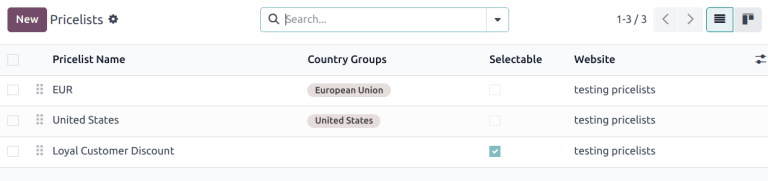
Ein Kunde aus den Vereinigten Staaten besucht die Website. Er verfügt über kein Portalkonto. Die Preisliste für die Vereinigten Staaten gilt.
Einem anderen Besucher, ebenfalls aus den Vereinigten Staaten, wurde in seinem Kontaktformular die Preisliste Rabatt für treue Kunden zugewiesen. Diese Zuweisung hat Vorrang vor der Ländergruppenzuweisung, sodass der Rabatt für treue Kunden angewendet wird.
Rabatte
Rabattprogramme
Um Rabattprogramme für Ihren E-Commerce zu aktivieren, gehen Sie zu , scrollen Sie nach unten zum Abschnitt E-Commerce und aktivieren Sie die Funktion Rabatte, Treue & Geschenkkarten.
Konfigurieren Sie das Rabattprogramm, stellen Sie sicher, dass die Option Website aktiviert ist, und fügen Sie bei Bedarf die entsprechende Preisliste und Website in das Programmformular ein.
Dauerhafter Produktrabatt
Wenn der Preis eines bestimmten Produkts dauerhaft gesenkt wurde, wird häufig die Durchstreichungsstrategie angewendet. Dabei wird der neue reduzierte Preis angezeigt, wobei der ursprüngliche Preis daneben durchgestrichen ist.

Um einen dauerhaft reduzierten Preis anzuzeigen, navigieren Sie zu , scrollen Sie nach unten zum Abschnitt E-Commerce, aktivieren Sie die Option Vergleichspreis und klicken Sie auf Speichern. Dann gehen Sie zum Produktformular, geben Sie den neuen (reduzierten) Preis im Feld Verkaufspreis und den ursprünglichen (durchgestrichen) im Feld Vergleichen mit Preis ein.
Bemerkung
Das Feld Mit Preis vergleichen muss einen Preis enthalten, der höher ist als der Verkaufspreis, damit der ursprüngliche Preis durchgestrichen angezeigt wird.
Wichtig
Die Schaltfläche Mit Preis vergleichen wird nicht angezeigt, wenn Preisnachlässe gelten. Wenn Sie die Schaltfläche Mit Preis vergleichen mit einem weiteren Preisnachlass verwenden möchten, konfigurieren Sie eine Preisliste mit einem Aktionscode.
Rabattierte Preislisten
Es ist auch möglich, Preislisten mit Rabatten zu erstellen. Dazu erstellen Sie eine Preisliste und konfigurieren Sie den Rabatt.
Wenn eine Preisliste einen Preistyp Rabatt enthält, wird der Preis für berechtigte Kunden durchgestrichen, auch wenn die Funktion Vergleichspreis nicht aktiviert wurde.
Bemerkung
Bei Verwendung von Preislisten mit Ländergruppen muss der rabattierten Preisliste dieselbe Ländergruppe zugewiesen werden wie der nicht rabattierten Preisliste.
E-Commerce-Aktionscode
Um eine ermäßigte Preisliste für Kunden mit einem bestimmten Rabattcode anzubieten, öffnen Sie das entsprechende Preislisten-Formular, wechseln Sie zum Tab E-Commerce und fügen Sie einen E-Commerce-Aktionscode hinzu, z. B. SUMMERSALE10%. Gehen Sie dann zum Tab Verkaufspreise, klicken Sie auf Zeile hinzufügen und konfigurieren Sie den Rabatt. Wenn ein Kunde den Code während des Bezahlvorgangs eingibt, wird dieser Rabatt gemäß der Konfiguration unter Verkaufspreise gewährt.
Bemerkung
Stellen Sie sicher, dass die Option Aktionscode im Website-Editor aktiviert ist und, falls Sie Ländergruppen verwenden, dass der rabattierten Preisliste dieselbe Ländergruppe zugewiesen ist wie der nicht rabattierten Preisliste.
Preise ausblenden
Einige Unternehmen, wie beispielsweise B2B-Shops oder Firmen, die Luxusartikel oder Sonderanfertigungen verkaufen, bevorzugen es häufig, ihre Produkte online zu präsentieren, ohne die Preise anzuzeigen.
Um Produktpreise im E-Commerce zu verbergen, gehen Sie zu , aktivieren Sie Verkauf von Produkten ohne Preis verhindern im Abschnitt E-Commerce und geben Sie eine Weiterleitungs-URL in das Feld Button-URL ein. Die Schaltfläche In den Warenkorb auf der Produktseite wird dann durch eine Schaltfläche Kontaktieren Sie uns ersetzt, die bei Bedarf angepasst werden kann.
Nachdem Sie diese Funktion aktiviert haben, setzen Sie entweder den Preis für alle gewünschten Produkte auf 0 oder erstellen Sie eine Preisliste, in der alle Produktpreise auf 0 gesetzt sind. Stellen Sie sicher, dass die Preisliste der richtigen Website zugeordnet ist und an erster Stelle unter den Preislisten der Website aufgeführt ist.
Tipp
Stellen Sie sicher, dass keine im E-Commerce verwendete Preisliste als Wählbar markiert wurde, um zu verhindern, dass die Preisliste ohne Preis versehentlich angezeigt wird.
Um Preise für öffentliche Besucher auszublenden und sie gleichzeitig für angemeldete Kunden sichtbar zu halten, erstellen Sie eine Preisliste mit Nullpreisen für nicht angemeldete Kunden und weisen Sie Kunden mit Portal-Zugang eine reguläre Preisliste (mit tatsächlichen Preisen) zu.
Siehe auch