
WhatsApp
WhatsApp est une application de messagerie instantanée et de voix sur IP qui permet aux utilisateurs d’envoyer des messages, de passer des appels et de partager du contenu. Les entreprises peuvent utiliser WhatsApp Business pour communiquer avec leurs clients par texte, envoyer des documents et fournir une assistance. Cette documentation couvre l’intégration d’un compte WhatsApp Business (WABA) avec Odoo en utilisant l”API WhatsApp Business.
Note
WhatsApp est une application Odoo Enterprise uniquement qui ne fonctionne pas dans l’édition Odoo Community. Pour utiliser l’application WhatsApp d’Odoo, passer de Community à Enterprise.
Connecter un compte WhatsApp Business à une base de données Odoo active les fonctionnalités suivantes dans l’application WhatsApp d’Odoo :
Envoyer et recevoir des messages WhatsApp directement depuis une base de données Odoo.
Créer et envoyer des modèles pré-approuvés avec des espaces réservés/variables dynamiques, tels que :
Devis depuis l’application Ventes.
Reçus et factures depuis l’application Point de Vente.
Billets depuis l’application Événements.
Important
L’intégration WhatsApp est uniquement compatible avec les comptes WhatsApp Business Platform. Les comptes WhatsApp personnels et les comptes WhatsApp Business App ne sont pas compatibles avec l’intégration WhatsApp d’Odoo. Consulter la documentation de Meta pour en savoir plus :
L’intégration WhatsApp prend en charge deux flux : initié par l’entreprise et initié par le client. Une entreprise peut démarrer une discussion en envoyant un modèle à un ou plusieurs clients. Si le client répond dans les 15 jours, une fenêtre de discussion Discussion s’ouvre pour commencer la conversation.
Si un client initie en envoyant un message au numéro WhatsApp public de l’entreprise, Odoo ouvre une discussion de groupe avec tous les opérateurs responsables du canal WhatsApp.
Astuce
Envisager de configurer des comptes WhatsApp séparés pour chaque département, afin de mieux gérer les communications.
Voir également
<https://drive.google.com/drive/folders/1hHEYq6jxmqKGFOeM3UQ7vOfiF7KuGX5W>`Fiche pratique - Configuration WhatsApp [PDF]`_
Configuration WhatsApp dans Meta
WhatsApp est exploité par Meta, la société mère de Facebook. L’intégration WhatsApp d’Odoo utilise une connexion API standard configurée dans Meta :
Créer un compte professionnel Meta.
Créer un compte développeur Meta.
Configurer une app et un produit WhatsApp dans la console développeur de Meta.
Tester la connexion API
Une fois l”API WhatsApp connectée, les utilisateurs Odoo peuvent envoyer et recevoir des messages via l’application Discussion d’Odoo.
Créer un compte Meta business
Important
Pour créer un compte professionnel Meta, l’utilisateur doit disposer d’un compte Facebook personnel ayant existé pendant au minimum une heure avant de configurer le compte professionnel Facebook. Tenter de créer le compte professionnel avant ce délai entraîne une erreur.
Pour créer un compte professionnel avec Meta, accéder à Meta Business Suite. Cliquer sur Créer un compte, puis saisir le nom de l’entreprise, le nom de l’administrateur et une adresse e-mail professionnelle. Cliquer sur Suivant, et confirmer l’adresse e-mail dans la fenêtre contextuelle qui apparaît. Après confirmation, cliquer sur Terminé pour fermer la fenêtre.
Suivez ensuite les instructions dans l’e-mail envoyé par Facebook pour confirmer la création du compte Business et d’achever le processus de configuration.
Voir également
Important
Si le compte professionnel est lié à un compte Facebook personnel, l’administrateur doit basculer entre son compte personnel et le compte professionnel pour le reste de la configuration.
Pour basculer vers le compte professionnel, accéder au tableau de bord développeur Meta et cliquer sur le nom du compte dans le coin supérieur droit. Sous Comptes professionnels, sélectionner l’entreprise à configurer.

Créer une application développeur Meta pour Odoo
Sur le tableau de bord développeur Meta, se connecter avec le compte développeur Meta. Si aucun compte n’est encore configuré, lier un compte Facebook pour créer un compte développeur Meta.
Note
Un compte développeur Facebook est différent d’un compte professionnel Facebook. Alors que les comptes développeur sont liés à des comptes Facebook personnels, les comptes professionnels ne le sont pas car ils représentent une entreprise et gèrent tous les actifs de l’entreprise dans Meta, tels que les applications.
Voir également
Après s’être connecté au compte développeur Meta, cliquer sur Mes applications dans le coin supérieur droit. Cela redirige l’administrateur vers toutes les applications que le développeur a configurées dans le compte développeur spécifique. Cliquer sur Créer une application pour configurer une nouvelle application Meta.
Ajouter les détails de l’application
La première étape du processus Créer une application consiste à remplir la section Détails de l’application. Saisir Odoo dans le champ Nom de l’application.
Note
Le nom de l’application peut être modifié dans les paramètres par la suite.
Avertissement
Les marques déposées et les éléments de marque ne doivent pas être utilisés dans cette section de texte. Cela inclut le groupe de sociétés Meta. Ne pas inclure le mot WhatsApp ou le système signale cela comme une erreur.
Ensuite, saisir l’adresse e-mail du développeur dans le champ E-mail de contact de l’application, puis cliquer sur Suivant.
Sélectionner le type d’application
L’étape suivante de la création d’application est la section Cas d’usage. Sous , sélectionner Autres, sélectionner Autres, puis cliquer sur Suivant. La page redirige vers Sélectionner un type d’application.
Sélectionner Entreprise. Cette sélection permet la création et la gestion de l”API WhatsApp. Cliquer sur Suivant pour configurer l’application comme souhaité.
Sélectionner le portefeuille professionnel
La dernière étape du processus de création d’application consiste à connecter un portefeuille professionnel.
Sous Portefeuille professionnel - Facultatif, cliquer sur le menu déroulant et sélectionner le profil de compte professionnel Meta. Consulter les accords Conditions de la plateforme Meta et Politiques pour les développeurs, puis cliquer sur Créer une application pour accepter et créer l’application.
Pour accepter les accords et créer l’application, saisir le mot de passe du compte Facebook et cliquer sur Envoyer. Le navigateur redirige ensuite vers le tableau de bord Meta pour les développeurs.
Avertissement
Si le compte professionnel Meta est interdit de publicité, l’application ne peut pas être revendiquée. Pour résoudre ce problème, se rendre sur Meta Business Suite pour obtenir de l’aide.
Pour plus d’informations, consultez la documentation de Meta relative aux restrictions publicitaires.
Ajouter un produit WhatsApp à l’app
Maintenant que la structure de base de l’application a été créée, un produit doit être ajouté à l’application. Accéder au tableau de bord développeur Meta et cliquer sur l’application en cours de configuration. La page redirige vers le tableau de bord de l’application.
Sous Ajouter des produits à votre application, accéder à WhatsApp près du bas de la page et cliquer sur Configurer.
Voir également
Documentation des développeurs WhatsApp de Meta https://developers.facebook.com/docs/whatsapp/
Le navigateur redirige ensuite vers la page de configuration pour l”API de la plateforme professionnelle WhatsApp.
Sous l’option Sélectionner un compte Meta Business, sélectionner l’entreprise Meta à configurer, puis cliquer sur Continuer pour confirmer la sélection et accepter les conditions générales de Meta telles que liées sur le tableau de bord de l’application Meta.
Une fois le produit WhatsApp ajouté à l’application, Meta fournit un numéro de téléphone de test WhatsApp. Ce numéro de téléphone de test peut envoyer des messages illimités à un maximum de cinq destinataires.
Sous Envoyer et recevoir des messages, sélectionner le champ À et choisir Gérer la liste de numéros de téléphone. Ajouter jusqu’à cinq numéros WhatsApp valides comme destinataires, puis saisir les codes de confirmation envoyés à ces numéros de téléphone dans WhatsApp pour vérifier.
Voir également
Guide de l’API Cloud WhatsApp https://developers.facebook.com/docs/whatsapp/cloud-api/get-started#add-recipient-number
Démarrage rapide de l’API WhatsApp
Une fois les comptes Meta et l’application configurés, cliquer sur Continuer pour accéder à la page Démarrage rapide WhatsApp. Cette page fournit un point de départ pour configurer l’API WhatsApp en ajoutant un numéro de téléphone et en envoyant un message de test initial.
Note
Si le navigateur ne redirige pas automatiquement vers la page WhatsApp Quickstart, accéder au Meta Developer Dashboard et sélectionner l’application Odoo.
Dans le menu sur le côté gauche de la page, cliquer sur l’icône (chevron vers le bas) à côté du titre de section WhatsApp. Un petit menu s’ouvre, contenant les options suivantes :
Démarrage rapide
Configuration de l’API
Configuration
Cliquez sur l’option Démarrage rapide et cliquez sur Commencer à utiliser l’API.
Configuration de l’API
Après avoir cliqué sur Start using the API, la page accède à API setup. Maintenant que le numéro de test a été créé, un message de test peut être envoyé pour confirmer que WhatsApp fonctionne correctement. Accéder à la section Send and receive messages. Sous Step 1 Select phone numbers, cliquer sur le menu déroulant à côté de To.
Ensuite, sélectionner la seule option disponible : Gérer la liste de numéros de téléphone. Suivre les étapes et ajouter jusqu’à cinq numéros de téléphone auxquels envoyer les messages de test gratuits. Saisir le code pays et le numéro de téléphone appropriés, puis cliquer sur Suivant.
Important
Ajouter un numéro de téléphone auquel envoyer lors de cette étape permet d’envoyer un test réussi depuis le terminal. Ceci est essentiel pour s’assurer que l”API WhatsApp fonctionne.
Sur la page suivante, saisir le code de vérification envoyé aux numéros de téléphone et cliquer sur Suivant pour vérifier les numéros.
Envoyer un message de test via le terminal
Une fois le numéro de téléphone vérifié, envoyer un message de test via le terminal. Sous Étape 2 Envoyer des messages avec l’API, cliquer sur Envoyer un message. Ceci devrait envoyer un message de test aux numéros de téléphone qui ont été ajoutés.
Après avoir reçu avec succès le message sur les numéros, passer à la section suivante pour produire et configurer les webhooks.
Configuration de WhatsApp dans Odoo
Pour créer une URL de rappel et un jeton de vérification de webhook, le numéro de téléphone, le jeton, l’ID de l’application et l’ID du compte doivent être configurés dans Odoo ; ces valeurs sont utilisées pour configurer les webhooks, qui permettent de recevoir des messages dans la base de données. Les étapes de configuration de cette section sont toutes effectuées dans la base de données Odoo.
Dans Odoo, aller à , puis cliquer sur Nouveau pour configurer le compte professionnel WhatsApp dans Odoo.
Dans un autre onglet du navigateur, aller sur le tableau de bord des développeurs Meta https://developers.facebook.com. Sélectionner , puis copier les valeurs suivantes de la console développeur Meta dans les champs correspondants dans Odoo :
Nom |
Console Meta |
Interface Odoo |
|---|---|---|
Téléphone |
ID numéro de téléphone |
ID numéro de téléphone |
Jeton |
Jeton d’accès temporaire |
Jeton d’accès |
App ID |
App ID |
App ID |
ID du compte |
ID compte WhatsApp Business |
ID compte |
Pour récupérer le secret de l’application, aller sur le tableau de bord des développeurs Meta https://developers.facebook.com/apps et sélectionner l’application Odoo. Dans le menu de gauche, sous Paramètres de l’application, sélectionner Basique.
Ensuite, cliquer sur Afficher à côté de Secret de l’application et saisir le mot de passe du compte. Copier le secret de l’application, puis le coller dans le champ Secret de l’application du tableau de bord de configuration du compte professionnel WhatsApp Odoo.
Pour terminer la configuration du compte professionnel WhatsApp dans Odoo, cliquer sur Tester la connexion. Si la configuration est correcte, un message de succès en vert apparaît dans le coin supérieur droit du tableau de bord.
Configurer les webhooks
Pour configurer les webhooks de l’application WhatsApp d’Odoo, aller sur le tableau de bord développeur Meta et sélectionner l’application Odoo. Dans le menu de gauche, cliquer sur . Aller à Étape 3 : Configurer les webhooks pour recevoir des messages et cliquer sur Configurer les webhooks.
Astuce
Les paramètres de configuration des webhooks sont également accessibles en naviguant vers le tableau de bord développeur Meta, en sélectionnant l’application Odoo, puis en sélectionnant Webhooks dans le menu de gauche.
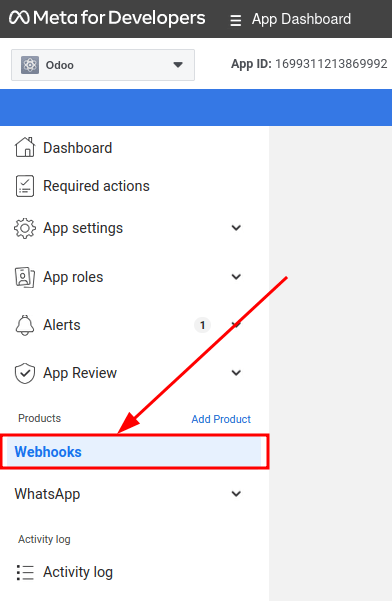
Sur la page , cliquer sur Modifier. C’est ici que les valeurs URL de rappel et Jeton de vérification du webhook provenant d’Odoo sont ajoutées.
Note
Les valeurs URL de rappel et Jeton de vérification du webhook sont toutes deux remplies automatiquement après avoir cliqué sur Tester la connexion à l’étape précédente.
Dans une fenêtre de navigateur séparée, récupérer les valeurs nécessaires dans Odoo en naviguant vers , puis sélectionner le compte en cours de configuration. Les valeurs se trouvent sous Réception des messages.
Copier et coller l”URL de rappel depuis Odoo dans le champ URL de rappel dans Meta, puis copier et coller le Jeton de vérification du webhook dans le champ Jeton de vérification sur la console développeur Meta. Cliquer sur Vérifier et enregistrer.
Ajouter les champs de webhook
Maintenant que la base de données Odoo et WhatsApp ont été configurés pour communiquer entre eux, l’étape suivante consiste à ajouter des champs de webhook pour spécifier les informations qui doivent être échangées entre les deux. Pour ajouter des champs de webhook individuels dans la console développeur de Meta, aller dans la section Champs de webhook et cliquer sur Gérer. Dans la fenêtre contextuelle qui se charge, cocher les cases dans la colonne S’abonner pour les noms de champs suivants :
account_update
message_template_quality_update
message_template_status_update
messages
template_category_update
Après avoir effectué les sélections, cliquez sur Fait.
Si la configuration des Webhooks réussit, les boutons de la colonne S’abonner doivent passer de S’abonner à Se désabonner :

Important
Les champs de webhook n’apparaissent qu’une fois l’abonnement confirmé à l’aide de l”URL de rappel et du jeton de vérification du webhook.
Ajouter un numéro de téléphone
Pour configurer le numéro de téléphone professionnel à utiliser pour WhatsApp dans Odoo, retourner sur le tableau de bord développeur Meta et sélectionner l’application Odoo. Sous WhatsApp dans le menu de gauche, cliquer sur Configuration API. Aller à Étape 5 : Ajouter un numéro de téléphone et cliquer sur Ajouter un numéro de téléphone.
Saisir un nom d’entreprise et un site Web ou page de profil de l’entreprise.
Astuce
Le champ site Web ou page de profil de l’entreprise peut être un lien vers une page de réseau social.
Sélectionner le pays dans lequel l’entreprise exerce ses activités dans le menu déroulant Pays ; une adresse d’entreprise est facultative. Après avoir ajouté la localisation de l’entreprise, cliquer sur Suivant.
Sur la page suivante, remplir les détails du profil WhatsApp Business suivants :
Nom d’affichage du profil WhatsApp Business
Fuseau horaire
Catégorie
Description de l’entreprise (facultatif)
Une fois ces sections remplies, cliquer sur Suivant. La page se rafraîchit et invite ensuite l’administrateur à ajouter un numéro de téléphone pour WhatsApp dans le champ correspondant. Saisir le numéro de téléphone professionnel à utiliser avec WhatsApp.
Sélectionner message texte ou appel téléphonique pour la méthode de vérification du numéro de téléphone, puis cliquer sur Suivant pour continuer.
Le numéro de téléphone professionnel reçoit un code WhatsApp via la méthode de vérification choisie. Saisir le code de vérification dans le champ code de vérification et cliquer sur Suivant pour vérifier le numéro de téléphone professionnel.
Avertissement
Un mode de paiement doit être ajouté pour continuer. Cela fait partie du système de détection de fraude de Meta. Afin de garantir que le compte/la société est réel, un mode de paiement est requis pour continuer. Consulter la documentation de Meta sur comment ajouter un mode de paiement dans Meta Business Suite.
Statut du numéro de téléphone bloqué en attente
Lors de l’ajout d’un numéro de téléphone dans l’application Meta Developer, le numéro peut rester bloqué au statut En attente au lieu de passer à Connecté.
Cela peut empêcher l’intégration WhatsApp de fonctionner correctement.
Pour résoudre ce problème, générer un jeton d’accès temporaire et activer l’accès complet au compte :
Aller sur https://developers.facebook.com et ouvrir votre application.
Naviguer vers .
Cliquer sur Générer un jeton d’accès.
Sélectionner Modifier les paramètres précédents.
Sélectionner l’option : Adherer à tous les comptes WhatsApp actuels et futurs.
Cliquer sur Continuer, puis sur Enregistrer, et enfin sur Compris.
Générer le jeton d’accès temporaire.
Après avoir effectué ces étapes, le statut du numéro de téléphone devrait passer de En attente à Connecté.
Créer un jeton permanent
Une fois la configuration et les tests terminés, créer un jeton permanent pour remplacer le jeton temporaire.
Voir également
Accéder à Meta Business Suite puis aller dans . Sélectionner un utilisateur système existant ou créer un nouvel utilisateur système en cliquant sur Ajouter.
Pour générer un jeton permanent, des actifs doivent être ajoutés à l’utilisateur système. Cliquer sur Ajouter des actifs. Une fenêtre contextuelle apparaît. Sélectionner Apps sous sélectionner le type d’actif, puis sélectionner l’application Odoo et activer les autorisations sur activé sous l’option contrôle total, puis cliquer sur Enregistrer les modifications. Cliquer sur Terminé dans la fenêtre de confirmation qui apparaît.
Cliquer sur Générer un nouveau jeton. Une fenêtre contextuelle apparaît demandant pour quelle application ce jeton doit être généré. Sélectionner l’application Odoo, puis définir la date d’expiration sur 60 jours ou jamais.
Meta demande quelles permissions l’utilisateur système autorise. Ajouter les deux permissions suivantes :
business_managementwhatsapp_business_messagingwhatsapp_business_managementwhatsapp_business_manage_events
Lorsque les permissions sont définies, cliquez sur Générer le jeton. Copiez la valeur du jeton qui s’affiche sur l’écran suivant.
Saisissez cette valeur de jeton dans le champ Jeton d’accès dans le compte WhatsApp Business dans Odoo en allant à l’application .
Autorisation du jeton d’accès
Lors de la création d’un jeton d’accès permanent, l’autorisation business_management peut ne pas être disponible.
Pour résoudre ce problème :
S’assurer que l’application est créée avec le cas d’usage approprié (par exemple, type d’application Business).
Vérifier que le compte utilisé pour créer l’application dispose des autorisations suffisantes :
Éviter d’utiliser un compte de développeur standard uniquement.
Utiliser un compte avec le rôle Product Manager ou supérieur dans le compte Meta Business.
Si l’autorisation est toujours manquante, recréer l’application avec la configuration et les autorisations correctes.
Exigences de l’URL de rappel
Lors de la configuration du webhook, l’URL de rappel doit être une URL publique entièrement qualifiée.
L’URL doit inclure :
https://Un nom de domaine valide
Le chemin complet vers le point de terminaison du webhook
Important
L’URL de rappel doit être accessible publiquement afin que les serveurs Meta puissent envoyer les événements webhook avec succès.
Lancer l’application Meta
Enfin, pour lancer l’application, l’application Meta doit être définie sur actif dans le tableau de bord des développeurs Meta. Cliquer sur l’application en cours de configuration, puis basculer le champ mode app de développement à actif.
Important
Si le statut de l’application n’est pas défini sur actif, alors la base de données ne peut contacter que les numéros de test spécifiés dans la console développeur.
Avertissement
Une URL de politique de confidentialité doit être définie pour que l’application puisse être activée. Aller dans le tableau de bord des développeurs Meta et sélectionner l’application Odoo. Ensuite, dans le menu latéral gauche, aller dans . Saisir l’adresse du lien hypertexte de la politique de confidentialité dans le champ URL de la politique de confidentialité du formulaire. Cliquer sur Enregistrer les modifications pour appliquer la politique de confidentialité à l’application.
Une fois que l’application est mise en ligne dans la console développeur de Meta, un e-mail de confirmation est envoyé à l’administrateur.
Modèles WhatsApp
Les modèles WhatsApp permettent aux utilisateurs de stocker des messages fréquemment envoyés. En créant des modèles adaptés à des situations spécifiques, les utilisateurs peuvent envoyer des messages pré-approuvés sans compromettre la qualité ni composer le même texte à répétition. Cela garantit une réactivité rapide et une communication client cohérente, et augmente le taux d’engagement global avec le client.
Les modèles WhatsApp peuvent être créés à la fois sur les consoles Odoo et Meta.
Important
WhatsApp a un processus d’approbation qui doit être complété avant que le modèle puisse être utilisé. Voir Approbation du modèle Meta.
Pour accéder aux modèles WhatsApp, aller dans le tableau de bord .
Chaque modèle comporte trois onglets :
Corps: stocke le corps du message. Le corps du message peut contenir des espaces réservés pour le contenu dynamique qui est rempli lors de l’envoi du message.
Boutons: ajoute des boutons/liens hypertextes cliquables en bas du modèle WhatsApp. Actuellement, il existe trois types de boutons: réponse rapide, visiter le site web et appeler un numéro. Visiter le site web prend en charge les URL statiques, dynamiques et suivies.
Variables: liste tous les espaces réservés dans le modèle, ainsi que les variables qui doivent être remplies. Par exemple, les messages peuvent contenir des espaces réservés pour le nom d’un destinataire, les produits achetés ou le numéro de commande client.
Créer des modèles WhatsApp dans Odoo
Pour créer un modèle WhatsApp, aller dans le tableau de bord et cliquer sur Nouveau. Saisir un Nom pour le modèle et sélectionner une Langue.
Important
Pour accomplir cette tâche suivante, des droits d’accès administrateur sont nécessaires pour modifier le champ S’applique à.
Dans le menu déroulant Compte, sélectionner le compte professionnel WhatsApp dans Odoo auquel ce modèle doit être lié. Ensuite, sous le champ S’applique à, sélectionner le modèle auquel l’action serveur doit appliquer ce modèle.
Astuce
Ces modèles sont également accessibles en mode développeur. Dans un formulaire de contact (ou un formulaire pertinent similaire dans Odoo), naviguer vers le modèle à référencer et survoler un nom de champ. Cela affiche les informations backend, y compris le nom spécifique du Modèle Odoo en backend. Rechercher le nom frontend du modèle dans le modèle WhatsApp, sous le menu déroulant S’applique à.
Avertissement
Le Champ téléphone peut produire une erreur lors du changement de modèle ou du champ S’applique à. Le Champ téléphone doit toujours être défini sur le modèle Téléphone ou Mobile.
Pour rechercher les champs disponibles, saisir le nom frontend dans la case Rechercher…. Cela affiche les résultats de tous les champs disponibles pour le modèle (S’applique à) pour lequel le modèle est créé.
Note
Pour trouver des champs spécifiques, il peut être nécessaire de naviguer sur plusieurs niveaux dans la boîte de résultats de recherche. Utiliser les icônes (chevron droit) et (flèche gauche) pour naviguer entre les niveaux de menu.

Changer la Catégorie vers l’une des suivantes :
Marketing : promotions ou informations sur l’entreprise, les produits ou services. Ou tout message qui n’est pas utilitaire ou d’authentification.
Utilitaire : messages concernant une transaction, un compte, une commande ou une demande client spécifique.
Authentification : mots de passe à usage unique que les clients utilisent pour authentifier une transaction ou une connexion.
Important
L’indication d’une catégorie incorrecte peut entraîner un signalement/rejet de la part de Meta pendant le processus d’approbation.
Ajoutez les Utilisateurs autorisés à utiliser ce modèle. Dans la colonne de droite, un Type d’en-tête peut être configuré ainsi qu’un Message d’en-tête.
Les Types d’en-tête disponibles sont les suivants :
Texte
Image
Vidéo
Document
Emplacement (les variables doivent être définis)
Allez à l’onglet Corps pour configurer le message principal du modèle.
Une fois toutes les modifications nécessaires apportées au modèle, cliquer sur le bouton Soumettre pour approbation dans le coin supérieur gauche, et le statut du modèle passe à En attente.
Le statut reste En attente jusqu’à ce qu’une décision soit prise par Meta, après quoi un e-mail de confirmation est envoyé indiquant que le modèle a été approuvé ou rejeté. Ensuite, synchroniser les modèles depuis la base de données Odoo.
Voir également
Astuce
Des modèles de données de démonstration préconfigurés sont disponibles dans Odoo pour utilisation ou modification. Ces modèles peuvent être utilisés tels quels ou modifiés pour répondre à un besoin professionnel spécifique.
Pour utiliser ces modèles, aller à et sélectionner un modèle préconfiguré. Cliquer sur Soumettre pour approbation pour lancer le processus d’approbation. Un e-mail est envoyé à l’administrateur du compte Meta lorsque le modèle a été approuvé.
Espaces réservés et variables
Les variables dynamiques font référence à certains champs dans la base de données Odoo pour produire des données uniques dans le message WhatsApp lorsque vous utilisez un modèle. Les variables dynamiques sont codées pour afficher des champs de la base de données, en référençant les champs d’un modèle.
Example
La plupart des entreprises aiment personnaliser leurs messages WhatsApp en ajoutant un élément personnel sur le client pour attirer son attention. Dans Odoo, vous pouvez faire référence à un champ dans un modèle en définissant une variable dynamique. Par exemple, le nom d’un client peut être référencé dans l’e-mail à partir du champ Client sur le modèle Commande.

Vous pouvez ajouter des variables dynamiques au Corps en ajoutant des placeholders dans le texte. Pour ajouter un placeholder dans le corps du message, saisissez le texte suivant {{1}}. Pour le deuxième placeholder, saisissez {{2}} et augmentez progressivement au fur et à mesure que d’autres placeholders sont ajoutés au texte.
Example
Voici le texte du corps du modèle de reçu de paiement :
Bonjour {{1}},
Merci
Voir également
Ces espaces réservés doivent être configurés dans l’onglet Variables du modèle avant de soumettre pour approbation par Meta. Pour modifier les variables dynamiques sur un modèle, d’abord changer le Type en Champ du modèle. Cela permet à Odoo de référencer un champ au sein d’un modèle pour produire des données uniques dans le message envoyé.
Modifiez ensuite le Champ des variables dynamiques. Le champ S’applique à dans le modèle doit être modifié auparavant pour s’assurer que le bon modèle et le bon champ sont référencés.
Pour rechercher les champs disponibles, saisir le nom front-end du champ dans la zone de recherche. Cela trouve un résultat parmi tous les champs disponibles pour le modèle (S’applique à) pour lequel le modèle est créé. Plusieurs niveaux peuvent nécessiter une configuration.
Example
Voici un exemple des variables définies pour les placeholders susmentionnés dans le reçu de paiement :
Nom |
Exemple de valeur |
Type |
Champ |
|---|---|---|---|
corps - {{1}} |
Azure Interior |
Champ du modèle |
|
corps - {{2}} |
INV/2022/00001 |
Champ du modèle |
|
corps - {{3}} |
Ma société |
Champ du modèle |
|
corps - {{4}} |
$ |
Champ du modèle |
|
corps - {{5}} |
4000 |
Champ du modèle |
|
corps - {{6}} |
https://.. |
Lien portail |
Example
Par exemple, dans l’onglet Corps, si vous tapez ce qui suit : « Bonjour {{1}}, », ensuite {{1}} doit être défini dans l’onglet Variables. Pour ce cas spécifique, le message doit saluer le client par son nom, donc le {{1}} doit être configuré pour remplir le Champ {{1}} avec le nom du Client.
Avertissement
La personnalisation des modèles WhatsApp n’est pas du ressort de l’assistance d’Odoo.
Approbation du modèle Meta
Après mise à jour des variables dynamiques sur le modèle, le modèle doit être resoumis à Meta pour approbation. Cliquer sur Soumettre pour approbation pour démarrer le processus d’approbation. Un e-mail est envoyé à l’administrateur du compte Meta lorsque le modèle a été approuvé.
Après l’approbation de Meta, synchroniser à nouveau les modèles dans la base de données Odoo. Voir cette documentation : Synchroniser des modèles.
Astuce
Pour voir le statut, aller sur Meta Business Suite et sélectionner .
Synchroniser des modèles
Les modèles doivent être synchronisés sur la base de données Odoo une fois approuvés par l’équipe Meta. Pour ce faire, commencer par naviguer vers et sélectionner la configuration à synchroniser. Sous la section marquée , vers le bas, cliquer sur Synchroniser les modèles. Meta met à jour les modèles approuvés afin qu’ils puissent être utilisés avec diverses applications dans la base de données.

Un message de réussite en vert apparaît dans le coin supérieur droit avec le nombre de modèles mis à jour.
Astuce
Les modèles peuvent également être synchronisés individuellement depuis le modèle lui-même. Naviguer vers le tableau de bord et sélectionner le modèle à synchroniser. Ensuite, cliquer sur le bouton Synchroniser le modèle situé dans le menu supérieur du formulaire du modèle.
Créer des modèles WhatsApp dans Meta
D’abord, naviguer vers Meta Business Suite, puis aller dans .

Pour créer un modèle WhatsApp, cliquer sur le bouton bleu Créer un modèle, puis sélectionner la Catégorie parmi les suivantes :
Marketing : promotions ou informations sur l’entreprise, les produits ou services. Ou tout message qui n’est pas utilitaire ou d’authentification.
Utilitaire : messages concernant une transaction, un compte, une commande ou une demande client spécifique.
Authentification : mots de passe à usage unique que les clients utilisent pour authentifier une transaction ou une connexion.
Saisissez le Nom du modèle et sélectionnez la Langue du modèle.
Note
Plusieurs langues peuvent être sélectionnées en tapant les noms des langues, puis en sélectionnant les autres langues selon les besoins.

Après avoir effectué les sélections appropriées, cliquer sur Continuer dans le coin supérieur droit. Le navigateur redirige vers la page Modifier le modèle où l”En-tête, le Corps, le Pied de page, et les Boutons sont configurés. À droite du modèle se trouve un aperçu de ce à quoi le modèle ressemble en production.

Lorsque toutes les modifications nécessaires sont apportées au modèle, cliquer sur le bouton Soumettre dans le coin supérieur droit, et une fenêtre s’affiche pour confirmer la langue. Cliquer sur Confirmer pour approuver, puis une autre fenêtre indique que le modèle a été soumis à Meta pour examen et approbation.
Le Statut du modèle reste En cours d’examen jusqu’à ce qu’une décision soit prise par Meta. Une fois qu’un e-mail de confirmation approuvant le modèle est reçu, les modèles doivent être synchronisés depuis la base de données Odoo.
Notifications
Les notifications dans WhatsApp sont gérées de la même manière qu’un message dans Odoo. Une fenêtre contextuelle apparaît avec la conversation reçue par le client. Par défaut, les notifications sont définies dans la configuration du compte business WhatsApp dans Odoo.
Les paramètres de notification peuvent être ajustés en naviguant vers . De là, sélectionnez le compte et faites défiler jusqu’à la section où les notifications sont gérées. Sous l’en-tête Notifier les utilisateurs, saisissez dans le champ les utilisateurs qui doivent être notifiés pour ce canal WhatsApp particulier.
Note
Une fois qu’une conversation est initiée entre un utilisateur et un client, les notifications à tous les utilisateurs spécifiés dans la configuration du compte professionnel WhatsApp ne se produisent plus. Seules les notifications aux utilisateurs dans la conversation se produisent. Si l’utilisateur ne répond pas dans les 15 jours, la réponse du client après les 15 jours apparaît à nouveau pour tous les utilisateurs spécifiés dans la configuration WhatsApp.
Ajouter des utilisateurs à une discussion
Des utilisateurs peuvent être ajoutés à une discussion WhatsApp en développant la fenêtre contextuelle WhatsApp. Les conversations WhatsApp se trouvent dans l’application Discussion. Sélectionner une conversation, puis cliquer sur l’icône (Ajouter un utilisateur) dans le coin supérieur droit, et une fenêtre s’affiche pour inviter des utilisateurs à la conversation.

FAQ API WhatsApp
Vérification
À compter du 1er février 2023, si l’application Meta nécessite un accès de niveau avancé aux autorisations, une vérification commerciale complète peut devoir être effectuée. Cela inclut la soumission de documents commerciaux à Meta. Consulter cette documentation.
Voir également
Impossible de recevoir des messages
Si le compte professionnel ne peut pas recevoir de messages, vérifier toutes les configurations de webhook. Aller à , ou cliquer ici. Se connecter au compte professionnel si nécessaire. Sous la section Syntaxe de requête, cliquer sur Essayer et remplir les champs suivants :
authorization : saisir le jeton d’accès permanent.
WABA-ID : saisir l”identifiant du compte professionnel WhatsApp (WABA ID).
override_callback_uri : saisir l”URL de rappel.
verify_token : saisir le code de vérification.
Pour récupérer le WABA ID, naviguer vers dans le menu de gauche du Meta Developer Dashboard. Le WABA ID se trouve dans la section Send and receive messages, sous Step 1: Select phone numbers. Une fois tous les champs remplis, cliquer sur Send request.
Erreurs de modèle
Modifier des modèles peut causer des tracebacks et des erreurs à moins de suivre exactement le processus.
Erreur de validation des doublons
Lors de la synchronisation des modèles, il peut arriver qu’il existe plusieurs modèles portant le même nom sur le gestionnaire d’entreprise de Meta et dans Odoo. Cela provoque une erreur de validation de doublon. Odoo affiche Validation Error: The operation cannot be completed: Duplicate template is not allowed for one Meta account. Pour corriger ce problème, renommer le nom du modèle en double dans Odoo et synchroniser à nouveau les modèles.

Erreurs de jeton
Erreur utilisateur 190
Si le jeton temporaire n’est pas remplacé par un jeton permanent, Odoo affiche Erreur utilisateur 190 : Erreur de validation du jeton d'accès : La session a expiré. Pour corriger ce problème, ajouter un jeton permanent.

Erreur utilisateur 100
Si un Employé tente de configurer le jeton permanent, Odoo affiche Erreur utilisateur 100 : Requête get non prise en charge.
Pour corriger cette erreur, créer un utilisateur système Admin.

Autre
Le modèle ne peut pas être envoyé à plusieurs contacts
S’assurer que la fonctionnalité Multi-Template est activée sur le modèle.
Échec de l’envoi du message
Activer les colonnes Type de défaillance et Raison de défaillance sous WhatsApp —> Messages.
Autres codes d’erreur
Pour les autres erreurs, consulter la suite développeur de Meta pour les WhatsApp Error Codes.