
왓츠앱
**WhatsApp**은 사용자가 메시지를 보내고, 통화하고, 콘텐츠를 공유할 수 있는 인스턴트 메시징 및 인터넷 전화 앱입니다. 기업은 `WhatsApp Business <https://developers.facebook.com/products/whatsapp/>`__를 사용하여 고객과 문자로 소통하고, 문서를 보내고, 지원을 제공할 수 있습니다. 이 문서는 `WhatsApp Business API <https://developers.facebook.com/docs/whatsapp>`__를 사용하여 WhatsApp Business Account(WABA)를 Odoo와 통합하는 방법을 다룹니다.
참고
WhatsApp**은 Odoo Enterprise 전용 애플리케이션으로 Odoo Community 에디션에서는 작동하지 않습니다. Odoo **WhatsApp 앱을 사용하려면:doc:`Community에서 Enterprise로 전환 </administration/on_premise/community_to_enterprise>`하세요.
WhatsApp Business Account를 Odoo 데이터베이스에 연결하면 Odoo의WhatsApp 앱에서 다음을 사용할 수 있습니다:
Odoo 데이터베이스에서 직접 WhatsApp 메시지를 보내고 받으세요.
다음과 같이 동적 자리 표시자/변수가 포함된 사전 승인된 템플릿을 생성하고 보내세요:
판매 앱에서 견적서를 발행합니다.
POS 앱의 영수증 및 송장.
행사 앱의 티켓입니다.
중요
WhatsApp 통합은 WhatsApp Business Platform Account와만 호환됩니다. 개인 WhatsApp 계정 및 WhatsApp Business App 계정은 Odoo WhatsApp 통합과 호환되지않습니다. 자세한 내용은 Meta 문서를 참조하세요:
WhatsApp 통합은 회사 주도형과 고객 주도형의 두 가지 흐름을 지원합니다. 회사는 한 명 이상의 고객에게 템플릿을 전송하여 대화를 시작할 수 있습니다. 고객이 15일 이내에 응답하면 메일 및 채팅 채팅 창이 나타나 대화를 시작합니다.
고객이 회사의 공개 WhatsApp 번호로 메시지를 보내 대화를 시작하면 Odoo는 WhatsApp 채널을 담당하는 모든 운영자와 그룹 채팅을 엽니다.
팁
커뮤니케이션을 더 잘 관리하려면 각 부서마다 별도의 WhatsApp 계정을 설정하는 것을 고려하세요.
메타에서 WhatsApp 환경설정하기
WhatsApp은 Facebook의 모회사인 Meta에서 운영합니다. Odoo의 WhatsApp 통합은 Meta에서 구성된 표준API연결을 사용합니다:
WhatsApp API가 연결되면 Odoo 사용자는 Odoo의 메일 및 채팅 애플리케이션을 통해 메시지를 보내고 받을 수 있습니다.
Meta 비즈니스 계정 만들기
중요
Meta 비즈니스 계정을 생성하려면 사용자가 Facebook 비즈니스 계정을 설정하기 최소 1시간 전에 생성된 개인 Facebook 계정을 보유해야 합니다. 이 시간 이전에 비즈니스 계정을 생성하려고 하면 오류가 발생합니다.
Meta에서 비즈니스 계정을 만들려면 Meta Business Suite <https://business.facebook.com/overview>`__로 이동하세요.:guilabel:`계정 만들기를 클릭한 다음 비즈니스 이름, 관리자 이름 및 업무용 이메일 주소를 입력하세요.다음을 클릭하고 나타나는 팝업 창에서 이메일 주소를 확인하세요. 확인 후완료를 클릭하여 창을 닫으세요.
그런 다음, Facebook에서 발송된 이메일 안내에 따라서 비즈니스 계정이 만들어진 것을 확인하고 설정 프로세스를 완료하세요.
더 보기:
중요
비즈니스 계정이 개인 Facebook 계정에 연결된 경우 관리자는 나머지 구성 작업을 위해 개인 계정과 비즈니스 계정 간에 전환해야 합니다.
비즈니스 계정으로 전환하려면 Meta 개발자 현황판 <https://developers.facebook.com>`__로 이동하고 오른쪽 상단의 *계정 이름*을 클릭하세요.:guilabel:`비즈니스 계정에서 구성할 비즈니스를 선택하세요.

Odoo용 Meta 개발자 앱 만들기
Meta 개발자 현황판 현황판에서 Meta 개발자 계정으로 로그인하세요. 아직 계정이 구성되지 않은 경우 Facebook 계정을 연결하여 Meta 개발자 계정을 만드세요.
참고
Facebook 개발자 계정은 Facebook 비즈니스 계정과 다릅니다. 개발자 계정은 개인 Facebook 계정에 연결되지만 비즈니스 계정은 비즈니스를 나타내고 앱과 같은 Meta의 모든 비즈니스 자산을 관리하므로 연결되지 않습니다.
Meta 개발자 계정에 로그인한 후 오른쪽 상단의내 앱을 클릭하세요. 그러면 개발자가 특정 개발자 계정에서 구성한 모든 앱으로 관리자가 리디렉션됩니다.앱 만들기를 클릭하여 새 Meta 애플리케이션을 구성하세요.
앱 세부 사항 추가하기
앱 만들기프로세스의 첫 번째 단계는앱 세부 정보섹션을 작성하는 것입니다.앱 이름필드에 `Odoo`를 입력하세요.
참고
앱 이름은 나중에 설정에서 변경할 수 있습니다.
경고
상표 및 브랜드 요소는 이 텍스트 섹션에서 사용할 수 없습니다. 여기에는 Meta 그룹 회사가 포함됩니다. `WhatsApp`이라는 단어를 포함하지 마세요. 포함하면 시스템에서 오류로 플래그를 지정합니다.
다음으로앱 연락처 이메일필드에 개발자 이메일 주소를 입력한 다음다음을 클릭하세요.
앱 유형 선택
앱 생성의 다음 단계는사용 사례섹션입니다.에서기타를 선택하고기타를 선택한 다음다음을 클릭하세요. 페이지가앱 유형 선택으로 리디렉션됩니다.
비즈니스를 선택하세요. 이 선택을 통해 WhatsAppAPI를 생성하고 관리할 수 있습니다.다음을 클릭하여 원하는 대로 앱을 구성하세요.
비즈니스 포트폴리오 선택
앱 생성 프로세스의 마지막 단계는 비즈니스 포트폴리오를 연결하는 것입니다.
비즈니스 포트폴리오 - 선택사항에서 드롭다운 메뉴를 클릭하고 Meta 비즈니스 계정 프로필을 선택하세요. Meta 플랫폼 약관 및 개발자 정책 동의서를 검토한 다음앱 만들기를 클릭하여 동의하고 앱을 만드세요.
동의서를 수락하고 앱을 만들려면 Facebook 계정 비밀번호를 입력하고제출을 클릭하세요. 그러면 브라우저가개발자용 Meta현황판으로 리디렉션됩니다.
경고
Meta 비즈니스 계정이 광고를 할 수 없는 경우 앱을 요청할 수 없습니다. 이 문제를 해결하려면 `Meta Business Suite <https://business.facebook.com/business>`__로 이동하여 도움을 받으세요.
자세한 내용은 광고 제한에 대한 Meta 문서 를 참조하세요.
WhatsApp 품목을 앱에 추가하기
이제 앱의 기본 구조가 생성되었으므로 앱에 제품을 추가해야 합니다.Meta Developer Dashboard로 이동하여 구성 중인 앱을 클릭하세요. 페이지가 앱의현황판으로 리디렉션됩니다.
Add products to your app아래에서 페이지 하단 근처의 WhatsApp으로 이동하여Set up을 클릭하세요.
그러면 브라우저가WhatsApp Business Platform API의 구성 페이지로 리디렉션됩니다.
Select a Meta Business Account옵션 아래에서 구성할 Meta 비즈니스를 선택한 다음Continue를 클릭하여 선택을 확인하고Meta App Dashboard에 링크된 Meta의 이용 약관에 동의하세요.
WhatsApp 제품이 앱에 추가되면 Meta는 WhatsApp 테스트전화번호를 제공합니다. 이 테스트전화번호는 최대 5명의 수신자에게 무제한 메시지를 보낼 수 있습니다.
Send and receive messages아래에서To필드를 선택하고Manage phone number list를 선택하세요. 수신자로 최대 5개의 유효한 WhatsApp 번호를 추가한 다음 WhatsApp에서 해당전화번호로 전송된 확인 코드를 입력하여 확인하세요.
WhatsApp API 퀵스타트
Meta 계정과 앱이 구성되면Continue를 클릭하여 WhatsAppQuickstart페이지로 이동하세요. 이 페이지는전화번호를 추가하고 초기 테스트 메시지를 보내 WhatsApp API를 구성하기 위한 시작점을 제공합니다.
참고
브라우저가 WhatsAppQuickstart페이지로 자동으로 리디렉션되지 않으면 Meta Developer Dashboard <https://developers.facebook.com/apps>`__로 이동하여 `Odoo 앱을 선택하세요.
페이지 왼쪽 메뉴에서WhatsApp섹션 제목 옆의(down chevron)아이콘을 클릭하세요. 다음 옵션이 포함된 작은 메뉴가 열립니다:
Quickstart
API 설정
환경설정
빠른 시작 옵션을 클릭한 다음 API 사용 시작 을 클릭합니다.
API 설정
Start using the API를 클릭하면 페이지가API setup으로 이동합니다. 이제 테스트 번호가 생성되었으므로 WhatsApp이 제대로 작동하는지 확인하기 위해 테스트 메시지를 보낼 수 있습니다.Send and receive messages섹션으로 이동하세요.Step 1 Select phone numbers에서To옆의 드롭다운 메뉴를 클릭하세요.
다음으로 사용 가능한 유일한 옵션인Manage phone number list를 선택하세요. 단계를 따라 무료 테스트 메시지를 보낼전화번호를 최대 5개까지 추가하세요. 적절한 국가 코드와전화번호를 입력한 다음Next를 클릭하세요.
중요
이 단계에서 보낼전화번호를 추가하면 터미널에서 성공적인 테스트를 보낼 수 있습니다. 이는 WhatsAppAPI가 작동하는지 확인하는 데 중요합니다.
다음 페이지에서전화번호로 전송된 확인 코드를 입력하고Next를 클릭하여 번호를 확인하세요.
단말기를 통해 테스트 메시지 보내기
전화번호가 확인되면 터미널을 통해 테스트 메시지를 보내세요.Step 2 Send messages with the API아래에서Send Message를 클릭하세요. 그러면 추가된전화번호로 테스트 메시지가 전송됩니다.
번호로 메시지를 성공적으로 수신하면 다음 섹션으로 이동하여웹훅을 생성하고 구성하세요.
Odoo에서 WhatsApp 설정하기
Callback URL과Webhook Verify Token을 생성하려면 Odoo에서전화번호, 토큰, 앱 ID 및 계정 ID를 구성해야 합니다. 이 값들은 데이터베이스에서 메시지를 수신할 수 있도록 하는 웹훅을 설정하는 데 사용됩니다. 이 섹션의 구성 단계는 모두 Odoo 데이터베이스에서 수행됩니다.
Odoo에서로 이동한 다음New를 클릭하여 Odoo에서 WhatsApp 비즈니스 계정을 구성하세요.
다른 브라우저 탭에서Meta Developer Dashboard로 이동하세요.을 선택한 다음 Meta 개발자 콘솔에서 다음 값을 복사하여 Odoo의 해당 필드에 붙여넣으세요:
이름 |
메타 콘솔 |
Odoo 인터페이스 |
|---|---|---|
전화번호 |
전화번호 ID |
전화번호 ID |
토큰 |
임시 액세스 토큰 |
액세스 토큰 |
앱 ID |
앱 ID |
앱 ID |
계정 ID |
WhatsApp 비즈니스 계정 ID |
계정 ID |
App Secret을 가져오려면Meta Developer Dashboard로 이동하여 Odoo 앱을 선택하세요. 왼쪽 메뉴의App settings아래에서Basic을 선택하세요.
다음으로App secret옆의Show를 클릭하고 계정 비밀번호를 입력하세요.App secret을 복사한 다음 OdooWhatsApp Business Account구성현황판의App Secret필드에 붙여넣으세요.
Odoo에서 WhatsApp 비즈니스 계정 설정을 완료하려면Test Connection을 클릭하세요. 구성이 올바르게 설정되면현황판의 오른쪽 상단에 녹색 성공 메시지가 표시됩니다.
웹훅 환경설정
OdooWhatsApp앱의 웹훅을 구성하려면 Meta Developer Dashboard <https://developers.facebook.com/apps>`__로 이동하여 `Odoo 앱을 선택하세요. 왼쪽 메뉴에서을 클릭하세요.Step 3: Configure webhooks to receive messages로 이동하여Configure webhooks를 클릭하세요.
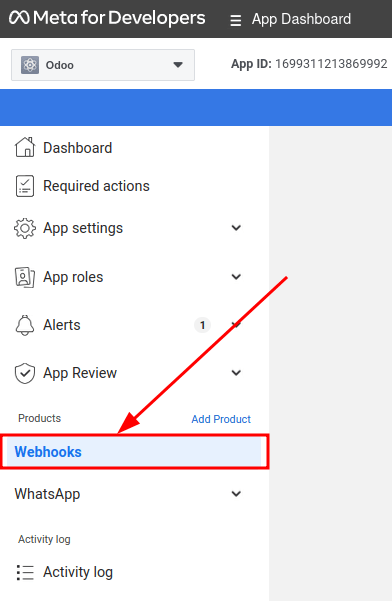
페이지에서Edit을 클릭하십시오. 여기에서 Odoo의Callback URL및Webhook Verify Token값을 추가합니다.
참고
Callback URL및Webhook Verify Token값은 이전 단계에서Test Connection을 클릭하면 자동으로 채워집니다.
별도의 브라우저 창에서로 이동하여 구성 중인 계정을 선택하면 Odoo에서 필요한 값을 검색할 수 있습니다. 값은Receiving Messages아래에 있습니다.
Odoo의Callback URL을 복사하여 Meta의Callback URL필드에 붙여넣은 다음Webhook Verify Token을 복사하여 Meta 개발자 콘솔의Verify Token필드에 붙여넣으십시오. Verify and save를 클릭하십시오.
웹훅 필드 추가하기
이제 Odoo 데이터베이스와 WhatsApp이 서로 통신하도록 구성되었으므로 다음 단계는 두 앱 간에 전송되어야 하는 정보를 지정하기 위해 웹훅 필드를 추가하는 것입니다. Meta의 개발자 콘솔에서 개별 웹훅 필드를 추가하려면Webhook fields섹션으로 이동하여Manage를 클릭하십시오. 로드되는 팝업 창에서 다음 *field names*에 대해Subscribe열의 확인란을 선택하십시오:
account_update
message_template_quality_update
message_template_status_update
메시지
template_category_update
선택한 후 완료 를 클릭합니다.
Webhooks구성이 성공하면Subscribe열의 버튼이Subscribe에서Unsubscribe로 변경됩니다:

중요
Webhook fields는Callback URL및Webhook Verify Token을 사용하여 구독이 확인된 후에만 나타납니다.
전화번호 추가
Odoo에서WhatsApp에 사용할 비즈니스 전화번호를 구성하려면 Meta Developer Dashboard <https://developers.facebook.com/apps>`__로 돌아가서 `Odoo 앱을 선택하세요. 왼쪽 메뉴의WhatsApp아래에서API setup을 클릭하세요.Step 5: Add a phone number로 이동하여Add phone number를 클릭하세요.
Business name및Business website or profile page를 입력하십시오.
팁
Business website or profile page필드는 소셜 미디어 페이지로 연결되는 링크일 수 있습니다.
Country드롭다운 메뉴에서 회사가 사업을 하는 국가를 선택하십시오. 사업장 주소는 선택 사항입니다. 사업장 위치를 추가한 후Next를 클릭하십시오.
다음 페이지에서 다음WhatsApp Business profile세부 정보를 작성하십시오:
WhatsApp 비즈니스 프로필 표시 이름
시간대
카테고리
비즈니스 설명 (선택 사항)
이 섹션이 완료되면Next를 클릭하십시오. 페이지가 새로고침되고 관리자에게 해당 필드에Add a phone number for WhatsApp를 입력하라는 메시지가 표시됩니다. WhatsApp과 함께 사용할 비즈니스 전화번호를 입력하십시오.
전화번호 인증 방법으로Text message또는Phone call을 선택한 다음Next를 클릭하여 진행하십시오.
비즈니스 전화번호는 선택한 인증 방법을 통해 WhatsApp 코드를 수신합니다. Verification code필드에 인증 코드를 입력하고Next를 클릭하여 비즈니스 전화번호를 인증하십시오.
경고
진행하려면 결제 수단을 반드시 추가해야 합니다. 이것은 Meta의 사기 탐지 시스템의 일부입니다. 계정/회사가 실제인지 확인하려면 진행하기 위해 결제 수단이 필요합니다. `how to add a payment method in Meta Business Suite <https://www.facebook.com/business/help/915454841921082?id=180505742745347>`__에 대한 Meta의 설명서를 참조하십시오.
전화번호 상태가 보류 중으로 고착됨
Meta 개발자 앱에서 전화번호를 추가할 때 번호가 연결됨*으로 전환되지 않고 *보류 중 상태로 고착될 수 있습니다.
이는 WhatsApp 통합이 올바르게 작동하지 않도록 할 수 있습니다.
이 문제를 해결하려면 임시 액세스 토큰을 생성하고 전체 계정 액세스를 활성화하십시오:
https://developers.facebook.com으로 이동하여 앱을 여십시오.
으로 이동하십시오.
액세스 토큰 생성을 클릭하십시오.
이전 설정 편집을 선택하십시오.
현재 및 향후 모든 WhatsApp 계정에 옵트인 옵션을 선택하십시오.
계속을 클릭한 다음저장을 클릭하고 마지막으로확인을 클릭하십시오.
임시 액세스 토큰을 생성하십시오.
영구 토큰 생성
구성 및 테스트가 완료되면Temporary token을 대체할 영구 토큰을 생성하십시오.
Meta Business Suite로 이동한 다음 로 이동합니다. 기존 시스템 사용자를 선택하거나 추가를 클릭하여 새 시스템 사용자를 생성합니다.
영구 토큰을 생성하려면 시스템 사용자에 자산을 추가해야 합니다. 자산 추가를 클릭하면 팝업 창이 나타납니다. 자산 유형 선택에서 앱을 선택한 다음 Odoo앱을 선택하고 전체 제어옵션에서 권한을 켜기로 전환한 다음 변경사항 저장을 클릭합니다. 나타나는 확인 창에서 완료를 클릭합니다.
새 토큰 생성을 클릭하면 이 토큰을 생성할 앱을 묻는 팝업 창이 나타납니다. Odoo앱을 선택한 다음 만료 날짜를 60일또는 안 함으로 설정합니다.
Meta는 시스템 사용자가 허용하는 권한을 묻습니다. 다음 두 가지 권한을 모두 추가하세요:
business_managementwhatsapp_business_messagingwhatsapp_business_managementwhatsapp_business_manage_events
권한 설정이 완료되면, :guilabel:`토큰 생성`을 클릭합니다. 다음 화면에 표시되는 토큰 값을 복사하세요.
해당 토큰 값을 사용하여 필드를 업데이트하세요.
액세스 토큰 권한
영구 액세스 토큰을 생성할 때 business_management 권한을 사용할 수 없을 수 있습니다.
이 문제를 해결하려면:
앱이 적절한 사용 사례로 생성되었는지 확인하세요 (예: 비즈니스 앱 유형).
앱을 생성하는 데 사용된 계정에 충분한 권한이 있는지 확인하세요:
표준 개발자 전용 계정 사용을 피하세요.
Meta 비즈니스 계정에서 제품 관리자 역할 이상의 계정을 사용하세요.
권한이 여전히 누락된 경우, 올바른 구성과 권한으로 앱을 다시 생성하세요.
콜백 URL 요건
웹훅을 구성할 때 콜백 URL은 정규화된 공개 URL이어야 합니다.
URL에는 다음이 포함되어야 합니다:
https://유효한 도메인 이름
웹훅 엔드포인트의 전체 경로
중요
Meta 서버가 웹훅 이벤트를 성공적으로 전송할 수 있도록 콜백 URL은 공개적으로 액세스 가능해야 합니다.
Meta 앱을 이용한 실시간 스트리밍
마지막으로 앱을 시작하려면 Meta 개발자 대시보드에서 Meta 앱을 라이브로 설정해야 합니다. 구성 중인 앱을 클릭한 다음 앱 모드필드를 개발에서 라이브로 전환합니다.
중요
앱 상태가 라이브로 설정되어 있지 않으면 데이터베이스는 개발자 콘솔에서 지정된 테스트 번호만 연결할 수 있습니다.
경고
앱을 라이브로 설정하려면 개인정보처리방침 URL을 설정해야 합니다. Meta 개발자 대시보드로 이동하여 Odoo앱을 선택합니다. 그런 다음 왼쪽 메뉴에서 으로 이동합니다. 양식의 개인정보처리방침 URL필드에 개인정보처리방침 하이퍼링크 주소를 입력합니다. 변경사항 저장을 클릭하여 앱에 개인정보처리방침을 적용합니다.
앱이 Meta 개발자 콘솔로 발행되면 관리자에게 확인 이메일이 전송됩니다.
WhatsApp 서식
WhatsApp 템플릿을 사용하면 자주 전송되는 메시지를 저장할 수 있습니다. 특정 상황에 맞는 템플릿을 만들면 품질을 타협하거나 동일한 텍스트를 반복적으로 작성하지 않고도 사전 승인된 메시지를 보낼 수 있습니다. 이를 통해 빠른 처리 시간과 일관된 고객 서비스 메시징이 보장되며 고객과의 전반적인 참여율이 향상됩니다.
WhatsApp 템플릿은 Odoo및 Meta콘솔 모두에서 생성할 수 있습니다.
중요
WhatsApp에는 템플릿을 사용하기전에완료해야하는 승인 프로세스가 있습니다.Meta 서식 승인를 참조하세요.
WhatsApp 템플릿에 액세스하려면 대시보드로 이동합니다.
각 템플릿에는 세 개의 탭이 있습니다:
본문: 메시지 본문을 저장합니다. 메시지 본문에는 메시지가 전송될 때 채워지는 동적 콘텐츠용 플레이스홀더가 포함될 수 있습니다.
버튼: WhatsApp 템플릿 하단에 클릭 가능한 버튼/하이퍼링크를 추가합니다. 현재 세 가지 버튼 유형이 있습니다: 빠른 답장, 웹사이트 방문, 번호로 전화. 웹사이트 방문은 정적, 동적 및 추적 URL을 지원합니다.
변수: 템플릿의 모든 플레이스홀더와 채워야 하는 변수를 나열합니다. 예를 들어 메시지에는 수신자 이름, 구매한 제품 또는 판매 주문 번호에 대한 플레이스홀더가 포함될 수 있습니다.
Odoo에서 WhatsApp 템플릿 생성
WhatsApp 템플릿을 생성하려면 대시보드로 이동하여 새로 만들기를 클릭합니다. 템플릿의 이름을 입력하고 언어를 선택합니다.
중요
다음 작업을 완료하려면관리자 액세스 권한이 필요하며적용 대상필드를 편집해야 합니다.
계정드롭다운 메뉴에서 이 템플릿이 연결될 Odoo의 WhatsApp 비즈니스 계정을 선택합니다. 다음으로 적용 대상필드에서 서버 작업이 이 템플릿을 적용할 모델을 선택합니다.
팁
이러한 모델은개발자 모드에서도 액세스할 수 있습니다. 연락처 양식(또는 Odoo의 유사한 관련 양식)에서 참조할 모델로 이동하여 필드 이름 위에 마우스를 올려놓으세요. 그러면 백엔드의 특정 OdooModel이름을 포함한 백엔드 정보가 표시됩니다.Applies to드롭다운 메뉴에서 WhatsApp 템플릿의 모델프론트엔드이름을 검색하세요.
경고
전화번호 필드는 모델 또는 적용 대상필드를 변경할 때 오류가 발생할 수 있습니다. 전화번호 필드는 항상 전화번호또는 모바일모델로 설정해야 합니다.
사용 가능한 필드를 검색하려면Search…상자에 프론트엔드 이름을 입력하세요. 그러면 템플릿이 생성된 모델(Applies to)에 사용 가능한 모든 필드의 결과가 표시됩니다.
참고
특정 필드를 찾으려면 검색 결과 상자에서 여러 수준을 탐색해야 할 수 있습니다. 오른쪽 갈매기형 꺾쇠및왼쪽 화살표아이콘을 사용하여 메뉴 수준 간을 탐색합니다.

카테고리를 다음 중 하나로 변경합니다:
마케팅: 비즈니스, 제품 또는 서비스에 대한 프로모션 또는 정보. 또는 유틸리티 또는 인증이 아닌 모든 메시지.
유틸리티: 특정 거래, 계정, 주문 또는 고객 요청에 관한 메시지입니다.
인증: 고객이 거래 또는 로그인을 인증하는 데 사용하는 일회용 비밀번호.
중요
카테고리를 잘못 지정할 경우 승인 프로세스 중에 Meta에서 플래그/거부 상태가 발생할 수 있습니다.
이 템플릿을 사용할 수 있는 사용자 를 추가합니다. 오른쪽 열에서 헤더 유형 을 헤더 메시지 와 함께 환경설정할 수도 있습니다.
사용할 수 있는 머리글 유형 은 다음과 같습니다.
텍스트
이미지
동영상
문서
위치(변수 설정 필요)
템플릿에 기본 메시지를 설정하려면 본문 탭으로 이동합니다.
템플릿에 필요한 모든 변경사항이 완료되면 왼쪽 상단의 승인 요청버튼을 클릭하면 템플릿 상태가 대기 중으로 변경됩니다.
Meta가 결정을 내릴 때까지 상태는 대기 중으로 유지되며, 템플릿이 승인되었거나 거부되었음을 나타내는 확인 이메일이 전송됩니다. 다음으로 Odoo 데이터베이스에서 템플릿을 동기화합니다.
더 보기:
팁
Odoo에서 사용하거나 수정할 수 있는 사전 구성된 데모 데이터 템플릿을 사용할 수 있습니다. 이러한 템플릿은 그대로 사용하거나 특정 비즈니스 요구에 맞게 수정할 수 있습니다.
이러한 템플릿을 사용하려면으로 이동하여 사전 구성된 템플릿을 선택합니다. 승인 요청을 클릭하여 승인 프로세스를 시작합니다. 템플릿이 승인되면 Meta 계정의 관리자에게 이메일이 전송됩니다.
자리 표지자 및 세부 옵션
동적 변수는 Odoo 데이터베이스 내에 있는 특정 필드를 참조하여, 서식을 사용할 경우 WhatsApp 메시지에 고유한 데이터를 생성합니다. 동적 변수는 모델 내의 필드를 참조하여 데이터베이스 내의 필드를 표시하도록 인코딩됩니다.
Example
관심을 끌기 위해서 많은 기업에서 맞춤형 고객 정보로 WhatsApp 메시지를 맞춤 설정하는 것을 선호합니다. 이는 Odoo에서 동적 변수를 설정하여 모델 내의 필드를 참조하여 수행될 수 있습니다. 예를 들어, 고객의 이름은 이메일에서 판매주문서 모델의 고객 필드에서 참조할 수 있습니다.

*텍스트*에 자리표지자`를 추가하여 :guilabel:`본문`에 동적 변수를 추가할 수 있습니다. *메시지 본문*에 자리표시자를 추가하려면 `{{1}} 텍스트를 입력하세요. 두 번째 자리 표시자에는 `{{2}}`를 입력하고 자리 표시자가 텍스트에 더 추가됨에 따라 숫자가 점차적으로 커집니다.
Example
다음은 결제 영수증 서식 본문 텍스트입니다.
안녕하세요 {{1}} 님,
감사합니다.
더 보기:
이러한 플레이스홀더는 Meta 승인을 제출하기 전에 템플릿의변수탭에서 반드시 구성해야 합니다. 템플릿의 동적 변수를 편집하려면 먼저유형을모델의 필드로 변경하세요. 이를 통해 Odoo가 모델 내의 필드를 참조하여 전송되는 메시지에 고유한 데이터를 생성할 수 있습니다.
다음으로, 동적 변수 필드`를 수정하세요. 모델과 필드가 바르게 참조되는지 확인하기 전에 서식의 :guilabel:`적용 대상 필드를 수정해야 합니다.
사용 가능한 필드를 검색하려면 검색창에 필드의 프런트엔드 이름을 입력하세요. 그러면 템플릿이 생성된 모델(적용 대상)에 사용 가능한 모든 필드에서 결과가 검색됩니다. 구성해야 하는 여러 수준이 있을 수 있습니다.
Example
다음은 위에서 설명한 결제 영수증의 위쪽 자리표시자 설정 변수의 예시입니다.
이름 |
샘플값 |
유형 |
필드 |
|---|---|---|---|
본문 - {{1}} |
Azure Interior |
모델 필드 |
|
본문 - {{2}} |
INV/2022/00001 |
모델 필드 |
|
본문 - {{3}} |
내 회사 |
모델 필드 |
|
본문 - {{4}} |
$ |
모델 필드 |
|
본문 - {{5}} |
4000 |
모델 필드 |
|
본문 - {{6}} |
https://.. |
포털 링크 |
Example
예를 들어, 본문 탭에 “안녕하세요 {{1}} 님”을 입력한 경우 {{1}}`를 :guilabel:`변수 탭에 설정해야 합니다. 이와 같은 특정 사례의 경우에 메시지에서 고객의 이름을 지칭해야 하므로 {{1}}`는 `{{1}} 필드`를 :guilabel:`고객 이름으로 채우도록 설정해야 합니다.
경고
WhatsApp 서식을 커스터마이징하는 것은 Odoo 지원 범위를 벗어납니다.
Meta 서식 승인
템플릿의 동적 변수를 업데이트한 후 템플릿을 Meta에 다시 제출하여 승인을 받아야 합니다. 승인 제출을 클릭하여 승인 프로세스를 시작하세요. 템플릿이 승인되면 Meta 계정 관리자에게 이메일이 전송됩니다.
Meta의 승인을 받은 후 Odoo 데이터베이스에서 템플릿을 다시 동기화합니다. 다음 문서를 참조하십시오:서식 동기화하기.
팁
상태를 확인하려면Meta Business Suite로 이동하여을 선택하세요.
서식 동기화하기
Meta 팀의 승인을 받은 후 반드시 템플릿을 Odoo 데이터베이스에 동기화해야 합니다. 그렇게 하려면 먼저 으로 이동하여 동기화할 설정 항목을 선택합니다. 화면 하단의 이라고 표시된 섹션에 있는 템플릿 동기화 를 클릭합니다. Meta에서 승인된 템플릿을 업데이트하여 데이터베이스의 다양한 앱에서 활용할 수 있습니다.

초록색으로 성공했다는 메시지가 서식 업데이트 수와 함께 오른쪽 상단에 나타납니다.
팁
템플릿은 템플릿 자체에서 개별적으로 동기화할 수도 있습니다. 현황판으로 이동하여 동기화할 템플릿을 선택하세요. 그런 다음 템플릿 양식의 상단 메뉴에 있는템플릿 동기화버튼을 클릭하세요.
Meta에서 WhatsApp 템플릿 만들기
먼저Meta Business Suite로 이동한 다음으로 이동하세요.

WhatsApp 템플릿을 만들려면 파란색템플릿 만들기버튼을 클릭한 다음 다음 중에서카테고리를 선택하세요:
마케팅: 비즈니스, 제품 또는 서비스에 대한 프로모션 또는 정보. 또는 유틸리티 또는 인증이 아닌 모든 메시지.
유틸리티: 특정 거래, 계정, 주문 또는 고객 요청에 관한 메시지입니다.
인증: 고객이 거래 또는 로그인을 인증하는 데 사용하는 일회용 비밀번호.
서식 :guilabel:`이름`을 입력한 다음 서식 :guilabel:`언어`를 선택하세요.
참고
언어 이름을 입력한 다음 필요에 따라 다른 언어를 선택하여 여러 언어를 선택할 수 있습니다.

적절한 선택을 한 후 오른쪽 상단의계속을 클릭하세요. 브라우저가템플릿 편집페이지로 리디렉션되며 여기서헤더, 본문, 푸터및버튼이 구성됩니다. 템플릿의 오른쪽에는 프로덕션 환경에서 템플릿이 어떻게 보이는지 미리보기가 표시됩니다.

템플릿에 필요한 모든 변경사항을 적용한 후 오른쪽 상단의제출버튼을 클릭하면 언어를 확인하는 창이 나타납니다. 확인을 클릭하여 승인하면 템플릿이 Meta의 검토 및 승인을 위해 제출되었다는 또 다른 창이 나타납니다.
템플릿의상태는 Meta에서 결정을 내릴 때까지검토 중으로 유지됩니다. 템플릿을 승인하는 이메일 확인을 받으면 Odoo 데이터베이스 내에서 템플릿을 동기화해야 합니다.
알림
WhatsApp에서의 알림은 Odoo의 메시지 대화와 유사하게 처리됩니다. 고객으로부터 받은 대화 내용이 팝업창으로 표시됩니다. 기본적으로 알림은 Odoo의 WhatsApp 비즈니스 계정 구성에 설정되어 있습니다.
알림 설정을 조정하려면 으로 이동하여 설정합니다. 여기에서 계정을 선택하고 알림이 처리되는 섹션까지 아래로 스크롤합니다. 사용자에게 알림 제목 하단에서 해당하는 특정 WhatsApp 채널에 대해 알림을 받을 사용자를 필드에 입력합니다.
참고
사용자와 고객 간에 대화가 시작되면 WhatsApp 비즈니스 계정 구성에 지정된 모든 사용자에게 알림이 발생하지 않습니다. 대화에 있는 사용자에게만 알림이 발생합니다. 사용자가 15일 이내에 응답하지 않으면 15일 후 고객의 답장이 WhatsApp 구성에 지정된 모든 사용자에게 다시 표시됩니다.
채팅에 사용자 추가
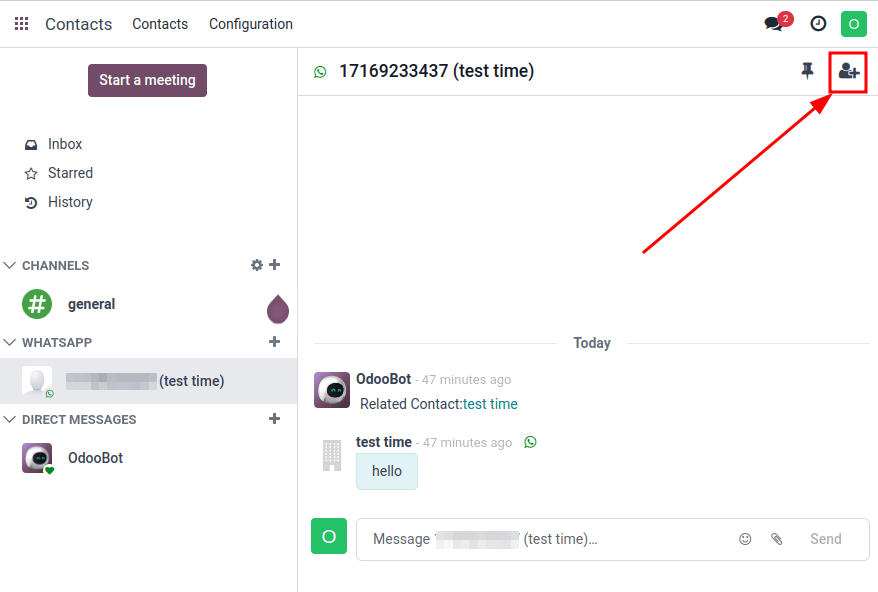
WhatsApp 팝업 창을 확장하여 WhatsApp 채팅에 사용자를 추가할 수 있습니다. WhatsApp 대화는 메일 및 채팅 앱에 있습니다. 대화를 선택한 다음 오른쪽 상단의 (사용자 추가)아이콘을 클릭하면 대화에 사용자를 초대하는 창이 나타납니다.
WhatsApp API FAQ
승인
2023년 2월 1일부터 Meta 앱이 권한에 대한 고급 수준 액세스를 요구하는 경우 완전한 비즈니스 검증을 완료해야 할 수 있습니다. 여기에는 Meta에 사무실 비즈니스 문서를 제출하는 것이 포함됩니다. 이 문서를 참조하세요.
메시지를 받을 수 없습니다
비즈니스 계정이 메시지를 받을 수 없는 경우 모든 웹훅 구성을 확인하십시오. 로 이동하거나 `여기<https://developers.facebook.com/documentation/business-messaging/whatsapp/reference/whatsapp-business-account/subscribed-apps-api/#post-version-waba-id-subscribed-apps>`__를 클릭합니다. 필요한 경우 비즈니스 계정에 로그인합니다. Request Syntax 섹션에서시도하기를 클릭하고 다음 필드를 입력합니다:
authorization:영구 액세스 토큰을 입력합니다.
WABA-ID: *WhatsApp Business Account ID (WABA ID)*를 입력합니다.
override_callback_uri:콜백 URL을 입력합니다.
verify_token:인증 코드를 입력합니다.
WABA ID*를 검색하려면 `Meta Developer Dashboard<https://developers.facebook.com/apps>`__의 왼쪽 메뉴에서:menuselection:`WhatsApp –> API 설정`으로 이동합니다. WABA ID는 *Send and receive messages 섹션의1단계: 전화번호 선택아래에 있습니다. 모든 필드를 입력한 후요청 보내기를 클릭합니다.
서식 오류
템플릿 편집은정확한 프로세스를 따르지않으면 역추적 및 오류가 발생할 수 있습니다.
중복 유효성 검사 오류
템플릿을 동기화할 때 Meta의 비즈니스 관리자와 Odoo에 동일한 이름의 템플릿이 여러 개 있는 경우가 있을 수 있습니다. 이로 인해 중복 유효성 검사 오류가 발생합니다. Odoo는 Validation Error: The operation cannot be completed: Duplicate template is not allowed for one Meta account`를 표시합니다. 이 문제를 해결하려면 Odoo에서 중복 템플릿 이름을 변경하고:ref:`템플릿을 다시 동기화 <productivity/whatsapp/sync-templates>합니다.

토큰 오류
사용자 오류 190
임시 토큰이 영구 토큰으로 대체되지 않으면 Odoo에 User Error 190: Error validating access token: Session has expired`가 표시됩니다. 이 문제를 해결하려면:ref:`영구 토큰을 추가 <productivity/whatsapp/token>하세요.

사용자 오류 100
임직원이 영구 토큰을 설정하려고 하면 Odoo에 `User Error 100: Unsupported get request`가 표시됩니다.
이 오류를 해결하려면관리자 시스템 사용자를 생성하세요.

기타
여러 연락처에 템플릿을 보낼 수 없음
템플릿에서 다중 템플릿 기능이 활성화되어 있는지 확인하세요.
메시지 전송 실패
WhatsApp —> 메시지에서 실패 유형 및 실패 이유 열을 활성화하세요.
기타 오류 코드
기타 오류는 Meta의 Developer Suite에서 `WhatsApp 오류 코드<https://developers.facebook.com/documentation/business-messaging/whatsapp/support/error-codes>`__를 참조하십시오.