
WhatsApp
WhatsApp là ứng dụng nhắn tin tức thời và gọi thoại qua IP cho phép người dùng gửi tin nhắn, thực hiện cuộc gọi và chia sẻ nội dung. Doanh nghiệp có thể sử dụng WhatsApp Business để giao tiếp với khách hàng qua tin nhắn, gửi tài liệu và cung cấp hỗ trợ. Tài liệu này đề cập đến việc tích hợp Tài khoản WhatsApp Business (WABA) với Odoo bằng cách sử dụng WhatsApp Business API.
Ghi chú
WhatsApp là ứng dụng dành riêng cho Odoo Enterprise và không hoạt động trong phiên bản Odoo Community. Để sử dụng ứng dụng WhatsApp của Odoo, hãy chuyển từ Community sang Enterprise.
Kết nối Tài khoản WhatsApp Business với cơ sở dữ liệu Odoo cho phép các chức năng sau trong ứng dụng WhatsApp của Odoo:
Gửi và nhận tin nhắn WhatsApp trực tiếp từ cơ sở dữ liệu Odoo.
Tạo và gửi các mẫu được phê duyệt trước với các biến/trình giữ chỗ động, chẳng hạn như:
Báo giá từ ứng dụng Bán hàng.
Biên lai và hóa đơn từ ứng dụng POS.
Vé từ ứng dụng Sự kiện.
Quan trọng
Tích hợp WhatsApp chỉ tương thích với Tài khoản WhatsApp Business Platform. Tài khoản WhatsApp cá nhân và tài khoản WhatsApp Business App không tương thích với tích hợp WhatsApp của Odoo. Xem tài liệu của Meta để tìm hiểu thêm:
Tích hợp WhatsApp hỗ trợ hai luồng: do công ty khởi tạo và do khách hàng khởi tạo. Công ty có thể bắt đầu cuộc thảo luận bằng cách gửi mẫu cho một hoặc nhiều khách hàng. Nếu khách hàng trả lời trong vòng 15 ngày, một cửa sổ trò chuyện Discuss sẽ bật lên để bắt đầu cuộc trò chuyện.
Nếu khách hàng khởi tạo bằng cách gửi tin nhắn đến số WhatsApp công khai của công ty, Odoo sẽ mở một cuộc trò chuyện nhóm với tất cả các nhân viên chịu trách nhiệm cho kênh WhatsApp.
Mẹo
Cân nhắc thiết lập các tài khoản WhatsApp riêng biệt cho từng phòng ban để quản lý giao tiếp tốt hơn.
Cấu hình WhatsApp trong Meta
WhatsApp được điều hành bởi Meta, công ty mẹ của Facebook. Tích hợp WhatsApp của Odoo sử dụng kết nối API tiêu chuẩn được cấu hình trong Meta:
Tạo tài khoản doanh nghiệp Meta.
Tạo tài khoản nhà phát triển Meta.
Thiết lập một ứng dụng và sản phẩm WhatsApp trong bảng điều khiển dành cho nhà phát triển của Meta.
Kiểm tra kết nối API.
Sau khi API WhatsApp được kết nối, người dùng Odoo có thể gửi và nhận tin nhắn thông qua ứng dụng Discuss của Odoo.
Tạo tài khoản doanh nghiệp Meta
Quan trọng
Để tạo tài khoản doanh nghiệp Meta, người dùng phải có tài khoản Facebook cá nhân đã tồn tại tối thiểu một giờ trước khi thiết lập tài khoản Doanh nghiệp Facebook. Cố gắng tạo tài khoản doanh nghiệp trước thời gian này sẽ dẫn đến lỗi.
Để tạo tài khoản doanh nghiệp với Meta, hãy truy cập Meta Business Suite. Nhấp Tạo tài khoản, sau đó nhập tên doanh nghiệp, tên quản trị viên và địa chỉ email công việc. Nhấp Tiếp theo và xác nhận địa chỉ email trong cửa sổ bật lên xuất hiện. Sau khi xác nhận, nhấp Xong để đóng cửa sổ.
Tiếp theo, làm theo hướng dẫn trong email được gửi bởi Facebook để xác nhận việc tạo tài khoản doanh nghiệp và hoàn tất quy trình thiết lập.
Quan trọng
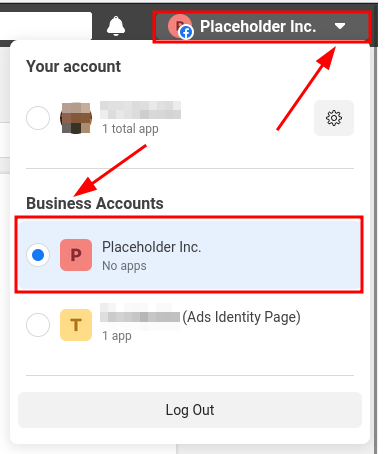
Nếu tài khoản doanh nghiệp được liên kết với tài khoản Facebook cá nhân, quản trị viên phải chuyển đổi giữa tài khoản cá nhân và tài khoản doanh nghiệp cho phần còn lại của cấu hình.
Để chuyển sang tài khoản doanh nghiệp, điều hướng đến Meta Developer Dashboard và nhấp vào tên tài khoản ở góc trên bên phải. Trong Business Accounts, chọn doanh nghiệp cần cấu hình.
Tạo ứng dụng Meta developer cho Odoo
Trên bảng điều khiển Meta Developer Dashboard, đăng nhập bằng tài khoản Meta developer. Nếu chưa có tài khoản nào được cấu hình, hãy liên kết tài khoản Facebook để tạo tài khoản Meta developer.
Ghi chú
Tài khoản developer của Facebook khác với tài khoản doanh nghiệp của Facebook. Trong khi tài khoản developer được gắn với tài khoản Facebook cá nhân, tài khoản doanh nghiệp thì không vì chúng đại diện cho doanh nghiệp và quản lý tất cả tài sản của doanh nghiệp trong Meta, chẳng hạn như ứng dụng.
Sau khi đăng nhập vào tài khoản Meta developer, nhấp vào My Apps ở góc trên bên phải. Điều này chuyển hướng quản trị viên đến tất cả các ứng dụng mà developer đã cấu hình trong tài khoản developer cụ thể. Nhấp vào Create App để cấu hình ứng dụng Meta mới.
Thêm thông tin chi tiết ứng dụng
Bước đầu tiên của quy trình Create an app là điền vào phần App details. Nhập Odoo vào trường App name.
Ghi chú
Tên ứng dụng có thể được thay đổi trong cài đặt sau đó.
Cảnh báo
Nhãn hiệu và yếu tố thương hiệu không được sử dụng trong phần văn bản này. Điều này bao gồm nhóm công ty Meta. Không bao gồm từ WhatsApp vì hệ thống sẽ gắn cờ điều này là lỗi.
Tiếp theo, nhập địa chỉ email developer vào trường App contact email, sau đó nhấp vào Next.
Chọn loại ứng dụng
Bước tiếp theo trong việc tạo ứng dụng là phần :Use cases. Trong , chọn Others, chọn Others, sau đó nhấp vào Next. Trang chuyển hướng đến Select an app type.
Chọn Business. Lựa chọn này cho phép tạo và quản lý WhatsApp API. Nhấp vào Next để cấu hình ứng dụng theo mong muốn.
Chọn danh mục đầu tư doanh nghiệp
Bước cuối cùng của quy trình tạo ứng dụng là kết nối danh mục đầu tư doanh nghiệp.
Trong Business portfolio - Optional, nhấp vào menu thả xuống và chọn hồ sơ tài khoản doanh nghiệp Meta. Xem xét các thỏa thuận Meta Platform Terms và Developer Policies, sau đó nhấp vào Create app để chấp nhận và tạo ứng dụng.
Để chấp nhận các thỏa thuận và tạo ứng dụng, nhập mật khẩu tài khoản Facebook và nhấp vào Submit. Sau đó trình duyệt chuyển hướng đến bảng điều khiển Meta for Developers.
Cảnh báo
Nếu tài khoản doanh nghiệp Meta bị cấm quảng cáo, ứng dụng không thể được xác nhận quyền sở hữu. Để giải quyết vấn đề này, hãy điều hướng đến Meta Business Suite để được hỗ trợ.
Để biết thêm thông tin, xem tài liệu của Meta về các hạn chế quảng cáo.
Thêm sản phẩm WhatsApp vào ứng dụng
Bây giờ cấu trúc cơ bản của ứng dụng đã được tạo, cần thêm một sản phẩm vào ứng dụng. Điều hướng đến Bảng điều khiển Meta Developer và nhấp vào ứng dụng đang được cấu hình. Trang chuyển hướng đến bảng điều khiển của ứng dụng.
Trong Thêm sản phẩm vào ứng dụng của bạn, đi đến WhatsApp gần cuối trang và nhấp Thiết lập.
Trình duyệt sau đó chuyển hướng đến trang cấu hình cho API nền tảng WhatsApp Business.
Trong tùy chọn Chọn tài khoản Meta Business, chọn doanh nghiệp Meta cần cấu hình, sau đó nhấp Tiếp tục để xác nhận lựa chọn và đồng ý với các điều khoản và điều kiện của Meta như được liên kết trên Bảng điều khiển ứng dụng Meta.
Khi sản phẩm WhatsApp được thêm vào ứng dụng, Meta cung cấp một số điện thoại WhatsApp thử nghiệm. Số điện thoại thử nghiệm này có thể gửi tin nhắn không giới hạn đến tối đa năm người nhận.
Trong Gửi và nhận tin nhắn, chọn trường Đến và chọn Quản lý danh sách số điện thoại. Thêm tối đa năm số WhatsApp hợp lệ làm người nhận, sau đó nhập mã xác nhận được gửi đến các số điện thoại đó trong WhatsApp để xác minh.
Xem thêm
Khởi động nhanh API WhatsApp
Khi các tài khoản Meta và ứng dụng đã được cấu hình, nhấp Tiếp tục để tiến hành đến trang WhatsApp Khởi động nhanh. Trang này cung cấp điểm khởi đầu để cấu hình API WhatsApp bằng cách thêm số điện thoại và gửi tin nhắn thử nghiệm ban đầu.
Ghi chú
Nếu trình duyệt không tự động chuyển hướng đến trang Quickstart của WhatsApp, hãy điều hướng đến Meta Developer Dashboard và chọn ứng dụng Odoo.
Trong menu ở phía bên trái của trang, nhấp vào biểu tượng (mũi tên xuống) bên cạnh tiêu đề phần WhatsApp. Một menu nhỏ mở ra, chứa các tùy chọn sau:
Bắt đầu nhanh
API setup
Cấu hình
Nhấp vào tùy chọn Quickstart, sau đó nhấp vào Start using the API.
Thiết lập API
Sau khi nhấp vào Bắt đầu sử dụng API, trang điều hướng đến Thiết lập API. Bây giờ số kiểm tra đã được tạo, có thể gửi tin nhắn kiểm tra để xác nhận WhatsApp hoạt động đúng cách. Điều hướng đến phần Gửi và nhận tin nhắn. Trong Bước 1 Chọn số điện thoại, nhấp vào menu thả xuống bên cạnh Đến.
Tiếp theo, chọn tùy chọn duy nhất có sẵn: Quản lý danh sách số điện thoại. Làm theo các bước và thêm tối đa năm số điện thoại để gửi tin nhắn thử nghiệm miễn phí. Nhập mã quốc gia và số điện thoại thích hợp, sau đó nhấp Tiếp theo.
Quan trọng
Thêm số điện thoại để gửi trong bước này cho phép gửi thử nghiệm thành công bằng terminal. Điều này rất quan trọng để đảm bảo API WhatsApp đang hoạt động.
Trên trang tiếp theo, nhập mã xác minh được gửi đến các số điện thoại và nhấp Tiếp theo để xác minh các số.
Gửi tin nhắn thử nghiệm qua terminal
Khi số điện thoại đã được xác minh, gửi tin nhắn thử nghiệm qua terminal. Trong Bước 2 Gửi tin nhắn bằng API, nhấp Gửi tin nhắn. Điều này sẽ gửi tin nhắn thử nghiệm đến các số điện thoại đã được thêm.
Sau khi nhận thành công tin nhắn đến các số, chuyển sang phần tiếp theo để tạo và cấu hình webhooks.
Cấu hình WhatsApp trong Odoo
Để tạo URL gọi lại và Token xác minh Webhook, số điện thoại, token, ID ứng dụng và ID tài khoản cần được cấu hình trong Odoo; các giá trị này được sử dụng để thiết lập webhooks, giúp có thể nhận tin nhắn trong cơ sở dữ liệu. Các bước cấu hình trong phần này đều được thực hiện trong cơ sở dữ liệu Odoo.
Trong Odoo, điều hướng đến , sau đó nhấp Mới để cấu hình tài khoản doanh nghiệp WhatsApp trong Odoo.
Trong một tab trình duyệt khác, điều hướng đến Bảng điều khiển Meta Developer. Chọn , sau đó sao chép các giá trị sau từ bảng điều khiển nhà phát triển Meta vào các trường tương ứng trong Odoo:
Tên |
Bảng điều khiển Meta |
Giao diện Odoo |
|---|---|---|
Điện thoại |
Phone number ID |
Phone Number ID |
Token |
Temporary access token |
Token truy cập |
ID ứng dụng |
ID ứng dụng |
ID ứng dụng |
ID tài khoản |
ID tài khoản WhatsApp Business |
ID tài khoản |
Để lấy App Secret, điều hướng đến Bảng điều khiển Meta Developer và chọn ứng dụng Odoo. Trong menu bên trái, trong Cài đặt ứng dụng, chọn Cơ bản.
Tiếp theo, nhấp vào Hiện bên cạnh App secret, và nhập mật khẩu tài khoản. Sao chép App secret rồi dán vào trường App Secret trên bảng điều khiển cấu hình Tài khoản WhatsApp Business của Odoo.
Để hoàn tất thiết lập tài khoản WhatsApp doanh nghiệp trong Odoo, nhấp vào Kiểm tra kết nối. Nếu cấu hình được thiết lập chính xác, một thông báo thành công màu xanh lá sẽ hiện ở góc trên bên phải của bảng điều khiển.
Cấu hình webhook
Để cấu hình webhooks cho ứng dụng WhatsApp trong Odoo, điều hướng đến Bảng điều khiển nhà phát triển Meta và chọn ứng dụng Odoo. Trong menu bên trái, nhấp vào . Đi đến Bước 3: Cấu hình webhooks để nhận tin nhắn và nhấp vào Cấu hình webhooks.
Mẹo
Cài đặt cấu hình webhook cũng có thể được truy cập bằng cách điều hướng đến Meta Developer Dashboard, chọn ứng dụng Odoo, sau đó chọn Webhooks trong menu bên trái.
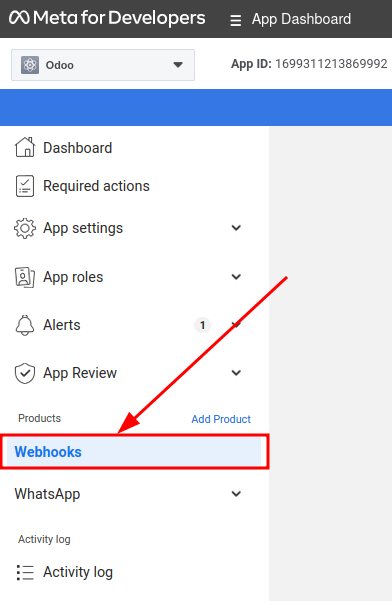
Trên trang , nhấp vào Chỉnh sửa. Đây là nơi các giá trị URL gọi lại và Mã xác minh webhook từ Odoo được thêm vào.
Ghi chú
Các giá trị URL gọi lại và Mã xác minh webhook đều được tự động điền sau khi nhấp vào Kiểm tra kết nối ở bước trước.
Trong cửa sổ trình duyệt riêng, truy xuất các giá trị cần thiết trong Odoo bằng cách điều hướng đến và sau đó chọn tài khoản đang được cấu hình. Các giá trị nằm dưới Nhận tin nhắn.
Sao chép và dán URL gọi lại từ Odoo vào trường URL gọi lại trong Meta, sau đó sao chép và dán Mã xác minh webhook vào trường Mã xác minh trên bảng điều khiển nhà phát triển Meta. Nhấp vào Xác minh và lưu.
Thêm trường webhook
Bây giờ cơ sở dữ liệu Odoo và WhatsApp đã được cấu hình để giao tiếp với nhau, bước tiếp theo là thêm các trường webhook để chỉ định thông tin cần được gửi giữa hai bên. Để thêm từng trường webhook riêng lẻ trong bảng điều khiển nhà phát triển của Meta, vào phần Trường webhook và nhấp vào Quản lý. Trong cửa sổ bật lên xuất hiện, đánh dấu vào các ô trong cột Đăng ký cho các tên trường sau:
account_update
message_template_quality_update
message_template_status_update
messages
template_category_update
Sau khi thực hiện các lựa chọn, hãy nhấp vào Xong.
Nếu cấu hình Webhooks thành công, các nút trong cột Đăng ký sẽ đổi từ Đăng ký thành Hủy đăng ký:

Quan trọng
Trường webhook chỉ xuất hiện sau khi đăng ký được xác nhận bằng cách sử dụng URL gọi lại và Mã xác minh webhook.
Thêm số điện thoại
Để cấu hình số điện thoại doanh nghiệp sử dụng cho WhatsApp trong Odoo, điều hướng trở lại Bảng điều khiển nhà phát triển Meta và chọn ứng dụng Odoo. Trong WhatsApp ở menu bên trái, nhấp vào Thiết lập API. Đi đến Bước 5: Thêm số điện thoại, và nhấp vào Thêm số điện thoại.
Nhập Tên doanh nghiệp và Trang web hoặc trang hồ sơ doanh nghiệp.
Mẹo
Trường Trang web doanh nghiệp hoặc trang hồ sơ có thể là liên kết đến trang mạng xã hội.
Chọn quốc gia mà công ty kinh doanh từ menu thả xuống Quốc gia; địa chỉ doanh nghiệp là tùy chọn. Sau khi thêm vị trí doanh nghiệp, nhấp vào Tiếp theo.
Trên trang tiếp theo, điền các thông tin chi tiết Hồ sơ doanh nghiệp WhatsApp sau:
Tên hiển thị hồ sơ WhatsApp Business
Múi giờ
Danh mục
Mô tả doanh nghiệp (tùy chọn)
Khi các phần này hoàn tất, nhấp vào Tiếp theo. Trang làm mới và sau đó nhắc quản trị viên Thêm số điện thoại cho WhatsApp vào trường tương ứng. Nhập số điện thoại doanh nghiệp để sử dụng với WhatsApp.
Chọn Tin nhắn văn bản hoặc Cuộc gọi điện thoại cho phương thức xác minh số điện thoại, sau đó nhấp vào Tiếp theo để tiếp tục.
Số điện thoại doanh nghiệp nhận mã WhatsApp thông qua phương thức xác minh đã chọn. Nhập mã xác minh vào trường Mã xác minh và nhấp vào Tiếp theo để xác minh số điện thoại doanh nghiệp.
Cảnh báo
Phương thức thanh toán phải được thêm để tiếp tục. Đây là một phần của hệ thống phát hiện gian lận của Meta. Để đảm bảo rằng tài khoản/công ty là thật, phương thức thanh toán được yêu cầu để tiếp tục. Xem tài liệu của Meta về cách thêm phương thức thanh toán trong Meta Business Suite.
Trạng thái số điện thoại bị kẹt ở chờ xử lý
Khi thêm số điện thoại trong Meta Developer App, số có thể bị kẹt ở trạng thái Đang chờ thay vì chuyển sang Đã kết nối.
Điều này có thể ngăn tích hợp WhatsApp hoạt động chính xác.
Để giải quyết vấn đề này, hãy tạo mã truy cập tạm thời và bật quyền truy cập tài khoản đầy đủ:
Truy cập https://developers.facebook.com và mở ứng dụng của bạn.
Điều hướng đến .
Nhấp Generate access token.
Chọn Edit previous settings.
Chọn tùy chọn: Opt in to all current and future WhatsApp accounts.
Nhấp Continue, sau đó Save, và cuối cùng Got it.
Tạo mã truy cập tạm thời.
Sau khi hoàn thành các bước này, trạng thái số điện thoại sẽ cập nhật từ Đang chờ xử lý sang Đã kết nối.
Tạo mã thông báo vĩnh viễn
Sau khi cấu hình và thử nghiệm hoàn tất, tạo mã thông báo vĩnh viễn để thay thế Mã thông báo tạm thời.
Điều hướng đến Meta Business Suite sau đó đi đến . Chọn người dùng hệ thống hiện có hoặc tạo người dùng hệ thống mới bằng cách nhấp vào Thêm.
Để tạo mã thông báo vĩnh viễn, tài sản phải được thêm vào người dùng hệ thống. Nhấp vào Thêm tài sản, và cửa sổ bật lên xuất hiện. Chọn Ứng dụng trong Chọn loại tài sản, sau đó chọn ứng dụng Odoo và chuyển đổi quyền sang Bật trong tùy chọn Toàn quyền kiểm soát, sau đó nhấp vào Lưu thay đổi. Nhấp vào Xong trong cửa sổ xác nhận xuất hiện.
Nhấp vào Tạo mã thông báo mới, và cửa sổ bật lên xuất hiện hỏi mã thông báo này nên được tạo cho ứng dụng nào. Chọn ứng dụng Odoo, sau đó đặt ngày hết hạn thành 60 ngày hoặc Không bao giờ.
Meta yêu cầu người dùng hệ thống cho phép những quyền nào. Thêm cả hai quyền sau:
business_managementwhatsapp_business_messagingwhatsapp_business_managementwhatsapp_business_manage_events
Khi các quyền đã được thiết lập, hãy nhấp vào Tạo mã. Sao chép giá trị mã xuất hiện trên màn hình tiếp theo.
Với giá trị mã đó, hãy cập nhật trường Mã truy cập trong tài khoản WhatsApp Business trong Odoo bằng cách điều hướng đến .
Quyền truy cập token
Khi tạo access token vĩnh viễn, quyền business_management có thể không khả dụng.
Để giải quyết vấn đề này:
Đảm bảo rằng ứng dụng được tạo với trường hợp sử dụng phù hợp (ví dụ: loại ứng dụng Doanh nghiệp).
Xác minh rằng tài khoản được sử dụng để tạo ứng dụng có đủ quyền:
Tránh sử dụng tài khoản developer thông thường.
Sử dụng tài khoản có vai trò Product Manager hoặc cao hơn trong tài khoản Meta Business.
Nếu quyền vẫn bị thiếu, hãy tạo lại ứng dụng với cấu hình và quyền chính xác.
Yêu cầu về URL gọi lại
Khi cấu hình webhook, URL gọi lại phải là URL công khai đầy đủ.
URL phải bao gồm:
https://Tên miền hợp lệ
Đường dẫn đầy đủ đến điểm cuối webhook
Quan trọng
URL gọi lại phải có thể truy cập công khai để máy chủ Meta có thể gửi thành công các sự kiện webhook.
Đưa ứng dụng Meta lên hoạt động
Cuối cùng, để khởi chạy ứng dụng, ứng dụng Meta phải được đặt thành Trực tiếp trong Bảng điều khiển nhà phát triển Meta. Nhấp vào ứng dụng đang được cấu hình, sau đó chuyển đổi trường Chế độ ứng dụng từ Phát triển sang Trực tiếp.
Quan trọng
Nếu trạng thái ứng dụng không được đặt thành trực tiếp, thì cơ sở dữ liệu chỉ có thể liên hệ với các số thử nghiệm được chỉ định trong bảng điều khiển nhà phát triển.
Cảnh báo
URL chính sách bảo mật phải được đặt để ứng dụng có thể được đặt thành trực tiếp. Đi đến Bảng điều khiển nhà phát triển Meta và chọn ứng dụng Odoo. Sau đó, trong menu bên trái, đi đến . Nhập địa chỉ siêu liên kết chính sách bảo mật trong trường URL chính sách bảo mật của biểu mẫu. Nhấp vào Lưu thay đổi để áp dụng chính sách bảo mật cho ứng dụng.
Khi ứng dụng đã hoạt động trong bảng điều khiển nhà phát triển Meta, một email xác nhận sẽ được gửi đến quản trị viên.
Mẫu WhatsApp
Mẫu WhatsApp cho phép người dùng lưu trữ các tin nhắn được gửi thường xuyên. Bằng cách tạo các mẫu phù hợp với các tình huống cụ thể, người dùng có thể gửi các tin nhắn đã được phê duyệt trước mà không phải ảnh hưởng đến chất lượng hoặc soạn cùng một văn bản nhiều lần. Điều này đảm bảo thời gian phản hồi nhanh và tin nhắn dịch vụ khách hàng nhất quán, đồng thời tăng tỷ lệ tương tác tổng thể với khách hàng.
Mẫu WhatsApp có thể được tạo trên cả bảng điều khiển Odoo và Meta.
Quan trọng
WhatsApp có quy trình phê duyệt phải được hoàn thành trước khi mẫu có thể được sử dụng. Xem Phê duyệt mẫu Meta.
Để truy cập mẫu WhatsApp, điều hướng đến bảng điều khiển .
Mỗi mẫu có ba tab:
Nội dung: lưu trữ nội dung tin nhắn. Nội dung tin nhắn có thể chứa các trình giữ chỗ cho nội dung động được điền khi tin nhắn được gửi.
Nút: thêm các nút/siêu liên kết có thể nhấp vào ở cuối mẫu WhatsApp. Hiện tại, có ba loại nút: Trả lời nhanh, Truy cập trang web và Gọi số. Truy cập trang web hỗ trợ URL tĩnh, động và có theo dõi.
Biến: liệt kê tất cả các trình giữ chỗ trong mẫu cũng như các biến cần được điền. Ví dụ, tin nhắn có thể chứa trình giữ chỗ cho tên người nhận, sản phẩm đã mua hoặc số đơn bán hàng.
Tạo mẫu WhatsApp trong Odoo
Để tạo mẫu WhatsApp, đi đến bảng điều khiển và nhấp Mới. Nhập Tên cho mẫu và chọn Ngôn ngữ.
Quan trọng
Để hoàn thành tác vụ tiếp theo này, cần có quyền truy cập quản trị viên để chỉnh sửa trường Áp dụng cho.
Trong menu thả xuống Tài khoản, chọn tài khoản doanh nghiệp WhatsApp trong Odoo mà mẫu này nên liên kết đến. Tiếp theo, trong trường Áp dụng cho, chọn mô hình mà hành động máy chủ nên áp dụng mẫu này.
Mẹo
Các mô hình này cũng có thể được truy cập trong chế độ nhà phát triển. Trong biểu mẫu liên hệ (hoặc biểu mẫu có liên quan tương tự trong Odoo), điều hướng đến mô hình cần tham chiếu và di chuột qua tên trường. Điều này hiển thị thông tin backend, bao gồm tên Mô hình cụ thể của Odoo trong backend. Tìm kiếm tên frontend của mô hình trong mẫu WhatsApp, dưới menu thả xuống Áp dụng cho.
Cảnh báo
Trường điện thoại có thể tạo ra lỗi khi thay đổi mô hình hoặc trường Áp dụng cho. Trường điện thoại nên luôn được đặt thành mô hình Phone hoặc Mobile.
Để tìm kiếm các trường khả dụng, nhập tên frontend vào ô Tìm kiếm.... Điều này hiển thị kết quả từ tất cả các trường khả dụng cho mô hình (Áp dụng cho) mà mẫu được tạo.
Ghi chú
Để tìm các trường cụ thể, có thể cần điều hướng qua nhiều cấp trong hộp kết quả tìm kiếm. Sử dụng biểu tượng (mũi tên chéo phải) và (mũi tên trái) để điều hướng giữa các cấp menu.

Thay đổi Danh mục thành một trong những mục sau:
Tiếp thị: Khuyến mãi hoặc thông tin về doanh nghiệp, sản phẩm hoặc dịch vụ. Hoặc bất kỳ tin nhắn nào không phải là tiện ích hoặc xác thực.
Tiện ích: Tin nhắn về một giao dịch, tài khoản, đơn hàng hoặc yêu cầu của khách hàng cụ thể.
Xác thực: Mật khẩu một lần mà khách hàng sử dụng để xác thực giao dịch hoặc đăng nhập.
Quan trọng
Việc chỉ định danh mục không chính xác có thể khiến Meta gắn cờ hoặc từ chối trong quá trình phê duyệt.
Thêm bất kỳ Người dùng nào được phép sử dụng mẫu này. Trong cột bên phải, có thể cấu hình Loại tiêu đề cùng với Thông điệp tiêu đề.
Các Loại tiêu đề có sẵn như sau:
Văn bản
Hình ảnh
Video
Tài liệu
Vị trí (cần thiết lập các biến)
Điều hướng đến thẻ Nội dung để cấu hình thông điệp chính của mẫu.
Khi tất cả các thay đổi cần thiết được thực hiện đối với mẫu, nhấp vào nút Gửi để phê duyệt ở góc trên bên trái và trạng thái của mẫu thay đổi thành Đang chờ.
Trạng thái vẫn là Đang chờ cho đến khi Meta đưa ra quyết định, sau đó một email xác nhận được gửi cho biết mẫu đã được phê duyệt hoặc từ chối. Tiếp theo, đồng bộ hóa các mẫu từ cơ sở dữ liệu Odoo.
Xem thêm
Mẹo
Các mẫu dữ liệu demo được cấu hình sẵn có sẵn trong Odoo để sử dụng hoặc sửa đổi. Các mẫu này có thể được sử dụng nguyên trạng hoặc sửa đổi để phù hợp với nhu cầu kinh doanh cụ thể.
Để sử dụng các mẫu này, điều hướng đến và chọn một mẫu được cấu hình sẵn. Nhấp vào Gửi phê duyệt để bắt đầu quy trình phê duyệt. Một email sẽ được gửi đến quản trị viên của tài khoản Meta khi mẫu đã được phê duyệt.
Trình giữ chỗ và biến
Biến động tham chiếu đến các trường nhất định trong cơ sở dữ liệu Odoo để tạo ra dữ liệu duy nhất trong tin nhắn WhatsApp khi sử dụng mẫu. Biến động được mã hóa để hiển thị các trường từ trong cơ sở dữ liệu, tham chiếu đến các trường từ trong một mô hình.
Example
Nhiều công ty thích cá nhân hóa tin nhắn WhatsApp của họ bằng một thông tin cụ thể về khách hàng để thu hút sự chú ý. Điều này có thể được thực hiện trong Odoo bằng cách tham chiếu đến một trường trong một mô hình bằng cách đặt một biến động. Ví dụ, tên khách hàng có thể được tham chiếu trong email từ trường Khách hàng trên mô hình Đơn bán hàng.
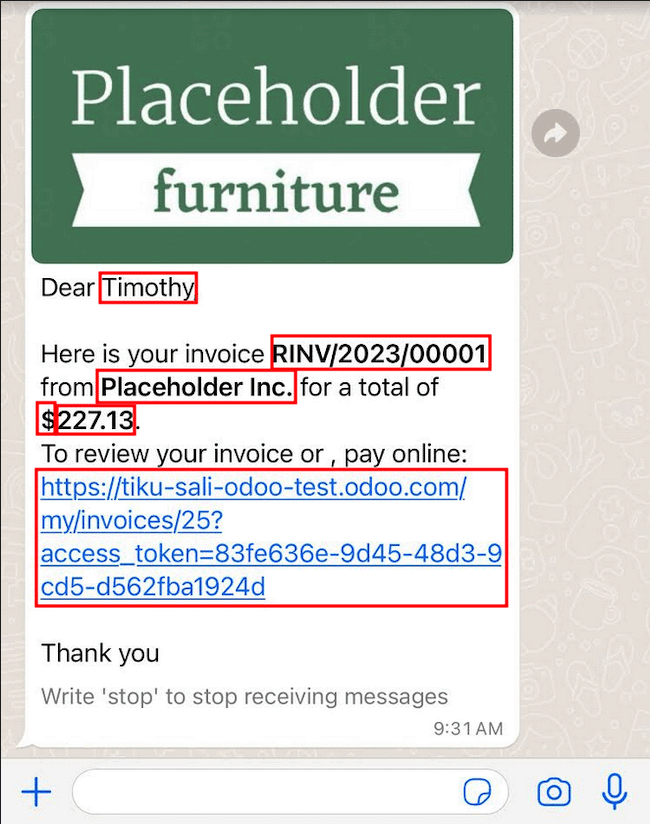
Biến động có thể được thêm vào Nội dung bằng cách thêm phần giữ chỗ vào văn bản. Để thêm phần giữ chỗ trong nội dung tin nhắn, hãy nhập văn bản sau {{1}}. Đối với phần giữ chỗ thứ hai, nhập {{2}} và tăng dần khi thêm nhiều phần giữ chỗ hơn vào văn bản.
Example
Sau đây là văn bản từ nội dung mẫu biên lai thanh toán:
Xin chào {{1}},
Cảm ơn bạn!
Xem thêm
Các trình giữ chỗ này phải được cấu hình trên tab Biến của mẫu trước khi gửi để Meta phê duyệt. Để chỉnh sửa các biến động trên mẫu, trước tiên thay đổi Loại thành Trường của mô hình. Điều này cho phép Odoo tham chiếu một trường trong mô hình để tạo ra dữ liệu duy nhất trong tin nhắn đang được gửi.
Tiếp theo, chỉnh sửa Trường của các biến động. Trường Áp dụng cho trong mẫu nên được chỉnh sửa trước để đảm bảo mô hình và trường chính xác được tham chiếu.
Để tìm kiếm các trường có sẵn, nhập tên giao diện người dùng của trường vào hộp tìm kiếm. Điều này tìm thấy kết quả từ tất cả các trường có sẵn cho mô hình (Áp dụng cho) mà mẫu được tạo ra. Có thể có nhiều cấp độ cần được cấu hình.
Example
Sau đây là ví dụ về các biến được đặt cho các phần giữ chỗ ở trên trong biên lai thanh toán đã nêu ở trên:
Tên |
Giá trị mẫu |
Loại |
Trường |
|---|---|---|---|
body - {{1}} |
Azure Interior |
Trường của mô hình |
|
body - {{2}} |
INV/2022/00001 |
Trường của mô hình |
|
body - {{3}} |
My Company |
Trường của mô hình |
|
body - {{4}} |
$ |
Trường của mô hình |
|
body - {{5}} |
4000 |
Trường của mô hình |
|
body - {{6}} |
https://.. |
Liên kết cổng thông tin |
Example
Ví dụ, trong tab Nội dung, nếu nhập như sau: "Xin chào {{1}},", thì {{1}} phải được đặt trong tab Biến. Đối với trường hợp cụ thể này, tin nhắn nên chào khách hàng bằng tên, do đó {{1}} nên được cấu hình để điền trường Trường {{1}} bằng tên Khách hàng.
Cảnh báo
Tùy chỉnh mẫu WhatsApp nằm ngoài phạm vi hỗ trợ của Odoo.
Phê duyệt mẫu Meta
Sau khi cập nhật các biến động trên mẫu, mẫu cần được gửi lại cho Meta để phê duyệt. Nhấp Gửi để phê duyệt để bắt đầu quy trình phê duyệt. Một email được gửi đến quản trị viên của tài khoản Meta khi mẫu đã được phê duyệt.
Sau khi được Meta phê duyệt, đồng bộ hóa lại các mẫu trong cơ sở dữ liệu Odoo. Xem tài liệu này: Đồng bộ mẫu.
Mẹo
Để xem trạng thái, đi đến Meta Business Suite và chọn .
Đồng bộ mẫu
Các mẫu phải được đồng bộ hóa trên cơ sở dữ liệu Odoo khi chúng được nhóm Meta phê duyệt. Để thực hiện, bắt đầu bằng cách điều hướng đến và chọn cấu hình cần được đồng bộ hóa. Trong phần được đánh dấu , ở phía dưới, nhấp Đồng bộ hóa mẫu. Meta cập nhật các mẫu được phê duyệt để chúng có thể được sử dụng với các ứng dụng khác nhau trong cơ sở dữ liệu.
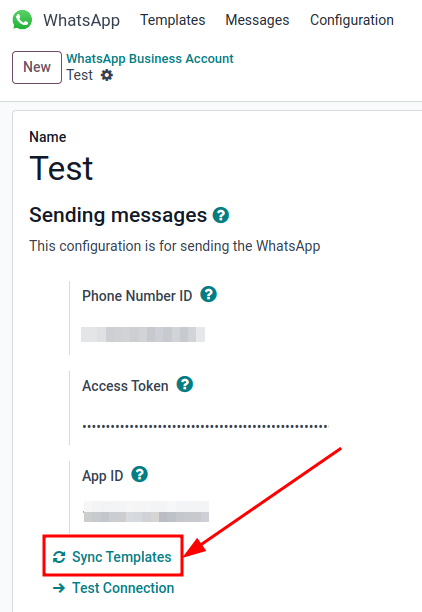
Thông báo thành công màu xanh lục xuất hiện ở góc trên bên phải với số lượng mẫu đã cập nhật.
Mẹo
Các mẫu cũng có thể được đồng bộ hóa riêng lẻ từ chính mẫu. Điều hướng đến bảng điều khiển và chọn mẫu để đồng bộ hóa. Sau đó, nhấp vào nút Đồng bộ hóa mẫu nằm trong menu trên cùng của biểu mẫu mẫu.
Tạo mẫu WhatsApp trong Meta
Đầu tiên, điều hướng đến Meta Business Suite, sau đó chuyển đến .

Để tạo mẫu WhatsApp, nhấp vào nút Tạo mẫu màu xanh, sau đó chọn Danh mục từ một trong các mục sau:
Tiếp thị: Khuyến mãi hoặc thông tin về doanh nghiệp, sản phẩm hoặc dịch vụ. Hoặc bất kỳ tin nhắn nào không phải là tiện ích hoặc xác thực.
Tiện ích: Tin nhắn về một giao dịch, tài khoản, đơn hàng hoặc yêu cầu của khách hàng cụ thể.
Xác thực: Mật khẩu một lần mà khách hàng sử dụng để xác thực giao dịch hoặc đăng nhập.
Nhập Tên của mẫu và sau đó chọn Ngôn ngữ cho mẫu.
Ghi chú
Có thể chọn nhiều ngôn ngữ bằng cách nhập tên ngôn ngữ, sau đó chọn các ngôn ngữ khác khi cần.
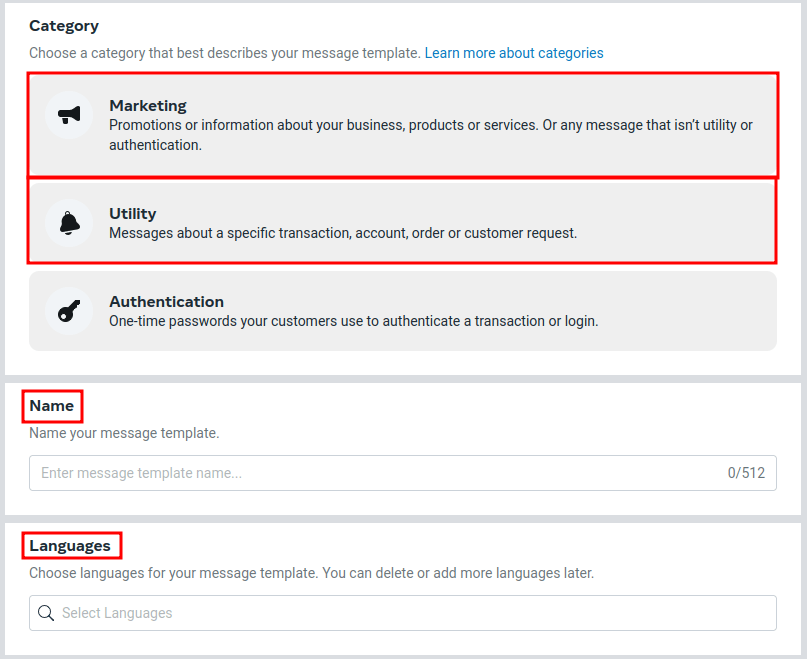
Sau khi thực hiện các lựa chọn phù hợp, nhấp vào Tiếp tục ở góc trên bên phải. Trình duyệt chuyển hướng đến trang Chỉnh sửa mẫu nơi cấu hình Tiêu đề, Nội dung, Chân trang và Nút. Bên phải mẫu là bản xem trước về giao diện của mẫu trong môi trường thực tế.
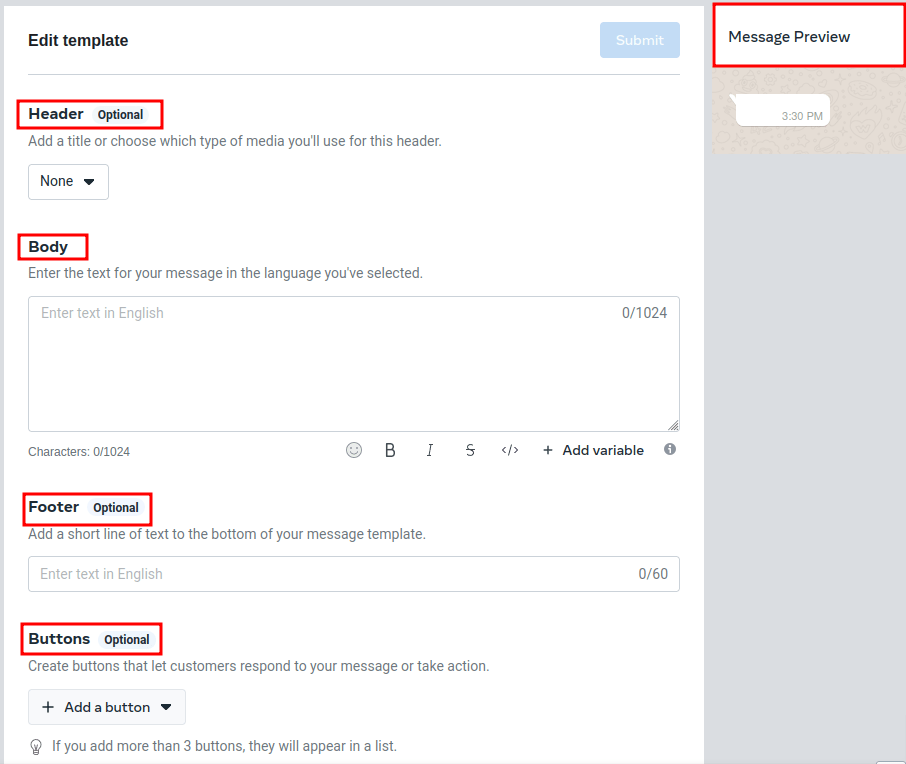
Khi đã thực hiện tất cả các thay đổi cần thiết cho mẫu, nhấp vào nút Gửi ở góc trên bên phải, một cửa sổ sẽ hiện ra để xác nhận ngôn ngữ. Nhấp vào Xác nhận để phê duyệt, sau đó một cửa sổ khác thông báo rằng mẫu đã được gửi đến Meta để xem xét và phê duyệt.
Trạng thái của mẫu vẫn là Đang xem xét cho đến khi Meta đưa ra quyết định. Sau khi nhận được email xác nhận phê duyệt mẫu, các mẫu cần được đồng bộ hóa từ bên trong cơ sở dữ liệu Odoo.
Thông báo
Thông báo trong WhatsApp được xử lý tương tự như cuộc hội thoại tin nhắn trong Odoo. Cửa sổ bật lên xuất hiện với cuộc hội thoại nhận được từ khách hàng. Theo mặc định, thông báo được thiết lập trong cấu hình tài khoản doanh nghiệp WhatsApp trong Odoo.
Cài đặt thông báo có thể được điều chỉnh bằng cách điều hướng đến . Từ đó, chọn tài khoản và cuộn xuống phần nơi xử lý thông báo. Dưới tiêu đề Thông báo người dùng, nhập vào trường người dùng nào sẽ được thông báo cho kênh WhatsApp cụ thể này.
Ghi chú
Sau khi một cuộc hội thoại được bắt đầu giữa người dùng và khách hàng, thông báo đến tất cả người dùng được chỉ định trong cấu hình tài khoản doanh nghiệp WhatsApp sẽ không xảy ra. Chỉ có thông báo đến những người dùng trong cuộc hội thoại xảy ra. Nếu người dùng không phản hồi trong vòng 15 ngày, câu trả lời của khách hàng sau 15 ngày sẽ lại hiển thị cho tất cả người dùng được chỉ định trong cấu hình WhatsApp.
Thêm người dùng vào cuộc trò chuyện
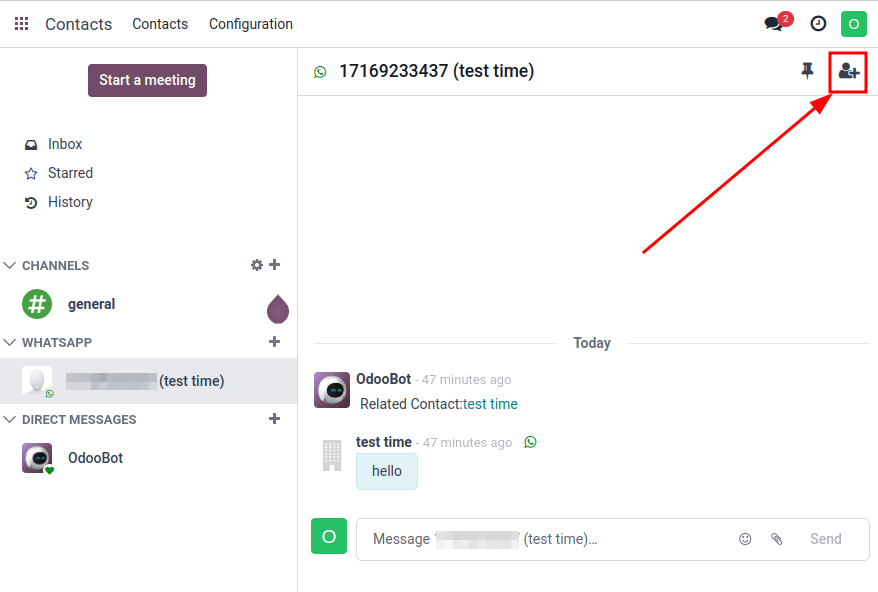
Người dùng có thể được thêm vào cuộc trò chuyện WhatsApp bằng cách mở rộng cửa sổ bật lên WhatsApp. Các cuộc hội thoại WhatsApp nằm trong ứng dụng Thảo luận. Chọn một cuộc hội thoại, sau đó nhấp vào biểu tượng (Thêm người dùng) ở góc trên bên phải, một cửa sổ sẽ xuất hiện để mời người dùng tham gia cuộc hội thoại.
Câu hỏi thường gặp về API WhatsApp
Xác minh
Kể từ ngày 1 tháng 2 năm 2023, nếu ứng dụng Meta yêu cầu quyền truy cập cấp độ nâng cao vào các quyền, có thể cần phải hoàn thành xác minh doanh nghiệp đầy đủ. Điều này bao gồm việc gửi tài liệu kinh doanh văn phòng cho Meta. Xem tài liệu này.
Không thể nhận tin nhắn
Nếu tài khoản doanh nghiệp không thể nhận tin nhắn, hãy kiểm tra tất cả các cấu hình webhook. Điều hướng đến , hoặc nhấp vào đây. Đăng nhập vào tài khoản doanh nghiệp nếu cần. Trong phần Cú pháp yêu cầu, nhấp vào Dùng thử và điền vào các trường sau:
authorization: nhập mã truy cập vĩnh viễn.
WABA-ID: nhập ID tài khoản WhatsApp Business (WABA ID).
override_callback_uri: nhập URL callback.
verify_token: nhập mã xác minh.
Để lấy WABA ID, điều hướng đến trong menu bên trái của Bảng điều khiển nhà phát triển Meta. WABA ID nằm trong phần Gửi và nhận tin nhắn, dưới Bước 1: Chọn số điện thoại. Sau khi điền đầy đủ tất cả các trường, nhấp Gửi yêu cầu.
Lỗi mẫu
Chỉnh sửa mẫu có thể gây ra lỗi traceback và các lỗi khác trừ khi quy trình chính xác được tuân theo.
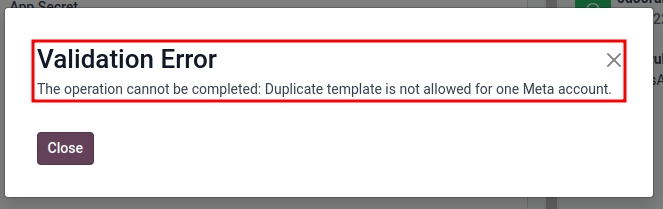
Lỗi xác thực trùng lặp
Khi đồng bộ hóa các mẫu, có thể xảy ra trường hợp có nhiều mẫu cùng tên trên trình quản lý doanh nghiệp của Meta và trong Odoo. Điều này gây ra lỗi xác thực trùng lặp. Odoo hiển thị Lỗi xác thực: Không thể hoàn thành thao tác: Không cho phép mẫu trùng lặp cho một tài khoản Meta. Để khắc phục sự cố này, đổi tên mẫu trùng lặp trên Odoo và đồng bộ hóa lại các mẫu.
Lỗi token
Lỗi người dùng 190
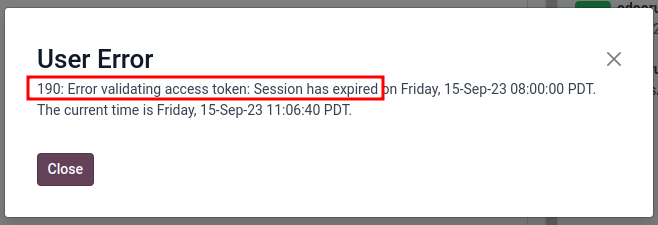
Nếu token tạm thời không được thay thế bằng token vĩnh viễn, Odoo hiển thị Lỗi người dùng 190: Lỗi xác thực token truy cập: Phiên đã hết hạn. Để khắc phục sự cố này, thêm token vĩnh viễn.
Lỗi người dùng 100
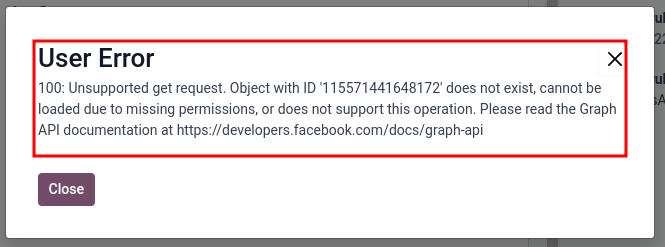
Nếu Nhân viên cố gắng thiết lập token vĩnh viễn, Odoo hiển thị Lỗi người dùng 100: Yêu cầu get không được hỗ trợ.
Để khắc phục lỗi này, tạo người dùng hệ thống quản trị.
Khác
Không thể gửi mẫu cho nhiều liên hệ
Ujistěte se, že je na šabloně povolena funkce Multi-Template.
Không gửi được tin nhắn
Povolte sloupce Failure Type a Failure Reason v nabídce WhatsApp ---> Zprávy.
Další chybové kódy
Đối với các lỗi khác, xem Bộ công cụ nhà phát triển của Meta về Mã lỗi WhatsApp.