
WhatsApp
WhatsApp es una aplicación de mensajería instantánea y voz sobre IP que permite a los usuarios enviar mensajes, hacer llamadas y compartir contenido. Las empresas pueden usar WhatsApp Business para comunicarse con sus clientes por texto, enviar documentos y proporcionar soporte. Esta documentación cubre la integración de una cuenta de WhatsApp Business (WABA) con Odoo usando la API de WhatsApp Business.
Nota
WhatsApp es una aplicación exclusiva de Odoo Enterprise que no funciona en la edición Community de Odoo. Para usar la aplicación WhatsApp de Odoo, cambia de Community a Enterprise.
Conectar una cuenta de WhatsApp Business a una base de datos de Odoo habilita lo siguiente en la aplicación WhatsApp de Odoo:
Envía y recibe mensajes de WhatsApp directamente desde una base de datos de Odoo.
Crea y envía plantillas preaprobadas con marcadores de posición/variables dinámicos, como:
Presupuestos de la aplicación Ventas.
Recibos y facturas de la aplicación Punto de venta.
Entradas de la aplicación Eventos.
Importante
La integración de WhatsApp solo es compatible con cuentas de WhatsApp Business Platform. Las cuentas personales de WhatsApp y las cuentas de la aplicación WhatsApp Business no son compatibles con la integración de WhatsApp de Odoo. Consulta la documentación de Meta para obtener más información:
La integración de WhatsApp admite dos flujos: iniciado por la empresa e iniciado por el cliente. Una empresa puede iniciar una conversación enviando una plantilla a uno o más clientes. Si el cliente responde dentro de 15 días, se abre una ventana de chat de Conversaciones para comenzar la conversación.
Si un cliente inicia enviando un mensaje al número público de WhatsApp de la empresa, Odoo abre un chat grupal con todos los operadores responsables del canal de WhatsApp.
Truco
Considera configurar cuentas de WhatsApp separadas para cada departamento, para gestionar mejor las comunicaciones.
Configuración de WhatsApp en Meta
WhatsApp es operado por Meta, la empresa matriz de Facebook. La integración de WhatsApp de Odoo utiliza una conexión API estándar configurada en Meta:
Crea una cuenta empresarial de Meta.
Crea una cuenta de desarrollador de Meta.
Configura una aplicación y un producto de WhatsApp en la consola de desarrollador de Meta.
Pruebe la conexión con la API.
Una vez que la API de WhatsApp está conectada, los usuarios de Odoo pueden enviar y recibir mensajes a través de la aplicación Conversaciones de Odoo.
Cree una cuenta comercial de Meta.
Importante
Para crear una cuenta empresarial de Meta, el usuario debe tener una cuenta personal de Facebook que haya existido durante un mínimo de una hora antes de configurar la cuenta empresarial de Facebook. Intentar crear la cuenta empresarial antes de este tiempo resulta en un error.
Para crear una cuenta empresarial con Meta, navega a Meta Business Suite. Haz clic en Crear cuenta y luego introduce el nombre de la empresa, el nombre del administrador y una dirección de correo electrónico de trabajo. Haz clic en Siguiente y confirma la dirección de correo electrónico en la ventana emergente que aparece. Después de confirmar, haz clic en Listo para cerrar la ventana.
Siga las instrucciones en el correo electrónico que le envió Facebook para confirmar la creación de la cuenta comercial y completar el proceso de configuración.
Ver también
Importante
Si la cuenta empresarial está vinculada a una cuenta personal de Facebook, el administrador debe cambiar entre su cuenta personal y la cuenta empresarial para el resto de la configuración.
Para cambiar a la cuenta empresarial, navega al Tablero de Desarrollador de Meta y haz clic en el nombre de cuenta en la esquina superior derecha. En Cuentas empresariales, selecciona la empresa que se va a configurar.

Crear una aplicación de desarrollador de Meta para Odoo
En el tablero del Tablero de Desarrollador de Meta, inicia sesión con la cuenta de desarrollador de Meta. Si aún no hay ninguna cuenta configurada, vincula una cuenta de Facebook para crear una cuenta de desarrollador de Meta.
Nota
Una cuenta de desarrollador de Facebook es diferente a una cuenta empresarial de Facebook. Mientras que las cuentas de desarrollador están vinculadas a cuentas personales de Facebook, las cuentas empresariales no lo están, ya que representan una empresa y gestionan todos los activos de la empresa en Meta, como las aplicaciones.
Después de iniciar sesión en la cuenta de desarrollador de Meta, haz clic en Mis aplicaciones en la esquina superior derecha. Esto redirige al administrador a todas las aplicaciones que el desarrollador ha configurado en la cuenta de desarrollador específica. Haz clic en Crear aplicación para configurar una nueva aplicación de Meta.
Añadir detalles de la aplicación
El primer paso del proceso Crear una aplicación es completar la sección Detalles de la aplicación. Introduce Odoo en el campo Nombre de la aplicación.
Nota
El nombre de la aplicación se puede cambiar en la configuración posteriormente.
Advertencia
Las marcas comerciales y los elementos de marca no pueden usarse en esta sección de texto. Esto incluye el grupo de empresas de Meta. No incluyas la palabra WhatsApp o el sistema lo marcará como un error.
A continuación, introduce la dirección de correo electrónico del desarrollador en el campo App contact email, luego haz clic en Next.
Seleccionar el tipo de aplicación
El siguiente paso en la creación de la aplicación es la sección Use cases. En , selecciona Others, selecciona Others, luego haz clic en Next. La página redirige a Select an app type.
Selecciona Business. Esta selección permite la creación y gestión de la API de WhatsApp. Haz clic en Next para configurar la aplicación como desees.
Seleccionar el portafolio de negocios
El último paso del proceso de creación de la aplicación es conectar un portafolio de negocios.
En Business portfolio - Optional, haz clic en el menú desplegable y selecciona el perfil de cuenta empresarial de Meta. Revisa los acuerdos Meta Platform Terms y Developer Policies, luego haz clic en Create app para aceptar y crear la aplicación.
Para aceptar los acuerdos y crear la aplicación, introduce la contraseña de la cuenta de Facebook y haz clic en Submit. El navegador redirige entonces al tablero Meta for Developers.
Advertencia
Si la cuenta empresarial de Meta tiene prohibida la publicidad, no se puede reclamar la aplicación. Para resolver este problema, ve a Meta Business Suite para obtener ayuda.
Para obtener más información, consulte la documentación de Meta acerca de las restricciones de publicidad.
Agregue un producto de WhatsApp a la aplicación
Ahora que se ha creado la estructura básica de la aplicación, es necesario agregar un producto a la aplicación. Navega al tablero de desarrolladores de Meta y haz clic en la aplicación que se está configurando. La página redirige al tablero de la aplicación.
En Add products to your app, ve a WhatsApp cerca de la parte inferior de la página y haz clic en Set up.
El navegador redirige entonces a la página de configuración de la WhatsApp Business Platform API.
En la opción Select a Meta Business Account, selecciona la empresa de Meta que se va a configurar, luego haz clic en Continue para confirmar la selección y aceptar los términos y condiciones de Meta vinculados en el Meta App Dashboard.
Una vez que el producto WhatsApp se agrega a la aplicación, Meta proporciona un número de teléfono de prueba de WhatsApp. Este número de teléfono de prueba puede enviar mensajes ilimitados a un máximo de cinco destinatarios.
En Send and receive messages, selecciona el campo To y elige Manage phone number list. Agrega hasta cinco números de WhatsApp válidos como destinatarios, luego introduce los códigos de confirmación enviados a esos números de teléfono en WhatsApp para verificar.
Ver también
Inicio rápido de la API de WhatsApp
Una vez que las cuentas de Meta y la aplicación se hayan configurado, haz clic en Continue para continuar a la página Quickstart de WhatsApp. Esta página proporciona un punto de partida para configurar la API de WhatsApp agregando un número de teléfono y enviando un mensaje de prueba inicial.
Nota
Si el navegador no redirige automáticamente a la página de Inicio rápido de WhatsApp, ve al Panel de desarrolladores de Meta y selecciona la aplicación Odoo.
En el menú del lado izquierdo de la página, haz clic en el icono (flecha hacia abajo) junto al encabezado de sección WhatsApp. Se abre un pequeño menú que contiene las siguientes opciones:
Quickstart
Configuración de API
Configuración
Haga clic en la opción Quickstart y luego haga clic en Comenzar a usar la API.
Configuración de API
Después de hacer clic en Comenzar a usar la API, la página se dirige a la Configuración de API. Ahora que se ha creado el número de prueba, se puede enviar un mensaje de prueba para confirmar que WhatsApp funciona correctamente. Ve a la sección Enviar y recibir mensajes. En Paso 1 Seleccionar números de teléfono, haz clic en el menú desplegable junto a Para.
A continuación, selecciona la única opción disponible: Manage phone number list. Sigue los pasos y agrega hasta cinco números de teléfono a los que enviar los mensajes de prueba gratuitos. Introduce el código de país y el número de teléfono apropiados, luego haz clic en Next.
Importante
Agregar un número de teléfono al que enviar en este paso permite que la terminal envíe una prueba exitosa. Esto es fundamental para garantizar que la API de WhatsApp funcione.
En la siguiente página, introduce el código de verificación enviado a los números de teléfono y haz clic en Siguiente para verificar los números.
Enviar un mensaje de prueba a través de la terminal
Una vez verificado el número de teléfono, envía un mensaje de prueba a través de la terminal. En Paso 2 Enviar mensajes con la API, haz clic en Enviar mensaje. Esto debería enviar un mensaje de prueba a los números de teléfono que se agregaron.
Al recibir correctamente el mensaje en los números, continúa con la siguiente sección para producir y configurar webhooks.
Configuración de WhatsApp en Odoo
Para crear una URL de devolución de llamada y un token de verificación de webhook, el número de teléfono, token, ID de aplicación e ID de cuenta deben configurarse en Odoo; estos valores se utilizan para configurar webhooks, lo que hace posible recibir mensajes en la base de datos. Los pasos de configuración de esta sección se realizan en la base de datos de Odoo.
En Odoo, navega a , luego haz clic en Nuevo para configurar la cuenta comercial de WhatsApp en Odoo.
En otra pestaña del navegador, navega a Tablero de desarrolladores de Meta. Selecciona , y luego copia los siguientes valores de la consola de desarrolladores de Meta en los campos correspondientes en Odoo:
Nombre |
Consola Meta |
Interfaz de Odoo |
|---|---|---|
Teléfono |
ID del número de teléfono |
ID del número de teléfono |
Token |
Token de acceso temporal |
Token de acceso |
ID de la aplicación |
ID de la aplicación |
ID de la aplicación |
ID de la cuenta |
ID de la cuenta de WhatsApp Business |
ID de la cuenta |
Para obtener el secreto de aplicación, navega al Tablero de desarrolladores de Meta y selecciona la aplicación Odoo. En el menú del lado izquierdo, en Configuración de aplicación, selecciona Básica.
A continuación, haz clic en Mostrar junto a Secreto de aplicación e introduce la contraseña de la cuenta. Copia el secreto de aplicación y luego pégalo en el campo Secreto de aplicación en el tablero de configuración de cuenta comercial de WhatsApp de Odoo.
Para completar la configuración de la cuenta comercial de WhatsApp en Odoo, haz clic en Probar conexión. Si la configuración es correcta, aparece un mensaje de éxito en verde en la esquina superior derecha del tablero.
Configurar webhooks
Para configurar los webhooks para la aplicación de WhatsApp de Odoo, ve al Panel de desarrolladores de Meta y selecciona la aplicación Odoo. En el menú del lado izquierdo, haz clic en . Ve a Paso 3: Configurar webhooks para recibir mensajes y haz clic en Configurar webhooks.
Truco
También se puede acceder a la configuración de webhooks navegando al Tablero de desarrolladores de Meta, seleccionando la aplicación Odoo y luego seleccionando Webhooks en el menú del lado izquierdo.
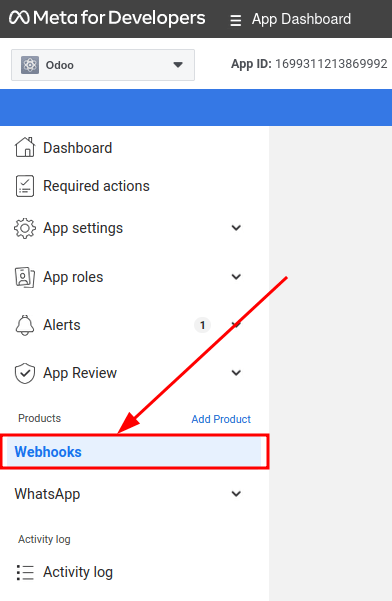
En la página , haz clic en Editar. Aquí es donde se agregan los valores de URL de devolución de llamada y token de verificación de webhook de Odoo.
Nota
Los valores de URL de devolución de llamada y token de verificación de webhook se completan automáticamente después de hacer clic en Probar conexión en el paso anterior.
En una ventana separada del navegador, obtén los valores necesarios en Odoo navegando a y luego seleccionando la cuenta que se está configurando. Los valores se encuentran en Recibir mensajes.
Copia y pega la URL de devolución de llamada de Odoo en el campo URL de devolución de llamada en Meta, luego copia y pega el token de verificación de webhook en el campo Token de verificación en la consola de desarrolladores de Meta. Haz clic en Verificar y guardar.
Agregar campos de webhook
Ahora que la base de datos de Odoo y WhatsApp se han configurado para comunicarse entre sí, el siguiente paso es agregar campos de webhook para especificar la información que debe enviarse entre ambos. Para agregar campos de webhook individuales en la consola de desarrolladores de Meta, ve a la sección Campos de webhook y haz clic en Administrar. En la ventana emergente que se carga, marca las casillas en la columna Suscribirse para los siguientes nombres de campo:
account_update
message_template_quality_update
message_template_status_update
mensajes
template_category_update
Después de hacer la selección, haga clic en Hecho.
Si la configuración de Webhooks es exitosa, los botones en la columna Suscribirse deberían cambiar de Suscribirse a Cancelar suscripción:

Importante
Los campos Webhook solo aparecen una vez que se confirma la suscripción usando la URL de devolución de llamada y el Token de verificación del webhook.
Añade un número de teléfono
Para configurar el número de teléfono empresarial que se usará para WhatsApp en Odoo, regresa al Panel de desarrolladores de Meta y selecciona la aplicación Odoo. En WhatsApp en el menú del lado izquierdo, haz clic en Configuración de API. Ve a Paso 5: Añadir un número de teléfono y haz clic en Añadir número de teléfono.
Introduce un Nombre comercial y un Sitio web o página de perfil comercial.
Truco
El campo Sitio web o página de perfil comercial puede ser un enlace a una página de redes sociales.
Selecciona el país en el que opera la empresa del menú desplegable País; la dirección comercial es opcional. Después de añadir la ubicación comercial, haz clic en Siguiente.
En la siguiente página, completa los siguientes detalles del Perfil comercial de WhatsApp:
Nombre a mostrar en el perfil de empresa de WhatsApp.
Zona horaria
Categoría
Descripción empresarial (opcional)
Una vez completadas estas secciones, haz clic en Siguiente. La página se actualiza y luego solicita al administrador Añadir un número de teléfono para WhatsApp en el campo correspondiente. Introduce el número de teléfono comercial que se utilizará con WhatsApp.
Selecciona Mensaje de texto o Llamada telefónica como método de verificación del número de teléfono y luego haz clic en Siguiente para continuar.
El número de teléfono comercial recibe un código de WhatsApp a través del método de verificación elegido. Introduce el código de verificación en el campo Código de verificación y haz clic en Siguiente para verificar el número de teléfono comercial.
Advertencia
Debe añadirse un método de pago para continuar. Esto forma parte del sistema de detección de fraude de Meta. Para garantizar que la cuenta/empresa es real, se requiere un método de pago para continuar. Consulta la documentación de Meta sobre cómo añadir un método de pago en Meta Business Suite.
Ver también
Meta Business: Cómo conectar tu número de teléfono a tu cuenta de WhatsApp Business
` Meta para desarrolladores: añadir un número de teléfono <https://developers.facebook.com/documentation/business-messaging/whatsapp/business-phone-numbers/phone-numbers>`__
Estado del número de teléfono bloqueado en pendiente
Al agregar un número de teléfono en la aplicación Meta Developer, el número puede permanecer bloqueado en estado Pendiente en lugar de cambiar a Conectado.
Esto puede impedir que la integración de WhatsApp funcione correctamente.
Para resolver este problema, genera un token de acceso temporal y habilita el acceso completo a la cuenta:
Ve a https://developers.facebook.com y abre tu aplicación.
Navega a .
Haz clic en Generar token de acceso.
Selecciona Editar configuración anterior.
Selecciona la opción: Participar en todas las cuentas de WhatsApp actuales y futuras.
Haz clic en Continuar, luego en Guardar y finalmente en Entendido.
Genera el token de acceso temporal.
Después de completar estos pasos, el estado del número de teléfono debería actualizarse de Pendiente a Conectado.
Crea un token permanente
Una vez completadas la configuración y las pruebas, crea un token permanente para reemplazar el Token temporal.
Ve a Meta Business Suite y luego dirígete a . Selecciona un usuario del sistema existente o crea uno nuevo haciendo clic en Añadir.
Para generar un token permanente, deben añadirse recursos al usuario del sistema. Haz clic en Añadir recursos y aparece una ventana emergente. Selecciona Apps en Seleccionar tipo de recurso, luego selecciona la app Odoo y activa los permisos en Activado en la opción Control total, después haz clic en Guardar cambios. Haz clic en Listo en la ventana de confirmación que aparece.
Haz clic en Generar nuevo token, y aparece una ventana emergente preguntando para qué aplicación se debe generar este token. Selecciona la aplicación Odoo, luego establece la fecha de caducidad en 60 días o Nunca.
Meta pregunta qué permisos permite el usuario del sistema. Añade ambos de los siguientes permisos:
business_managementwhatsapp_business_messagingwhatsapp_business_managementwhatsapp_business_manage_events
Una vez establecidos los permisos, haga clic en generar token. Copie el valor del token que aparece en la pantalla.
Vaya a la aplicación y actualice el campo Token de acceso de la cuenta de empresa de WhatsApp en Odoo.
Permiso de token de acceso
Al crear un token de acceso permanente, es posible que el permiso business_management no esté disponible.
Para resolver este problema:
Asegúrate de que la aplicación se cree con el caso de uso apropiado (por ejemplo, tipo de aplicación Empresa).
Verifica que la cuenta utilizada para crear la aplicación tenga permisos suficientes:
Evita usar una cuenta estándar solo para desarrolladores.
Usa una cuenta con el rol de Gerente de producto o superior en la cuenta de Meta Business.
Si el permiso aún falta, vuelve a crear la aplicación con la configuración y los permisos correctos.
Requisitos de URL de devolución de llamada
Al configurar el webhook, la URL de devolución de llamada debe ser una URL pública completamente cualificada.
La URL debe incluir:
https://Un nombre de dominio válido
La ruta completa al punto final del webhook
Importante
La URL de devolución de llamada debe ser públicamente accesible para que los servidores de Meta puedan enviar eventos de webhook con éxito.
Activación de la aplicación Meta
Finalmente, para lanzar la aplicación, la aplicación de Meta debe establecerse en Activo en el Panel de desarrolladores de Meta. Haz clic en la aplicación que se está configurando, luego cambia el campo Modo de aplicación de Desarrollo a Activo.
Importante
Si el estado de la aplicación no está establecido en activo, entonces la base de datos solo puede contactar los números de prueba especificados en la consola de desarrolladores.
Advertencia
Debe establecerse una URL de política de privacidad para que la aplicación pueda ponerse en modo activo. Ve al Panel de desarrolladores de Meta y selecciona la aplicación Odoo. Luego, en el menú del lado izquierdo, ve a . Introduce la dirección del hipervínculo de la política de privacidad en el campo URL de política de privacidad del formulario. Haz clic en Guardar cambios para aplicar la política de privacidad a la aplicación.
Una vez que active la aplicación en la consola de desarrolladores de Meta, se enviará un correo electrónico de confirmación al administrador.
Plantillas de WhatsApp
Las plantillas de WhatsApp permiten a los usuarios almacenar mensajes que se envían con frecuencia. Al crear plantillas adaptadas a situaciones específicas, los usuarios pueden enviar mensajes preaprobados sin tener que comprometer la calidad ni redactar el mismo texto repetidamente. Esto garantiza una respuesta rápida y mensajes de servicio al cliente consistentes, y aumenta la tasa general de participación con el cliente.
Las plantillas de WhatsApp se pueden crear tanto en las consolas de Odoo como de Meta.
Importante
WhatsApp tiene un proceso de aprobación que debe completarse antes de que se pueda usar la plantilla. Consulta Aprobación de plantillas en Meta.
Para acceder a las plantillas de WhatsApp, ve al tablero .
Cada plantilla tiene tres pestañas:
Cuerpo: almacena el cuerpo del mensaje. El cuerpo del mensaje puede contener marcadores de posición para contenido dinámico que se completa cuando se envía el mensaje.
Botones: añade botones/hipervínculos clicables en la parte inferior de la plantilla de WhatsApp. Actualmente, hay tres tipos de botones: Respuesta rápida, Visitar sitio web y Llamar número. Visitar sitio web admite URL estáticas, dinámicas y rastreadas.
Variables: lista todos los marcadores de posición en la plantilla, así como las variables que deben completarse. Por ejemplo, los mensajes pueden contener marcadores de posición para el nombre del destinatario, productos comprados o número de pedido de venta.
Crear plantillas de WhatsApp en Odoo
Para crear una plantilla de WhatsApp, ve al tablero y haz clic en Nuevo. Introduce un Nombre para la plantilla y selecciona un Idioma.
Importante
Para completar esta siguiente tarea, se necesitan derechos de acceso de administrador para editar el campo Se aplica a.
En el menú desplegable Cuenta, selecciona la cuenta comercial de WhatsApp en Odoo a la que debe vincularse esta plantilla. Luego, en el campo Se aplica a, selecciona el modelo al que la acción del servidor debe aplicar esta plantilla.
Truco
También se puede acceder a estos modelos en modo desarrollador. En un formulario de contacto (o un formulario relevante similar en Odoo), ve al modelo al que se hará referencia y pasa el cursor sobre el nombre de un campo. Esto muestra información del backend, incluido el nombre específico del Modelo de Odoo en el backend. Busca el nombre frontend del modelo en la plantilla de WhatsApp, en el menú desplegable Aplica a.
Advertencia
El Campo de teléfono puede producir un error al cambiar el modelo o el campo Se aplica a. El Campo de teléfono siempre debe establecerse en el modelo Teléfono o Móvil.
Para buscar campos disponibles, escribe el nombre frontend en el cuadro Buscar…. Esto muestra resultados de todos los campos disponibles para el modelo (Aplica a) para el que se crea la plantilla.
Nota
Para encontrar campos específicos, puede ser necesario navegar por varios niveles en el cuadro de resultados de búsqueda. Usa los iconos comilla angular derecha y flecha izquierda para navegar entre los niveles del menú.

Cambia la Categoría a una de las siguientes:
Marketing: Promociones o información sobre el negocio, productos o servicios. O cualquier mensaje que no sea de utilidad o autenticación.
Utilidad: Mensajes sobre una transacción específica, cuenta, pedido o solicitud del cliente.
Autenticación: Contraseñas de un solo uso que los clientes utilizan para autenticar una transacción o inicio de sesión.
Importante
Especificar una categoría incorrecta puede causar un estado de marcado/rechazado de Meta durante el proceso de aprobación.
Añada los usuarios que pueden utilizar esta plantilla. En la columna de la derecha, también se puede configurar un tipo de encabezado junto con un mensaje de encabezado.
Los tipos de encabezado disponibles son los siguientes:
Texto
Imagen
Vídeo
Documento
Ubicación (es necesario establecer variables)
Vaya a la pestaña cuerpo para configurar el mensaje principal de la plantilla.
Cuando se hayan realizado todos los cambios necesarios en la plantilla, haz clic en el botón Enviar para aprobación en la esquina superior izquierda, y el estado de la plantilla cambia a Pendiente.
El estado permanece Pendiente hasta que Meta tome una decisión, momento en el que se envía un correo electrónico de confirmación indicando que la plantilla ha sido aprobada o rechazada. Luego, sincroniza las plantillas desde la base de datos de Odoo.
Ver también
Truco
En Odoo hay disponibles plantillas de datos de demostración preconfiguradas para usar o modificar. Estas plantillas se pueden usar tal cual o modificar para satisfacer una necesidad empresarial específica.
Para usar estas plantillas, ve a y selecciona una plantilla preconfigurada. Haz clic en Enviar para aprobación para iniciar el proceso de aprobación. Se envía un correo electrónico al administrador de la cuenta de Meta cuando la plantilla ha sido aprobada.
Marcadores de posición y variables
Cuando usamos la plantilla, las variables dinámicas hacen referencia a ciertos campos dentro de la base de datos de Odoo para producir datos únicos en el mensaje de WhatsApp. Codificamos las variables dinámicas para mostrar campos que se encuentran dentro de la base de datos, dentro de un modelo.
Example
Muchas empresas buscan llamar la atención de los clientes por medio de mensajes de WhatsApp personalizados. Para hacer esto con Odoo tenemos que configurar una variable dinámica para referenciar un campo dentro de un modelo. Por ejemplo, podemos referenciar el nombre de un cliente en un correo electrónico con el campo Cliente dentro del modelo Orden de ventas.

Para agregar variables dinámicas en el cuerpo del mensaje hay que agregar marcadores de posición en el texto. Para agregar un marcador de posición en el cuerpo del mensaje ingrese {{1}} para el primero. Para el segundo marcador de posición, ingrese {{2}} y vaya incrementando los números conforme agregue marcadores de posición al texto.
Example
Aquí le mostramos el texto del cuerpo de la plantilla del recibo de pago:
Estimado/a {{1}}:
Gracias
Ver también
Estos marcadores de posición deben configurarse en la pestaña Variables de la plantilla antes de enviarla para aprobación desde Meta. Para editar las variables dinámicas en una plantilla, primero cambia el Tipo a Campo del modelo. Esto permite a Odoo hacer referencia a un campo dentro de un modelo para producir datos únicos en el mensaje que se envía.
Después, edite el campo de las variables dinámicas. El campo Aplica a en la plantilla se debe de editar antes para asegurarnos que se están referenciando el campo y modelos correctos.
Para buscar los campos disponibles, escribe el nombre de interfaz del campo en el cuadro de búsqueda. Esto encuentra un resultado de todos los campos disponibles para el modelo (Se aplica a) para el que se creó la plantilla. Puede haber varios niveles que deban configurarse.
Example
Las siguientes son ejemplos de variables que se configuran para los marcadores de posición antes mencionados en el recibo de pago que mostramos:
Nombre |
Valor de ejemplo |
Tipo |
Campo |
|---|---|---|---|
body - {{1}} |
Azure Interior |
Campo del modelo |
|
body - {{2}} |
INV/2022/00001 |
Campo del modelo |
|
body - {{3}} |
Mi Empresa |
Campo del modelo |
|
body - {{4}} |
$ |
Campo del modelo |
|
body - {{5}} |
4000 |
Campo del modelo |
|
body - {{6}} |
https://.. |
Enlace del portal |
Example
Por ejemplo, en la pestaña cuerpo si escribe «Hello {{1}},», entonces {{1}} debe configurarse en la pestaña Variables. Para este caso en específico, el mensaje debe hablarle al cliente por su nombre, por lo que debe configurar {{1}} de manera que el campo {{1}} se llene con el nombre del Cliente.
Advertencia
Personalizar las plantillas de WhatsApp está fuera del alcance del Soporte de Odoo.
Aprobación de plantillas en Meta
Después de actualizar las variables dinámicas en la plantilla, la plantilla debe enviarse nuevamente a Meta para aprobación. Haz clic en Enviar para aprobación para iniciar el proceso de aprobación. Se envía un correo electrónico al administrador de la cuenta de Meta cuando la plantilla ha sido aprobada.
Después de la aprobación de Meta, sincroniza las plantillas nuevamente en la base de datos de Odoo. Consulta esta documentación: Sincronización de plantillas.
Truco
Para ver el estado, ve a Meta Business Suite y selecciona .
Sincronización de plantillas
Las plantillas deben sincronizarse en la base de datos de Odoo una vez que sean aprobadas por el equipo de Meta. Para hacerlo, comienza navegando a y selecciona la configuración que debe sincronizarse. En la sección marcada , hacia la parte inferior, haz clic en Sincronizar plantillas. Meta actualiza las plantillas que están aprobadas para que puedan utilizarse con varias aplicaciones en la base de datos.

Al finalizar, aparecerá un mensaje verde en la esquina superior derecha donde se mostrará el número de plantillas actualizadas.
Truco
Las plantillas también se pueden sincronizar individualmente desde la plantilla misma. Navega al tablero y selecciona la plantilla a sincronizar. Luego, haz clic en el botón Sincronizar plantilla ubicado en el menú superior del formulario de la plantilla.
Crear plantillas de WhatsApp en Meta
Primero, navega a Meta Business Suite y luego ve a .

Para crear una plantilla de WhatsApp, haz clic en el botón azul Crear plantilla y luego selecciona la Categoría de una de las siguientes:
Marketing: Promociones o información sobre el negocio, productos o servicios. O cualquier mensaje que no sea de utilidad o autenticación.
Utilidad: Mensajes sobre una transacción específica, cuenta, pedido o solicitud del cliente.
Autenticación: Contraseñas de un solo uso que los clientes utilizan para autenticar una transacción o inicio de sesión.
Ingrese el Nombre de la plantilla y después seleccione el Idioma de la plantilla.
Nota
Se pueden seleccionar varios idiomas escribiendo los nombres de los idiomas y luego seleccionando los otros idiomas según sea necesario.

Después de realizar las selecciones apropiadas, haz clic en Continuar en la esquina superior derecha. El navegador redirige a la página Editar plantilla donde se configuran el Encabezado, Cuerpo, Pie de página y Botones. A la derecha de la plantilla hay una vista previa de cómo se ve la plantilla en producción.

Cuando se hayan realizado todos los cambios necesarios en la plantilla, haz clic en el botón Enviar en la esquina superior derecha y se abre una ventana para confirmar el idioma. Haz clic en Confirmar para aprobar y luego otra ventana indica que la plantilla se ha enviado a Meta para revisión y aprobación.
El Estado de la plantilla permanece En revisión hasta que Meta tome una decisión. Una vez que se recibe un correo electrónico de confirmación aprobando la plantilla, las plantillas deben sincronizarse desde dentro de la base de datos de Odoo.
Notificaciones
La gestión de las notificaciones de WhatsApp es similar a la de los mensajes de Conversaciones en Odoo. Aparecerá una ventana emergente con el mensaje que envió el cliente. De forma predeterminada debe establecer las notificaciones en la configuración de la cuenta de WhatsApp Business en Odoo.
La configuración de notificaciones se puede ajustar navegando a . Desde allí, selecciona la cuenta y desplázate hacia abajo hasta la sección donde se manejan las notificaciones. Bajo el encabezado Notificar usuarios, escribe en el campo qué usuarios deben ser notificados para este canal de WhatsApp en particular.
Nota
Una vez que se inicia una conversación entre un usuario y un cliente, no se enviarán notificaciones a todos los usuarios especificados en la configuración de la cuenta de empresa de WhatsApp. Solo se envían notificaciones a los usuarios de la conversación. Si el usuario no responde en 15 días, la respuesta del cliente después de los 15 días se vuelve a mostrar a todos los usuarios especificados en la configuración de WhatsApp.
Añadir usuarios a un chat
Se pueden añadir usuarios a un chat de WhatsApp expandiendo la ventana emergente de WhatsApp. Las conversaciones de WhatsApp se encuentran en la aplicación Conversaciones. Selecciona una conversación, luego haz clic en el icono (Añadir usuario) en la parte superior derecha y aparece una ventana para invitar usuarios a la conversación.

Preguntas frecuentes sobre la API de WhatsApp
Verificación
A partir del 1 de febrero de 2023, si la aplicación de Meta requiere acceso de nivel avanzado a permisos, puede ser necesario completar una verificación comercial completa. Esto incluye enviar documentos comerciales de la oficina a Meta. Consulta esta documentación.
No se pueden recibir mensajes
Si la cuenta de empresa no puede recibir mensajes, verifica todas las configuraciones de webhook. Ve a , o haz clic aquí. Inicia sesión en la cuenta de empresa si es necesario. En la sección Request Syntax, haz clic en Try it y completa los siguientes campos:
authorization: introduce el token de acceso permanente.
WABA-ID: introduce el ID de cuenta de empresa de WhatsApp (WABA ID).
override_callback_uri: introduce la URL de devolución de llamada.
verify_token: introduce el código de verificación.
Para obtener el WABA ID, ve a en el menú del lado izquierdo del Panel de desarrolladores de Meta. El WABA ID se encuentra en la sección Send and receive messages, bajo Step 1: Select phone numbers. Una vez completados todos los campos, haz clic en Send request.
Errores en plantillas
Editar plantillas puede causar trazas de error y errores a menos que se siga el proceso exacto.
Error de validación de plantilla duplicada
Al sincronizar las plantillas puede haber un caso en el que existan varias plantillas con el mismo nombre en el administrador de empresa de Meta y en Odoo. Esto causa un error de validación de duplicados. Odoo muestra Error de validación: No se puede completar la operación: No se permite plantilla duplicada para una cuenta de Meta. Para corregir este problema, cambia el nombre de la plantilla duplicada en Odoo y sincroniza las plantillas nuevamente.

Errores de token
Error de usuario 190
Si el token temporal no se reemplaza con un token permanente, Odoo muestra User Error 190: Error validating access token: Session has expired. Para corregir este problema, añade un token permanente.

Error de usuario 100
Si un Empleado intenta configurar el token permanente, Odoo muestra User Error 100: Unsupported get request.
Para corregir este error, crea un usuario del sistema Admin.

Otro
La plantilla no se puede enviar a varios contactos
Asegúrate de que la función Multi-Template esté habilitada en la plantilla.
No se pudo enviar el mensaje
Habilita las columnas Failure Type y Failure Reason en WhatsApp —> Messages.
Otros códigos de error
Para otros errores, consulta la Developer Suite de Meta para códigos de error de WhatsApp.