
행사 부스
The Odoo Events application provides users with the ability to create event booths, sell their availability, and manage their reservations.
환경설정
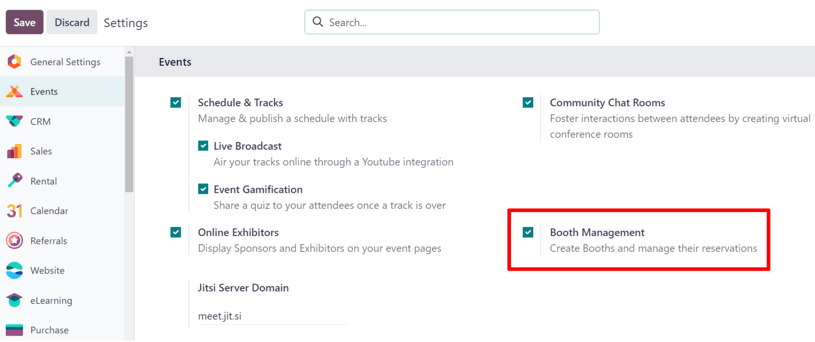
In order to create, sell, and manage booths for events, the Booth Management feature must be activated.
To do that, navigate to , and tick the Booth Management checkbox. Then, click Save.
중요
When the Booth Management setting is activated, a new Product Type becomes available on all product forms: Event Booth.
부스를 생성할 경우 반드시 부스 양식에서 부스 카테고리 를 지정해야 하며 부스 카테고리에는 행사 부스* 제품이 **반드시 지정되어야 하므로 이는 매우 중요합니다.
부스 카테고리
With the Booth Management setting activated in the Events app, the Booth Categories option appears in the Configuration menu.
To access the Booth Category dashboard, go to , which reveals a list of all created booth categories.

부스 카테고리 페이지에는 각 부스 카테고리와 관련하여 다음 내용이 표시되어 있습니다.
이름: 부스 카테고리의 제목입니다.
스폰서 생성: 표시할 경우, 이 부스 카테고리를 예약하면 스폰서가 생성됩니다.
제품: 해당 부스 카테고리와 관련된 행사 부스 제품입니다.
가격: 해당 부스 카테고리의 부스 가격입니다.
열 제목의 가장 오른쪽에 있는 (설정) 아이콘을 클릭하면 추가 열 선택 드롭다운 메뉴가 나타납니다. 드롭다운 메뉴에서 후원사 레벨 및/또는 후원사 유형 옆의 확인란에 표시하면 부스 카테고리 페이지에 해당 열이 표시됩니다.
To edit an existing booth category, select it from the list, and proceed to make any desired modifications from the event category form.
부스 카테고리 만들기
To create a booth category from the Booth Category page, click the New button in the upper-left corner to reveal a blank booth category form.

Start by entering a name for the booth category in the top Booth Category field. This is a requried field.
부스 카테고리에 해당 이미지를 추가하려면 (예: 부스 모습을 찍은 샘플 사진) 부스 카테고리 양식의 오른쪽 상단에 있는 카메라 자리 표시자 위에 커서를 가져갑니다. (연필) 아이콘이 나타나면 클릭합니다. 클릭한 후, 필요한 이미지를 부스 카테고리 양식에 업로드합니다.
부스 세부 정보 섹션에서는 반드시 카테고리에 품목 을 지정해야 하며, 반드시 행사 부스 로 품목 양식의 품목 유형 을 설정해야 합니다.
|PLM| 앱은 제품의 출시부터 각 후속 버전에 이르기까지 제품 수명 주기를 관리하는 데 사용됩니다. 따라서 제품을 개선시킬 수 있는 여러 가지 방법을 테스트할 때 유용합니다.
후원 섹션에는 후원사 만들기 확인란을 선택할 수 있습니다. 확인란에 표시하면 이 카테고리에 있는 부스가 예약될 때마다 해당 사용자가 행사의 공식 후원사 로 생성됩니다.
When the Create Sponsor checkbox is ticked, two additional fields appear beneath it: Sponsor Level and Sponsor Type.
참고
스폰서 레벨 과 :guilabel:`스폰서 유형`은 순전히 다양하게 구분되는 스폰서를 분류하기 위한 것입니다. 예를 들어, 스폰서가 수년동안 회사에 소속되어 있는 경우 더 높은 레벨 (예: 골드 레벨)이 부여되어 즉각적인 신뢰도과 지위를 부여받습니다. 반면에, 비교적 새로 유입된 스폰서의 경우에는 낮은 레벨 (예: 브론즈 레벨)을 부여받으며, 이는 스폰서 자체의 신뢰도 및 지위와 수준이 같습니다.
원하는 수준으로 스폰서 레벨을 스폰서 레벨 드롭다운 필드에서 선택합니다.
팁
기존의 후원사 레벨 을 수정하려면 드롭다운 필드에서 항목을 선택한 다음 줄 끝에 나타나는 (오른쪽 화살표) 를 클릭합니다. 그러면 별도의 페이지가 열리며 필요한 경우 후원사 레벨 이름과 리본 스타일 을 변경할 수 있습니다.
새 스폰서 레벨 을 만들 수도 있으며, 새로운 레벨에 이름을 입력하고 드롭다운 메뉴가 나타나면 만들기 및 편집… 을 클릭하면 됩니다.
참고
이 경우 드롭다운 메뉴가 나타나면 :guilabel:` 만들기` 를 클릭하면 스폰서 레벨이 생성되지만 추가 설정을 하라는 메시지가 즉각적으로 스폰서 레벨 만들기 팝업 창을 통해 표시되지는 않습니다.
그러면 스폰서 레벨 만들기 팝업창이 나타납니다.

이 팝업 창에서 새로 생성한 후원사 레벨 을 확인한 후 적용할 리본 스타일 이 있는 경우 이를 적용합니다. 드롭다운 필드에서 선택할 수 있는 리본 스타일 에는 리본 없음, 골드, 실버, 브론즈 가 있습니다.
리본 스타일을 선택하면, 해당 리본 스타일 이 행사 웹사이트에 스폰서 이름과 함께 표시됩니다.
부스 카테고리 양식에서 해당 섹션 (부스 세부 정보 및 후원) 아래에는 설명 탭이 있습니다. 이 탭에서 향후 부스를 대여할 경우 알아야 할 부스 카테고리와 관련된 중요 정보 (예: 면적, 편의시설, 디스플레이 화면 크기 등)를 입력합니다.
행사에 부스 추가하기
행사에 부스를 추가하려면 에서 기존 행사 양식으로 이동한 후 행사 현황판에서 행사를 선택합니다. 또는 새로 만들기 를 클릭하여 새로운 행사 양식을 엽니다.
From the event form, to access the Booths for that specific event, click the Booths smart button at the top of the page.
The Booths page is displayed in a Kanban view, by default, with two different stages: Available and Unavailable.
참고
행사에 대한 부스 페이지는 목록 보기, 그래프 보기, 피벗 보기에서도 볼 수 있습니다. 모두 부스 페이지에서 오른쪽 상단에 있는 아이콘을 통해 액세스할 수 있습니다.
부스가 사용 가능 단계에 있을 경우 행사용으로 계속 구매할 수 있습니다. 사용 불가 단계에 있는 경우에는 이미 부스 대여가 되었으며 더 이상 구매할 수 없습니다.
기존 부스를 수정하려면 부스 페이지에서 부스를 클릭한 후 부스 양식에서 필요한 변경 사항대로 진행하면 됩니다. 또는 왼쪽 상단에 있는 새로 만들기 버튼을 클릭하면 빈 부스 양식을이 표시되어 양식을 새로 만들 수 있습니다.
부스 양식
The booth form in Odoo Events lets users customize and configure event booths in a number of different ways.
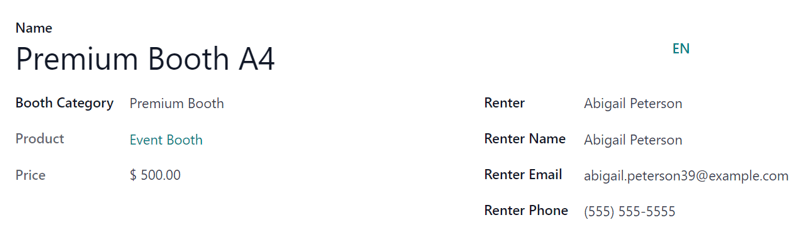
부스의 이름 을 입력하는 것부터 시작합니다. 이 필드는 필수 항목입니다.
그런 다음 부스에 부스 카테고리 를 적용합니다. 필수 필드입니다.
팁
이 항목에서 새 부스 카테고리 를 생성할 수 있습니다. 새 카테고리의 이름을 입력하여 드롭다운 메뉴가 나타나면 만들기 및 편집… 을 클릭합니다. 그러면 부스 카테고리 만들기 팝업 창이 나타나고, 여기에서 일반적인 부스 카테고리 양식에서 사용하는 표준 항목을 모두 확인할 수 있습니다.
여기에서 나타나는 드롭다운 메뉴에서 만들기 를 클릭하면 카테고리가 생성되지만 부스 카테고리 만들기 팝업 창은 표시되지 않습니다. 이 카테고리는 나중에 부스 카테고리 페이지 ()에서 수정해야 합니다.
Upon selecting a pre-existing Booth Category, two additional, non-modifiable fields appear: Product and Price. Both fields represent their respective selections for that specific booth category.
행사 웹사이트를 통해 부스 대여를 하게 되면 온라인 거래 중에 구매자가 제공한 정보를 기반으로, 양식에 이후에 대여할 사람과 관련된 항목이 자동으로 입력됩니다. 또한 부스는 자동으로 사용 가능*에서 *사용 불가 로 상태가 변경됩니다.
그러나 다른 방식으로 부스를 대여하는 경우 (예: 직접 방문, 판매 주문 등) 신청자, 신청자명, 신청자 이메일, 신청자 전화번호 를 직접 입력할 수 있습니다.
부스 상태 (사용 가능 또는 사용 불가)도 수동으로 변경할 수 있습니다. 부스 양식에 있는 상태 표시줄에서 해당하는 상태를 클릭하거나 부스를 알맞은 단계로 끌어다 놓으면 되며, 부스 페이지 칸반 보기에서 진행합니다.
행사 부스 판매
행사 부스를 행사 양식에서 환경설정할 때 행사별 부스 페이지를 통해 진행할 경우, Odoo 행사 웹사이트에 부스가 표시되며 부스 신청하기 행사 하위 헤더 링크를 통해 나타납니다.
행사 웹사이트에서 부스 신청하기 페이지에 액세스하려면 에 있는 행사 현황판에서 행사를 선택합니다. 행사 양식에서 웹사이트로 이동 스마트 버튼을 클릭하면 Odoo를 통해 제작한 행사 웹사이트로 이동합니다.
행사 하위 헤더 메뉴(부스 신청 항목 포함)가 행사 웹사이트에 표시되지 않는 경우에는 , 다음과 같은 두 가지 방법을 이용하여 표시되게 할 수 있습니다.
행사 웹사이트에서 오른쪽 상단에 있는 편집 버튼을 클릭하여 편집 모드로 들어갑니다. 그런 다음 웹 디자인 도구의 사이드바가 나타나면 사용자 지정 탭을 클릭합니다.
In the Customize tab, click the toggle switch for Sub-Menu (Specific), and click Save. Doing so reveals the event subheader menu with various options.
또는 디버그 모드 를 입력한 후 행사 애플리케이션에서 선택하려는 행사 양식을 엽니다.
행사 양식에서 디버그 모드 가 켜져 있으면 하위 헤더 메뉴가 배열로 표시됩니다. 행사 웹사이트에 하위 메뉴가 나타나게 하려면 웹사이트 하위 메뉴 확인란에 표시합니다. 이렇게 하면 다른 모든 하위 메뉴 관련 확인란도 자동으로 선택됩니다.
여기에서 행사 하위 헤더에 위치할 메뉴를 선택합니다. 이 경우 부스 등록 확인란이 선택되어 있는지 확인하세요.
거기에서 행사의 하위 헤더 메뉴인 부스 신청하기 를 클릭합니다. 클릭하면 부스 신청하기 페이지가 표시되어, 행사 양식에서 생성한 모든 행사 부스를 설정 완료된 상태로 보여줍니다.

여기에서 방문자가 원하는 부스를 선택한 다음 위치 를 선택할 수 있습니다. 그런 다음 부스 예약하기 페이지 하단에 있는 부스 예약 버튼을 클릭합니다.
그러면 행사 양식에서 부스를 설정한 방식에 따라 연락처 정보 페이지가 표시되고, 연락처 정보 또는 후원사 정보 를 입력할 수 있습니다. 이 양식에 있는 항목은 기본 연락처 혹은 행사 스폰서인지 여부에 따라 달라집니다.
참고
선택한 부스의 스폰서 만들기 확인란에 표시가 되어 있으면 이 페이지는 스폰서 세부 정보 로 표시됩니다.
The information provided on this details page is used to auto-populate the renter-related information on the booth form on the event form in the Events application.
필요한 정보를 입력한 후 방문자는 페이지 하단의 결제로 이동 을 클릭하여 통상적인 결제 프로세스를 완료합니다.
결제 확인이 완료되면 선택한 부스가 자동으로 행사 애플리케이션의 행사별 부스 페이지에서 사용 불가 단계로 이동합니다 (행사 양식의 부스 스마트 버튼을 통해 액세스 가능).
또한 입력한 후원사 정보 (해당되는 경우) 및 판매주문서 정보는 행사 양식 상단에 있는 각각의 스마트 버튼을 통해 액세스할 수 있습니다.
참고
필요한 경우 스폰서 스마트 버튼을 클릭하면 스폰서에 대한 정보를 수정할 수 있습니다.