
Skatter
Tax regulations generally require companies to compute tax amounts on sales, keep a record of accumulated tax debit and credit, and periodically file this information in tax returns.
Overview
In general, managing taxes in Odoo involves the following steps:
Taxes are added on individual lines of documents created via the Sales, Purchase, Accounting, and Point of Sale apps.
Odoo automatically computes tax amounts on the documents.
On accounting documents, Odoo generates journal items to keep track of tax debit and tax credit.
The total base, tax debit, and tax credit for a period can be viewed in the tax return report and used to file a tax return.
Taxes on sales and purchases
Most sales and purchase documents have a Taxes field where taxes can be applied to individual lines. This includes invoices and vendor bills in the Accounting app, sales quotations in the Sales app, and purchase orders in the Purchase app.

Observera
When adding a product to a sale or purchase line, the taxes assigned to the product are automatically applied to the line.
In the Point of Sale app, the taxes assigned to the products are applied directly to the order and cannot be changed except by a fiscal position.
Automatic computation of tax amounts
Applying a tax to a sale or purchase line allows Odoo to automatically compute the tax amount based on the sale or purchase line’s subtotal and the tax’s configuration. The details of the computation are explained in the Tax computation documentation.

Automatic generation of tax journal items
Upon applying a tax on an invoice or vendor bill, a tax payable journal item is automatically generated with the tax amount. This keeps track of the tax debit or credit associated with the transaction.
Furthermore, the tax amount is added to the amount due on the receivable or payable journal item.
Finally, Tax Grids are added both to the automatically created tax payable journal item and to the invoice line on which the tax is applied. These tags are used to retrieve the journal items corresponding to the tax’s base and tax amount in the Tax Return report.

Observera
If Cash Basis is enabled, upon reconciling the invoice or vendor bill with the payment, an additional journal entry is created to represent the creation of the tax debit or credit at that point in time.
Filing tax returns
The Tax Return report aggregates the base and tax amounts from invoices and vendor bills over a given period and presents it in a format tailored to the fiscal localization.
The amounts presented in the tax return report can be used to complete tax declarations that need to be periodically submitted to the government. In most cases, there is a one-to-one correspondence between the lines of the tax return and the official tax declaration, allowing amounts to simply be copied from one to the other.


Basic tax configuration
Follow these basic steps to set up taxes:
Enable any relevant company-wide options.
Activate any needed pre-configured taxes.
Assign taxes on your products.
Company-wide options
To access these configuration options, go to and scroll down to Taxes.
Standardskatter
The default Sales Tax and Purchase Tax are automatically set on products when creating new products.
If Accounting Firms mode is enabled, the default sales tax is automatically set on new invoice lines, and the default purchase tax is automatically set on new vendor bill lines.
Prices can be changed to Tax Included to treat all taxes as tax included by default. This would be appropriate if all of a company’s pricing is done tax-included. If only some of a company’s pricing is tax-included, individual taxes can be set as Tax Included.
EU:s distansförsäljning inom gemenskapen
Activate this option if you are based in the EU and sell to consumers in other EU countries to apply local VAT rates.
Cash basis
Activate this option if taxes must be accounted for on a cash rather than accruals basis. Some countries mandate cash basis accounting; in that case, this option will be activated by default by the fiscal localization package.
Se även
Activate pre-configured taxes
The list of taxes can be accessed by going to .
Generally, inactive taxes are created for most sales tax rates by the fiscal localization package, but only the main tax rate is active by default. To activate an inactive tax, click the toggle in the Active column.
Assign taxes on products
To configure the taxes used for each product, go to , select the product to configure, and fill the Sales Taxes and Purchase Taxes fields. These taxes are automatically applied when adding the product to an invoice, vendor bill, sales order, purchase order, or point of sale order.
Tips
Use the Default Taxes company-wide setting to automatically fill these fields on new products.
Advanced tax configuration
The following aspects of a tax can be customized:
How the tax appears in the backend
How the tax appears to customers
The details of the tax computation
How tax payable journal items are created
How to configure the tax to replace other taxes according to fiscal positions.
To open a tax’s configuration, go to , then click the tax name.
Configure backend appearance and availability
The following options determine how a tax is displayed to users in the Odoo back-end.
Tax name
The Tax Name appears for backend users in the Taxes field in sales orders, invoices, product forms, etc.
Typ av skatt
The Tax Type determines where the tax is available to be selected.
Försäljning: Kundfakturor, skatter för produktkunder etc.
Inköp: Leverantörsfakturor, skatter för produktleverantörer etc.
Ingen
Tips
Use None for taxes that you want to include in a Group of Taxes but that you do not want to list along with other sales or purchase taxes.
Skattemässigt utrymme
Tax Scope begränsar användningen av skatter till en typ av produkt, antingen varor eller tjänster.
Beskrivning
The Description can be edited for the purpose of internal documentation.
Configure how the tax appears to customers
Etikett på fakturor
The Label on Invoices appears on invoice lines in invoice PDFs and on the customer portal.

Skattegrupp
The Tax Group is shown in the totals section of the invoice, in invoice PDFs and on the customer portal. Multiple taxes that belong to the same tax group are aggregated together into a single tax amount.

Configure how tax journal items are created
The Distribution for Invoices and Distribution for Refunds sections control the generation of tax payable journal items in invoices and credit notes, respectively. They also determine which tax grids are set on invoice lines when this tax is applied.
Each of these sections should contain one Base line, one or more % of tax lines amounting to 100% (e.g. one 100% line, or two 50% lines), and optionally, one or more % of tax lines amounting to -100.00%.
The Base line can have one or more Tax Grids set, which are added to the invoice line on which the tax is applied.
The % of tax lines control the creation of tax payable journal items. The tax amount is distributed according to the percentages on these lines, and each line is then used as a template to create a tax payable journal item with the same Account and Tax Grids. If the Account is not specified, it defaults to the account of the original invoice line on which the tax is applied.
Typical cases include:
one 100% of tax line: this is the most common case where the tax amount should appear on a single tax payable journal item.
one 100% of tax and one -100% of tax line: this is appropriate if the tax simultaneously generates both a tax debit and a tax credit which cancel each other out (e.g. EU intra-community reverse-charge VAT).
one 50% of tax line that specifies a tax payable account and another 50% of tax line that does not specify an account: this is appropriate for partially deductible purchase VAT, where part of the tax must be considered an expense rather than a tax credit asset that can offset tax liability.


Kartläggning av skatter
Taxes can be combined with fiscal positions to map taxes to each other so that the correct tax is applied based on the customer’s or vendor’s location and business type.
When configuring a tax, leave the Fiscal Position field blank to make the tax immediately available across all fiscal positions, or select specific fiscal positions where this tax should be used to replace other taxes with it. If one or more fiscal positions are selected, use the Replaces field to select all of the taxes that this tax should replace for the selected fiscal position(s).
To replace one tax with multiple other taxes, configure each of the replacement taxes to replace the default product tax.
Example
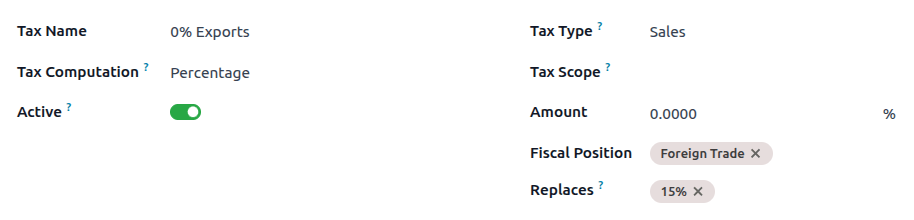
As a sales tax, the 0% Exports tax applies to quotations, sales orders, and invoices that use the Foreign Trade fiscal position. On those records, any time that the 15% tax would be used, the 0% Exports tax is used instead.
Observera
Since the first fiscal position in the sequence is considered the company’s default, the taxes set on products are expected to be used with that fiscal position, so the Replaces field is not displayed on it.
Tips
To more easily view which taxes are replaced, use the adjust settings in the taxes list view and display the Replaces field.

Observera
Tax mapping only works with active taxes.
Extra skatter
”Extra skatter” är en bred term som avser ytterligare skatter utöver de standard- eller grundskatter som tas ut av myndigheter. Dessa extra skatter kan vara lyxskatter, miljöskatter, importskatter eller exporttullar, etc.
Observera
Metoden för att beräkna dessa skatter varierar mellan olika länder. Vi rekommenderar att du läser ditt lands regler för att förstå hur du ska beräkna dem för ditt företag.
To compute an extra tax in Odoo, create a tax, enter a tax name, select a Tax Computation, set an Amount, and in the Advanced Options tab, enable Affect Base of Subsequent Taxes. Then, drag and drop the taxes in the order they should be computed.
Example
I Belgien är formeln för att beräkna en miljöskatt följande
(produktpris + miljöskatt) x omsättningsskatt. Därför måste vår miljöskatt komma före omsättningsskatten i beräkningssekvensen.I vårt fall skapade vi en miljöskatt på 5% (Ecotax) och lade den före den belgiska basskatten på 21%.

Se även
skatter/skattepositioner
skatter/B2B_B2C
rapportering/skatteavkastning