
ภาษี
กฎระเบียบภาษีโดยทั่วไปกำหนดให้บริษัทคำนวณจำนวนภาษีจากการขาย เก็บบันทึกของยอดหนี้ภาษีและบัตรเครดิตภาษีที่สะสม และยื่นข้อมูลนี้ในแบบแสดงรายการภาษีเป็นระยะ
ภาพรวม
โดยทั่วไป การจัดการภาษีใน Odoo ประกอบด้วยขั้นตอนต่อไปนี้:
เพิ่มภาษีในแต่ละบรรทัดของเอกสารที่สร้างผ่านแอปการขาย การจัดซื้อ ระบบบัญชี และการขายหน้าร้าน
Odoo คำนวณจำนวนภาษีในเอกสารโดยอัตโนมัติ
ในเอกสารทางบัญชี Odoo สร้างรายการสมุดรายวันเพื่อติดตามยอดหนี้ภาษีและบัตรเครดิตภาษี
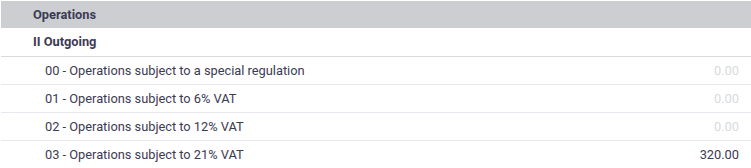
ยอดฐาน ภาษีหนี้ และบัตรเครดิตภาษีสำหรับช่วงเวลาหนึ่งสามารถดูได้ในรายงานแบบแสดงรายการภาษีและใช้ในการยื่นแบบแสดงรายการภาษี
ภาษีจากการขายและการจัดซื้อ
เอกสารการขายและการจัดซื้อส่วนใหญ่มีฟิลด์ ภาษี ที่สามารถนำภาษีไปใช้กับแต่ละบรรทัดได้ ซึ่งรวมถึง:doc:`ใบแจ้งหนี้ <customer_invoices>`และ:doc:`ใบเรียกเก็บเงินจากผู้ขาย <vendor_bills>`ในแอประบบบัญชี :doc:`ใบเสนอราคาการขาย <../../sales/sales/sales_quotations>`ในแอปการขาย และ:doc:`ใบสั่งซื้อ <../../inventory_and_mrp/purchase/manage_deals/rfq>`ในแอปการจัดซื้อ

Note
เมื่อเพิ่มสินค้าในบรรทัดการขายหรือการจัดซื้อ ภาษีที่:ref:`กำหนดให้กับสินค้า <taxes/product>`จะถูกนำไปใช้กับบรรทัดนั้นโดยอัตโนมัติ
ในแอป:doc:การขายหน้าร้าน <../../sales/point_of_sale> ภาษีที่:ref:กำหนดให้กับสินค้า <taxes/product>`จะถูกนำไปใช้โดยตรงกับคำสั่งซื้อและไม่สามารถเปลี่ยนแปลงได้ยกเว้นโดย:doc:`ตำแหน่งทางการคลัง <taxes/fiscal_positions>
การคำนวณจำนวนภาษีอัตโนมัติ
การใช้ภาษีกับรายการขายหรือรายการจัดซื้อช่วยให้ Odoo คำนวณจำนวนภาษีโดยอัตโนมัติตามยอดรวมย่อยของรายการขายหรือรายการจัดซื้อและการกำหนดค่าภาษี รายละเอียดของการคำนวณได้อธิบายไว้ใน:doc:เอกสารประกอบการคำนวณภาษี <taxes/tax_computation>

การสร้างรายการสมุดรายวันภาษีอัตโนมัติ
เมื่อนำภาษีไปใช้กับ:doc:ใบแจ้งหนี้ <customer_invoices>`หรือ:doc:`ใบเรียกเก็บเงินจากผู้ขาย <vendor_bills> รายการสมุดรายวันภาษีค้างจ่ายจะถูกสร้างขึ้นโดยอัตโนมัติพร้อมกับจำนวนภาษี ซึ่งจะติดตามภาษีหนี้หรือบัตรเครดิตที่เกี่ยวข้องกับธุรกรรม
นอกจากนี้ จำนวนภาษีจะถูกเพิ่มเข้าไปในจำนวนเงินที่ต้องชำระในรายการสมุดรายวันลูกหนี้หรือเจ้าหนี้
สุดท้าย ตารางภาษี

Note
หาก:doc:`เกณฑ์เงินสด <taxes/cash_basis>`เปิดใช้งาน เมื่อกระทบยอดใบแจ้งหนี้หรือใบเรียกเก็บเงินจากผู้ขายกับการชำระเงิน รายการสมุดรายวันเพิ่มเติมจะถูกสร้างขึ้นเพื่อแสดงถึงการสร้างภาษีหนี้หรือบัตรเครดิต ณ เวลานั้น
การยื่นแบบแสดงรายการภาษี
รายงาน:doc:แบบแสดงรายการภาษี <reporting/tax_returns>`รวบรวมฐานและจำนวนภาษีจากใบแจ้งหนี้และใบเรียกเก็บเงินจากผู้ขายในช่วงเวลาที่กำหนดและนำเสนอในรูปแบบที่ปรับให้เหมาะกับ:doc:`การแปลเป็นภาษาท้องถิ่นทางการคลัง <../fiscal_localizations>
จำนวนเงินที่นำเสนอในรายงานแบบแสดงรายการภาษีสามารถใช้ในการกรอกแบบแสดงรายการภาษีที่ต้องยื่นเป็นระยะต่อรัฐบาล ในกรณีส่วนใหญ่ มีความสอดคล้องแบบหนึ่งต่อหนึ่งระหว่างบรรทัดของแบบแสดงรายการภาษีและแบบแสดงรายการภาษีอย่างเป็นทางการ ทำให้สามารถคัดลอกจำนวนเงินจากรายการหนึ่งไปยังอีกรายการหนึ่งได้

การกำหนดค่าภาษีพื้นฐาน
ทำตามขั้นตอนพื้นฐานเหล่านี้เพื่อตั้งค่าภาษี:
ตัวเลือกทั่วทั้งบริษัท
หากต้องการเข้าถึงตัวเลือกการกำหนดค่าเหล่านี้ ให้ไปที่ และเลื่อนลงมาที่ ภาษี
ภาษีเริ่มต้น
ภาษีการขาย และ ภาษีการจัดซื้อ เริ่มต้นจะถูกตั้งค่าอัตโนมัติบนสินค้าเมื่อสร้างสินค้าใหม่
หาก โหมดบริษัทบัญชี ถูกเปิดใช้งาน ภาษีการขายเริ่มต้นจะถูกตั้งค่าอัตโนมัติบนรายการใบแจ้งหนี้ใหม่ และภาษีการจัดซื้อเริ่มต้นจะถูกตั้งค่าอัตโนมัติบนรายการใบเรียกเก็บเงินจากผู้ขายใหม่
ราคา สามารถเปลี่ยนเป็น รวมภาษี เพื่อถือว่าภาษีทั้งหมดเป็น ภาษีรวมอยู่ในราคา ตามค่าเริ่มต้น สิ่งนี้จะเหมาะสมหากการกำหนดราคาทั้งหมดของบริษัทเป็นแบบรวมภาษี หากการกำหนดราคาของบริษัทบางส่วนเท่านั้นที่รวมภาษี ภาษีแต่ละรายการสามารถตั้งค่าเป็น รวมภาษี
การขายทางไกลของภายในชุมชนสหภาพยุโรป
เปิดใช้งานตัวเลือกนี้หากคุณอยู่ในสหภาพยุโรปและขายให้กับผู้บริโภคในประเทศสหภาพยุโรปอื่นๆ เพื่อใช้อัตราภาษีมูลค่าเพิ่มท้องถิ่น
ดูเพิ่มเติม
ภาษีเงินสด
เปิดใช้งานตัวเลือกนี้หากภาษีต้องบันทึกบัญชีบนพื้นฐานเงินสดแทนการคงค้าง บางประเทศกำหนดให้มีการบันทึกบัญชีแบบเงินสด ในกรณีนั้น ตัวเลือกนี้จะถูกเปิดใช้งานโดยค่าเริ่มต้นโดย แพ็คเกจข้อกำหนดภาษีท้องถิ่น
ดูเพิ่มเติม
เปิดใช้งานภาษีที่กำหนดค่าไว้ล่วงหน้า
สามารถเข้าถึงรายการภาษีได้โดยไปที่
โดยทั่วไป ภาษีที่ไม่ได้ใช้งานจะถูกสร้างขึ้นสำหรับอัตราภาษีการขายส่วนใหญ่โดย แพ็คเกจข้อกำหนดภาษีท้องถิ่น แต่เฉพาะอัตราภาษีหลักเท่านั้นที่เปิดใช้งานตามค่าเริ่มต้น หากต้องการเปิดใช้งานภาษีที่ไม่ได้ใช้งาน ให้คลิกสลับในคอลัมน์ เปิดใช้งาน
กำหนดภาษีให้กับสินค้า
หากต้องการกำหนดค่าภาษีที่ใช้สำหรับสินค้าแต่ละรายการ ให้ไปที่ เลือกสินค้าที่ต้องการกำหนดค่า และกรอกฟิลด์ ภาษีการขาย และ ภาษีการจัดซื้อ ภาษีเหล่านี้จะถูกนำไปใช้โดยอัตโนมัติเมื่อเพิ่มสินค้าลงในใบแจ้งหนี้ ใบเรียกเก็บเงินจากผู้ขาย คำสั่งขาย คำสั่งซื้อ หรือคำสั่งซื้อจากหน้าร้าน
Tip
ใช้การตั้งค่า ภาษีเริ่มต้น ทั่วทั้งบริษัทเพื่อกรอกฟิลด์เหล่านี้โดยอัตโนมัติในสินค้าใหม่
การกำหนดค่าภาษีขั้นสูง
ลักษณะต่อไปนี้ของภาษีสามารถปรับแต่งได้:
วิธีที่ภาษี แสดงในส่วนหลังบ้าน
วิธีที่ภาษี:ref:
ปรากฏต่อลูกค้า <taxes/configuration/customer>รายละเอียดของ:doc:
การคำนวณภาษี <taxes/tax_computation>วิธีการสร้างรายการสมุดรายวันภาษีที่ต้องชำระ:ref:` <taxes/definition-tab>`
วิธีการกำหนดค่าภาษีเพื่อ:ref:
แทนที่ <taxes/tax-mapping>`ภาษีอื่น ๆ ตาม:doc:`ฐานะการเงิน <taxes/fiscal_positions>
ในการเปิดการกำหนดค่าของภาษี ไปที่ จากนั้นคลิกชื่อภาษี
กำหนดค่าลักษณะที่ปรากฏและความพร้อมใช้งานในส่วนหลังบ้าน
ตัวเลือกต่อไปนี้จะกำหนดวิธีการแสดงภาษีให้ผู้ใช้ในส่วนหลังบ้านของ Odoo
ชื่อภาษี
ชื่อภาษี`จะปรากฏให้ผู้ใช้ส่วนหลังบ้านเห็นในฟิลด์:guilabel:`ภาษี`ใน:doc:`ใบสั่งขาย <../../sales/sales>, ใบแจ้งหนี้, แบบฟอร์มสินค้า ฯลฯ
ประเภทภาษี
:guilabel:`ประเภทภาษี`จะกำหนดว่าภาษีสามารถเลือกได้จากที่ใด
การขาย: ใบกำกับสินค้าของลูกค้า ภาษีลูกค้าผลิตภัณฑ์ ฯลฯ
การซื้อ: ใบเรียกเก็บเงินของผู้ขาย ภาษีผู้ขายผลิตภัณฑ์ ฯลฯ
ไม่มี
คำอธิบาย
:guilabel:`คำอธิบาย`สามารถแก้ไขได้เพื่อวัตถุประสงค์ของเอกสารประกอบภายใน
กำหนดค่าวิธีการแสดงภาษีให้ลูกค้าเห็น
ป้ายกำกับบนใบแจ้งหนี้
:guilabel:`ป้ายกำกับบนใบแจ้งหนี้`จะปรากฏบนรายการใบแจ้งหนี้ใน PDF ของใบแจ้งหนี้และบนพอร์ทัลลูกค้า

กลุ่มภาษี
:guilabel:`กลุ่มภาษี`จะแสดงในส่วนยอดรวมของใบแจ้งหนี้ ใน PDF ของใบแจ้งหนี้และบนพอร์ทัลลูกค้า ภาษีหลายรายการที่เป็นของกลุ่มภาษีเดียวกันจะถูกรวมเข้าด้วยกันเป็นจำนวนภาษีเดียว

กำหนดค่าวิธีการสร้างรายการสมุดรายวันภาษี
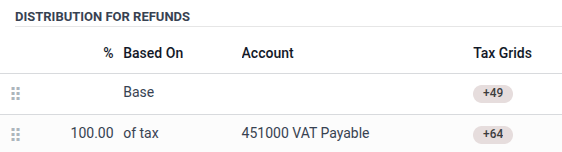
ส่วน:guilabel:`การกระจายสำหรับใบแจ้งหนี้`และ:guilabel:`การกระจายสำหรับบัตรเครดิต`ควบคุมการสร้างรายการสมุดรายวันภาษีที่ต้องชำระในใบแจ้งหนี้และใบลดหนี้ตามลำดับ นอกจากนี้ยังกำหนด:ref:`ตารางภาษี <accounting/tax-returns/tax-grids>`ที่ถูกตั้งค่าบนรายการใบแจ้งหนี้เมื่อมีการใช้ภาษีนี้
แต่ละส่วนเหล่านี้ควรมีบรรทัด:guilabel:`ฐาน`หนึ่งบรรทัด, บรรทัด:guilabel:`% ของภาษี`หนึ่งบรรทัดขึ้นไปที่รวมกันเป็น 100% (เช่น หนึ่งบรรทัด 100% หรือสองบรรทัด 50%) และทางเลือกหนึ่ง บรรทัด:guilabel:`% ของภาษี`หนึ่งบรรทัดขึ้นไปที่รวมกันเป็น -100.00%
บรรทัด:guilabel:`ฐาน`สามารถมี:guilabel:`ตารางภาษี`ตั้งค่าได้หนึ่งรายการขึ้นไป ซึ่งจะถูกเพิ่มลงในรายการใบแจ้งหนี้ที่มีการใช้ภาษีนี้
บรรทัด % ของภาษี ควบคุมการสร้างรายการสมุดรายวันภาษีที่ต้องชำระ จำนวนภาษีจะถูกกระจายตามเปอร์เซ็นต์ในบรรทัดเหล่านี้ และแต่ละบรรทัดจะถูกใช้เป็นเทมเพลตในการสร้างรายการสมุดรายวันภาษีที่ต้องชำระโดยมี บัญชี และ ตารางภาษี เหมือนกัน หากไม่ได้ระบุ บัญชี ระบบจะใช้บัญชีของบรรทัดใบแจ้งหนี้ต้นฉบับที่ใช้ภาษีเป็นค่าเริ่มต้น
กรณีทั่วไป ได้แก่:
บรรทัด 100% ของภาษี หนึ่งบรรทัด: นี่เป็นกรณีที่พบได้บ่อยที่สุดที่จำนวนภาษีควรปรากฏในรายการสมุดรายวันภาษีที่ต้องชำระเพียงรายการเดียว
บรรทัด 100% ของภาษี หนึ่งบรรทัดและบรรทัด -100% ของภาษี อีกหนึ่งบรรทัด: นี่เหมาะสมหากภาษีสร้างทั้งภาษีเดบิตและบัตรเครดิตภาษีที่หักล้างกันไปพร้อมกัน (เช่น ภาษีมูลค่าเพิ่มแบบกลับรายการในสหภาพยุโรป)
บรรทัด 50% ของภาษี หนึ่งบรรทัดที่ระบุบัญชีภาษีที่ต้องชำระ และบรรทัด 50% ของภาษี อีกหนึ่งบรรทัดที่ไม่ระบุบัญชี: นี่เหมาะสมสำหรับภาษีมูลค่าเพิ่มการจัดซื้อที่หักได้บางส่วน ซึ่งบางส่วนของภาษีต้องถือเป็นค่าใช้จ่ายแทนที่จะเป็นสินทรัพย์บัตรเครดิตภาษีที่สามารถหักล้างกับภาระภาษีได้

การทำแผนที่ภาษี
ภาษีสามารถรวมกับ ฐานะการเงิน เพื่อจับคู่ภาษีซึ่งกันและกัน เพื่อให้ใช้ภาษีที่ถูกต้องตามสถานที่และประเภทธุรกิจของลูกค้าหรือผู้ขาย
เมื่อกำหนดค่าภาษี ให้เว้นช่อง ฐานะการเงิน ว่างไว้เพื่อให้ภาษีพร้อมใช้งานทันทีในทุกฐานะการเงิน หรือเลือกฐานะการเงินเฉพาะที่ควรใช้ภาษีนี้เพื่อแทนที่ภาษีอื่น หากเลือกฐานะการเงินตั้งแต่หนึ่งรายการขึ้นไป ให้ใช้ช่อง แทนที่ เพื่อเลือกภาษีทั้งหมดที่ภาษีนี้ควรแทนที่สำหรับฐานะการเงินที่เลือกไว้
หากต้องการแทนที่ภาษีหนึ่งด้วยภาษีอื่นหลายรายการ ให้กำหนดค่าภาษีทดแทนแต่ละรายการเพื่อแทนที่ภาษีสินค้าเริ่มต้น
Example
ในฐานะภาษีการขาย ภาษี 0% ส่งออก ใช้กับใบเสนอราคา ใบสั่งขาย และใบแจ้งหนี้ที่ใช้ฐานะการเงิน การค้าต่างประเทศ ในบันทึกเหล่านั้น ทุกครั้งที่จะใช้ภาษี 15% จะใช้ภาษี 0% ส่งออก แทน

Note
เนื่องจากฐานะการเงินแรกในลำดับถือเป็นค่าเริ่มต้นของบริษัท ภาษีที่ตั้งค่าไว้ในสินค้าจึงคาดว่าจะใช้กับฐานะการเงินนั้น ดังนั้นฟิลด์ แทนที่ จึงไม่แสดงบนฐานะการเงินนั้น
Tip
หากต้องการดูภาษีที่ถูกแทนที่ได้ง่ายขึ้น ให้ใช้ ปรับการตั้งค่า ในมุมมองรายการภาษี และแสดงฟิลด์ แทนที่

Note
การแมปภาษีใช้งานได้เฉพาะกับภาษีที่ เปิดใช้งาน เท่านั้น
ภาษีพิเศษ
"ภาษีพิเศษ" เป็นคำกว้างๆ ที่หมายถึงภาษีเพิ่มเติมที่เกินกว่าภาษีมาตรฐานหรือภาษีพื้นฐานที่รัฐบาลกำหนด ภาษีพิเศษเหล่านี้อาจเป็นภาษี ฟุ่มเฟือย, ภาษี สิ่งแวดล้อม, ภาษีนำเข้า หรือ อากรส่งออก ฯลฯ
Note
วิธีคำนวณภาษีเหล่านี้แตกต่างกันไปในแต่ละประเทศ เราขอแนะนำให้ปรึกษากฎระเบียบในประเทศของคุณเพื่อทำความเข้าใจวิธีคำนวณสำหรับธุรกิจของคุณ
ในการคำนวณภาษีเพิ่มเติมใน Odoo ให้ สร้างภาษี ป้อนชื่อภาษี เลือก การคำนวณภาษี กำหนด จำนวนเงิน และในแท็บ ตัวเลือกขั้นสูง เปิดใช้งาน มีผลต่อฐานของภาษีที่ตามมา จากนั้นลากและวางภาษีตาม ลำดับที่ควรคำนวณ
Example
ในประเทศเบลเยียม สูตรในการคำนวณภาษีสิ่งแวดล้อมคือ
(ราคาผลิตภัณฑ์ + ภาษีสิ่งแวดล้อม) x ภาษีการขายดังนั้นภาษีสิ่งแวดล้อมของเราจึงต้องมา ก่อน ภาษีการขายในลำดับการคำนวณในกรณีของเรา เราได้กำหนดภาษีสิ่งแวดล้อม 5% (Ecotax) และวางไว้ ก่อน ภาษีพื้นฐานของเบลเยียมที่ 21%

ดูเพิ่มเติม