
Taxe
Există numeroase tipuri de taxe, iar aplicarea acestora variază foarte mult, în funcție de localizarea companiei dvs. Pentru a vă asigura că sunt înregistrate cu acuratețe, motorul de taxe Odoo acceptă tot felul de utilizări și calcule.
Taxe implicite
Taxele implicite definesc care taxe sunt selectate automat când se creează un produs nou. Ele sunt de asemenea folosite pentru a precompletat câmpul Taxe când se adaugă o linie nouă pe o factură în modul Firme de Contabilitate.

Pentru a modifica taxele implicite, accesați , selectați taxele corespunzătoare pentru impozitul implicit pe vânzări și impozitul pe cumpărare și faceți clic pe Salvați.

Notă
Taxele implicite sunt setate automat în funcție de țara selectată la crearea bazei de date sau atunci când configurați un pachet de localizare fiscală pentru compania dumneavoastră.
Activate taxes from the list view
Ca parte a pachetului dvs. de localizare fiscală, majoritatea taxelor de vânzare din țara dvs. sunt deja preconfigurate în baza de date. Cu toate acestea, doar câteva taxe sunt activate implicit. Pentru a activa taxele relevante pentru afacerea dvs., accesați și activați butonul de comutare din coloana Activ.

Configurare
Pentru a edita sau crea o taxă, accesați și deschideți o taxă sau faceți clic pe Nou.

Opțiuni de bază
Nume fiscal
Numele taxei este afișat pentru utilizatorii backend în câmpul Taxes din comenzi de vânzare, facturi , forme de produs etc.
Calculul impozitelor
The Tax Computation field determines how the tax amount is computed from the sales price. The following options are available:
Grup de taxe: o combinație a mai multor alte taxe
Fix: o sumă fixă
Procent din preț: un procent din prețul de vânzare fără taxe
Procent din preț cu taxe incluse: un procent din totalul cu taxe incluse
Python Code: a custom user-defined formula
Grup de taxe
Taxa este o combinație de mai multe sub taxe. Puteți adăuga câte taxe doriți, în ordinea în care doriți să fie aplicate.
Important
Asigurați-vă că secvența taxelor este corectă, deoarece ordinea de afișare determină ordinea de aplicare și poate afecta calculul taxelor, în special dacă o taxă afectează baza taxelor ulterioare.
Fix
Taxa are o sumă fixă în moneda implicită. Suma rămâne aceeași pe unitate, indiferent de prețul de vânzare.
Calculul este \(\text{suma taxei} = \text{suma fixă a taxei} \times \text{cantitate}\).
Example
Un produs are un preț de vânzare de 1000 USD și aplicăm o taxă Fixă de 10 USD. Avem atunci:
Prețul de vânzare al produsului |
Prețul fără impozit |
Taxă |
Total |
|---|---|---|---|
1,000 |
1,000 |
10 |
1,010.00 |
Procent din preț
Cota de taxă este un procent din subtotalul fără taxe.
The exact tax computation depends on the Included in Price field, which determines whether the sales price should be treated as tax-excluded or tax-included:
If Included in Price is disabled, the computation is \(\text{tax amount} = \text{sales price} \times \text{tax rate}\).
Example
A product has a sales price of $1000, and we apply a 10% Percentage of Price tax that is not Included in Price. We then have:
Prețul de vânzare al produsului |
Prețul fără impozit |
Taxă |
Total |
|---|---|---|---|
1,000 |
1,000 |
100 |
1,100.00 |
If Included in Price is enabled, the computation is \(\text{tax amount} = \text{sales price} \times \frac{\text{tax rate}}{1 + \text{tax rate}}\).
Example
A product has a sales price of $1000, and we apply a 10% Percentage of Price tax that is Included in Price. We then have:
Prețul de vânzare al produsului |
Prețul fără impozit |
Taxă |
Total |
|---|---|---|---|
1,000 |
909,09 |
90,91 |
1,000.00 |
Procent din preț taxă inclusă
Important
This tax computation is rarely used and only useful in countries (e.g., Brazil, Bolivia) that quote tax rates as a percentage of the tax-included total. For the more common need to compute tax amounts from a tax-included price, use the Percentage of Price tax computation with the Included in Price option.
Cota de taxă este un procent din totalul cu taxă inclusă.
The exact tax computation depends on the Included in Price field, which determines whether the sales price should be treated as tax-excluded or tax-included:
If Included in Price is disabled, the computation is \(\text{tax amount} = \text{sales price} \times \frac{\text{tax rate}}{1 - \text{tax rate}}\).
Example
A product has a sales price of $1000, and we apply a 10% Percentage of Price Tax Included tax that is not Included in Price. We then have:
Prețul de vânzare al produsului |
Prețul fără impozit |
Taxă |
Total |
|---|---|---|---|
1,000 |
1,000 |
111.11 |
1,111.11 |
Rețineți că cota reală de taxă în termeni de preț fără taxă este \(\frac{111.11}{1000} = 11.111\%\).
If Included in Price is enabled, the computation is \(\text{tax amount} = \text{sales price} \times \text{tax rate}\).
Example
A product has a sales price of $1000, and we apply a 10% Percentage of Price Tax Included tax that is Included in Price. We then have:
Prețul de vânzare al produsului |
Prețul fără impozit |
Taxă |
Total |
|---|---|---|---|
1,000 |
900 |
100 |
1,000.00 |
Rețineți că cota reală de taxă în termeni de preț fără taxă este \(\frac{100}{900} = 11.111\%\).
Python code
Important
If a tax can be expressed as a multiple of the quantity of the product to which it applies, it can be defined as a Fixed tax. Doing so is strongly recommended over defining a Python Code tax.
A tax defined as Python Code consists of two snippets of Python code that are executed in a local environment that can access the unit price, quantity, product, and partner. Python Code defines the amount of the tax, and Applicable Code defines whether the tax is applied. Enter a formula for each field at the bottom of the Definition tab.
Example
A product has a sales price of $1000, and we apply a Python Code tax with the following configuration:
Python Code:
result = price_unit * 0.10andApplicable Code:
result = True.
Avem apoi:
Prețul de vânzare al produsului |
Prețul fără impozit |
Taxă |
Total |
|---|---|---|---|
1,000 |
1,000 |
100 |
1,100.00 |
Activ
Doar taxele active pot fi adăugate la documentele noi.
Important
Nu este posibilă ștergerea taxelor care au fost deja utilizate. În schimb, le puteți dezactiva pentru a preveni utilizarea ulterioară.
Notă
Acest câmp poate fi modificat din vizualizare listă.
Tip de taxă
Tipul de taxă determină aplicația fiscală, care restricționează și locul unde este afișată.
Vânzări: facturile clienților, taxele clienților produse etc.
Achiziție: facturi de furnizor, taxe de vânzător de produse etc.
None
Sfat
Puteți utiliza Niciuna pentru taxele pe care doriți să le includeți într-un Grup de impozite, dar pe care nu doriți să le enumerați împreună cu alte taxe de vânzare sau de cumpărare.
Fila definire
Alocați cu precizie valoarea bazei impozabile sau procente din impozitul calculat către mai multe conturi și grile fiscale.
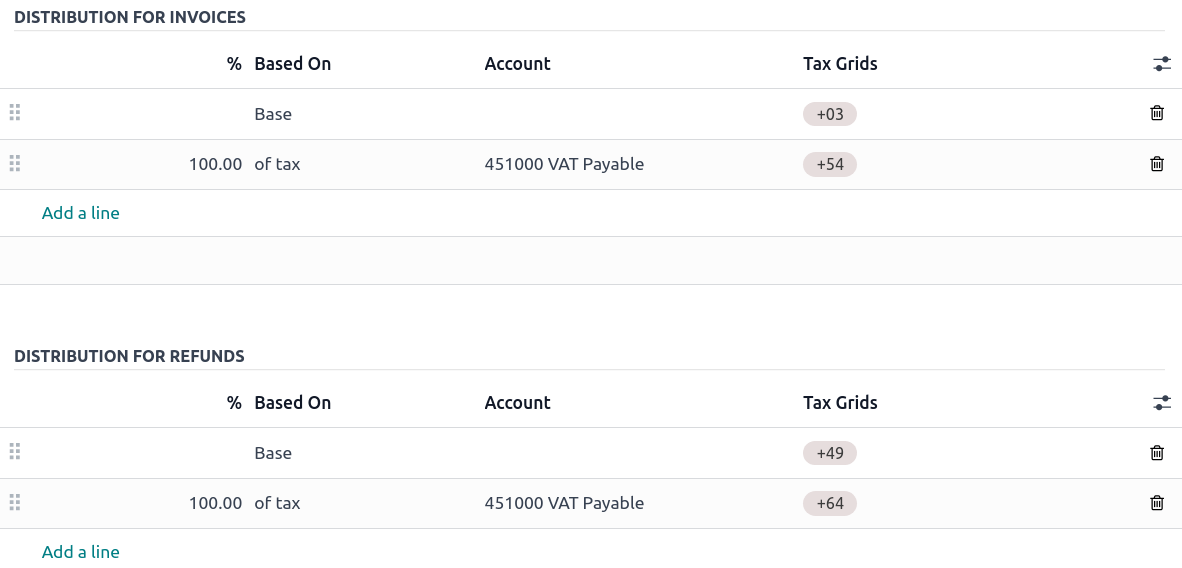
Bazat pe:
Baza: prețul de pe linia facturii
% din impozit: un procent din impozitul calculat.
Cont: dacă este definit, este înregistrat un articol suplimentar de jurnal.
Grele de taxe: utilizate pentru a genera rapoarte fiscale automat, conform reglementărilor din țara dumneavoastră.
Fila Opțiuni avansate
Eticheta pe facturi
Eticheta fiscală este afișată pe fiecare linie de factură în coloana Taxes. Acest lucru este vizibil pentru utilizatorii front-end pe facturile exportate, în portalurile clienților etc.

Grup fiscal
Selectați cărui grup de taxe îi aparține taxa. Numele grupului de taxe este afișat deasupra liniei total pe facturile exportate și în portalurile clienților.
Grupurile de taxe includ diferite iterații ale aceluiași impozit. Acest lucru poate fi util atunci când trebuie să înregistrați același impozit diferit în funcție de poziții fiscale.
Example

În exemplul de mai sus, taxa 0% EU S pentru clienții intracomunitari din Europa înregistrează suma pe anumite conturi și grile fiscale. Cu toate acestea, rămâne o taxă de 0% pentru client. Acesta este motivul pentru care eticheta indică 0% EU S, iar numele grupului de taxe deasupra liniei Total indică TVA 0%.
Important
Taxele au trei etichete diferite, fiecare având o utilizare specifică. Consultați următorul tabel pentru a vedea unde sunt afișate.
Backend |
:guilabel:Coloana „Taxe” pe facturile exportate |
Deasupra liniei Total pe facturile exportate |
Includeți în costul analitic
Cu această opțiune activată, suma taxei este atribuită aceluiași cont analitic ca și linia de factură.
Inclus în preț
With this option activated, the tax will treat the sales price on which it is applied as a total including the tax amount. The tax computation will split the sales price into a base amount and a tax amount. This makes it suitable for B2C sales in most countries where prices are quoted tax-inclusive.
Total = Preț de vânzare = Preț calculat fără taxe + Taxe
Example
A product has a sales price of $1000, and we apply a 10% Percentage of Price tax with Included in Price. We then have:
Prețul de vânzare al produsului |
Prețul fără impozit |
Taxă |
Total |
|---|---|---|---|
1,000 |
909,09 |
90,91 |
1,000.00 |
Notă
For a guide on configuring tax-excluded and tax-included prices for B2B and B2C customers, see Prețul B2B (fără taxe) și B2C (taxe incluse).

Afectarea bazei impozitelor ulterioare
If this setting is enabled, any subsequent tax applied on the same product line that has Base affected by preceding taxes will be based on a modified sales price. The exact behavior depends on whether the tax with Affect base of subsequent taxes is Inclus în preț or not.
If Included in Price is disabled, subsequent taxes with Base affected by preceding taxes will be based on a modified sales price equal to the original sales price plus the tax amount.
Example
A product has a sales price of $1000, and we apply a 10% Percentage of Price tax with Affect base of subsequent taxes. Any subsequent tax with Base affected by preceding taxes will be based on a modified sales price of $1100.
If Included in Price is enabled, subsequent taxes with Base affected by preceding taxes will be based on a modified sales price equal to the original sales price minus the tax amount.
Example
A product has a sales price of $1100, and we apply a 10% Percentage of Price tax with Included in Price and Affect base of subsequent taxes. Any subsequent tax with Base affected by preceding taxes will be based on a modified sales price of $1000.
Această setare este luată în considerare ori de câte ori sunt aplicare mai multe taxe la aceeași linie de produs, fie prin intermediul unui grup de taxe, fie prin mai multe taxe adăugate direct la o linie de produs.
Atenționare
Ordinea în care adăugați taxele pe o linie de produse nu are niciun efect asupra modului în care sunt calculate sumele. Dacă adăugați taxe direct pe o linie de produse, numai secvența de taxe determină ordinea în care sunt aplicate.
Pentru a reordona secvența, accesați și trageți și plasați liniile cu mânerele de lângă numele taxelor.

Base affected by preceding taxes
This setting, which is only visible in developer mode, determines whether any previous tax that affects the base of subsequent taxes will modify the sales price that this tax is based on.
Notă
Taxes with Included in Price always behave as if this setting is enabled.
Taxe suplimentare
„Taxe suplimentare” este un termen larg care se referă la taxe suplimentare dincolo de impozitele standard sau de bază impuse de guverne. Aceste taxe suplimentare pot fi taxe de lux, taxe de mediu, taxe de import sau taxe de export etc.
Notă
Metoda de calcul a acestor taxe variază de la o țară la alta. Vă recomandăm să consultați reglementările din țara dvs. pentru a înțelege cum să le calculați pentru afacerea dvs.
Pentru a calcula o taxă suplimentară în Odoo, creați o taxă, introduceți un nume pentru taxă, selectați o Calcul taxă, stabiliți o Sumă și în fila Opțiuni avansate, activați Afectează baza taxelor ulterioare. Apoi, trageți și plasați taxele în ordinea în care ar trebui calculate.
Example
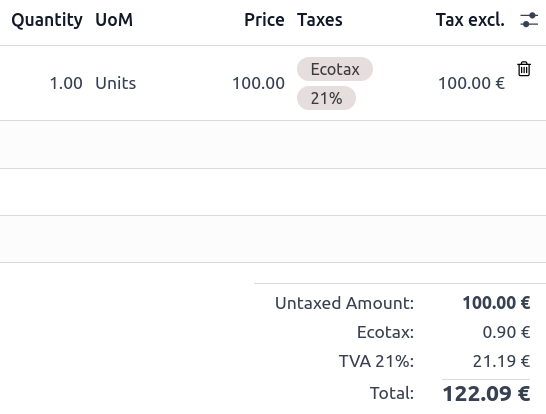
În Belgia, formula pentru a calcula o taxă de mediu este: „(prețul produsului + taxa de mediu) x taxa de vânzare”. Prin urmare, taxa noastră de mediu trebuie să vină înaintea taxei pe vânzări în secvența de calcul.
În cazul nostru, am creat o taxă de mediu de 5% (Ecotaxă) și am pus-o înaintea impozitului de bază belgian de 21%.

Vedeți și