
Hoạt động CRM và kế hoạch hoạt động
Trong ứng dụng CRM, hoạt động là các tác vụ theo dõi gắn với khách hàng tiềm năng và cơ hội hiển thị trong bảng trò chuyện. Một bộ các loại hoạt động được cấu hình sẵn có sẵn trong ứng dụng CRM, nhưng các loại hoạt động tùy chỉnh cũng có thể được tạo để phù hợp với nhu cầu kinh doanh. Để xem danh sách các loại hoạt động có sẵn trong ứng dụng CRM, mở ứng dụng và điều hướng đến . Trang này hiển thị cả hoạt động do Odoo tạo và bất kỳ hoạt động tùy chỉnh nào.
Ghi chú
Các ứng dụng khác nhau hỗ trợ các loại hoạt động khác nhau. Để xem danh sách đầy đủ các loại hoạt động, đi đến , sau đó cuộn đến phần Thảo luận và nhấp vào liên kết Loại hoạt động.
Loại hoạt động mặc định và tùy chỉnh
Các loại hoạt động được cấu hình sẵn cho ứng dụng CRM là:
Email: Thêm lời nhắc vào bảng trò chuyện nhắc nhân viên bán hàng gửi email.
Cuộc gọi: Mở liên kết lịch nơi nhân viên bán hàng có thể lên lịch cuộc gọi điện thoại.
Cuộc họp: Mở liên kết lịch nơi nhân viên bán hàng có thể lên lịch cuộc họp.
Việc cần làm: thêm một nhiệm vụ nhắc nhở chung vào cửa sổ trò chuyện.
Tải tài liệu lên: thêm một liên kết trên hoạt động nơi có thể tải lên một tài liệu bên ngoài. Lưu ý rằng ứng dụng Tài liệu không bắt buộc để sử dụng loại hoạt động này.
Ghi chú
Nếu các ứng dụng Odoo khác được cài đặt, chẳng hạn như Bán hàng hoặc Kế toán, các loại hoạt động bổ sung có thể xuất hiện trong trang Loại hoạt động của ứng dụng CRM.
Tạo loại hoạt động tùy chỉnh
Để tạo loại hoạt động tùy chỉnh, điều hướng đến trang Loại hoạt động và nhấp Mới ở góc trên bên trái của trang để mở biểu mẫu trống. Bắt đầu bằng cách nhập Tên cho loại hoạt động mới.
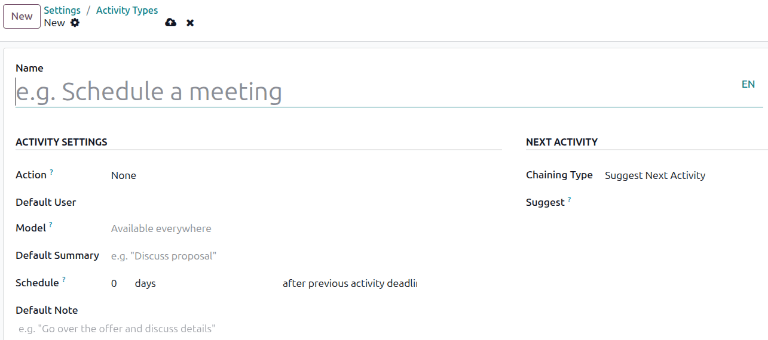
Cài đặt hoạt động
Tác vụ
Trường Hành động chỉ định hành động mà hoạt động nhắc nhở từ nhân viên bán hàng được giao cho cơ hội. Một số hành động kích hoạt hành vi cụ thể sau khi một hoạt động được lên lịch thay vì khi hoạt động được thêm vào cơ hội.
Nếu chọn Tải tài liệu lên, liên kết để tải tài liệu lên sẽ được thêm trực tiếp vào hoạt động theo kế hoạch trong cửa sổ trò chuyện.
Nếu chọn Cuộc gọi điện thoại hoặc Cuộc họp, người dùng sẽ có tùy chọn mở lịch để lên lịch thời gian cho hoạt động này.
Nếu chọn Yêu cầu chữ ký, một liên kết sẽ được thêm vào hoạt động theo kế hoạch trong cửa sổ trò chuyện để mở ra một cửa sổ bật lên yêu cầu chữ ký.
Ghi chú
Các hành động có sẵn cho loại hoạt động có thể khác nhau tùy thuộc vào các ứng dụng hiện đang được cài đặt trong cơ sở dữ liệu.
Người dùng mặc định
Để tự động phân công hoạt động này cho một người dùng cụ thể khi loại hoạt động này được lên lịch, hãy chọn tên từ menu thả xuống Người dùng mặc định. Nếu trường này được để trống, thì hoạt động sẽ được phân công cho người dùng tạo hoạt động đó.
Tóm tắt mặc định
Tóm tắt mặc định đóng vai trò là tiêu đề cho các hoạt động khi chọn chúng trên cơ hội và khách hàng tiềm năng. Chúng sẽ hiển thị cho người dùng như nhân viên bán hàng và người quản lý, trong khi Tên ở đầu biểu mẫu Loại hoạt động là cách hoạt động xuất hiện trong cấu hình của ứng dụng CRM.
Lịch trình
Đặt hạn chót mặc định cho hoạt động tùy chỉnh trong trường Lịch trình. Để thực hiện, hãy cấu hình số ngày, tuần hoặc tháng mong muốn. Sau đó, quyết định xem hạn chót nên xảy ra sau ngày hoàn thành hoạt động trước hay sau hạn chót hoạt động trước.
Ghi chú
Cài đặt mặc định sau hạn chót hoạt động trước có nghĩa là ngày mà hạn chót được đặt, bất kể hạn chót có thực sự được đáp ứng hay không. Để đảm bảo một hoạt động chỉ được lên lịch khi hoạt động trước đó đã hoàn thành, hãy sử dụng tùy chọn sau ngày hoàn thành hoạt động trước.
Ghi chú mặc định
Để bao gồm ghi chú bất cứ khi nào loại hoạt động này được tạo, hãy nhập chúng vào trường Ghi chú mặc định. Điều này có thể được sử dụng để bao gồm hướng dẫn cho người dùng khác, như trong văn bản mẫu trong trường này.
Ghi chú
Thông tin trong tất cả các trường trước đó được tự động bao gồm khi một hoạt động được tạo trong một cơ hội. Tuy nhiên, thông tin vẫn có thể được thay đổi trước khi hoạt động được lên lịch hoặc lưu.
Hoạt động tiếp theo
Để tự động đề xuất hoặc kích hoạt một hoạt động mới sau khi một hoạt động đã được đánh dấu hoàn thành, Loại chuỗi phải được đặt.
Đề xuất hoạt động tiếp theo
Nếu một hoạt động có Loại chuỗi được đặt là Đề xuất hoạt động tiếp theo, và có các hoạt động được liệt kê trong trường Đề xuất, người dùng sẽ nhận được các gợi ý về các hoạt động tiếp theo như các bước kế tiếp.

Trong trường Loại chuỗi, chọn Đề xuất hoạt động tiếp theo. Khi làm vậy, trường phía dưới sẽ thay đổi thành Đề xuất. Nhấp vào menu thả xuống của trường Đề xuất để chọn bất kỳ hoạt động nào muốn đề xuất làm nhiệm vụ tiếp theo cho loại hoạt động này.
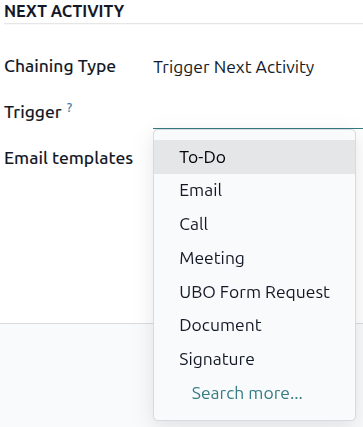
Kích hoạt hoạt động tiếp theo
Khi một hoạt động có Loại chuỗi được đặt là Kích hoạt hoạt động tiếp theo, việc đánh dấu hoạt động là Hoàn tất sẽ ngay lập tức khởi chạy hoạt động tiếp theo được liệt kê trong trường Kích hoạt.
Việc đặt Loại chuỗi thành Kích hoạt hoạt động tiếp theo ngay lập tức khởi chạy hoạt động tiếp theo khi hoạt động trước đó hoàn thành.
Nếu chọn Kích hoạt hoạt động tiếp theo trong trường Loại chuỗi, trường phía dưới sẽ thay đổi thành Kích hoạt. Từ menu thả xuống của trường Kích hoạt, chọn hoạt động sẽ được khởi chạy khi hoạt động này hoàn thành.
Mẫu email
Chọn hoặc tạo một mẫu email để được đề xuất khi hoạt động được thêm vào một cơ hội. Mẫu sẽ xuất hiện cùng với hoạt động trong chatter và có thể được gửi nguyên trạng hoặc được chỉnh sửa bởi người dùng.
Theo dõi hoạt động
Để giữ cho pipeline luôn cập nhật với chế độ xem chính xác nhất về trạng thái của các hoạt động, ngay khi một khách hàng tiềm năng được tương tác, hoạt động liên quan nên được đánh dấu là Hoàn thành. Điều này đảm bảo hoạt động tiếp theo có thể được lên lịch khi cần thiết. Nó cũng ngăn pipeline trở nên lộn xộn với các hoạt động quá hạn.
Quy trình bán hàng hiệu quả nhất khi nó được giữ cập nhật và chính xác với các tương tác mà nó đang theo dõi.
Kế hoạch hoạt động
Kế hoạch hoạt động là các chuỗi hoạt động được cấu hình sẵn. Khi một kế hoạch hoạt động được khởi chạy, mọi hoạt động trong chuỗi và bất kỳ hoạt động nào được đặt để kích hoạt từ các hoạt động trong chuỗi đều được lên lịch tự động.
Để tạo một kế hoạch mới, hãy điều hướng đến . Nhấp Mới ở đầu bên trái của trang để mở một biểu mẫu Kế hoạch hoạt động khách hàng tiềm năng trống.
Nhập tên cho kế hoạch mới trong trường Tên kế hoạch. Trên tab Hoạt động cần tạo, nhấp Thêm dòng để thêm một hoạt động mới.
Chọn một Loại hoạt động từ menu thả xuống. Nhấp vào Tìm kiếm thêm để xem danh sách đầy đủ các loại hoạt động có sẵn, hoặc để tạo một loại mới.
Tiếp theo, trong trường Tóm tắt, để trống trường này để sử dụng Tóm tắt mặc định của hoạt động hoặc nhập một tóm tắt mới về những gì hoạt động đòi hỏi. Việc nhập một tóm tắt mới không ghi đè lên Tóm tắt mặc định hiện có. Nội dung của trường này được bao gồm với hoạt động đã lên lịch và có thể được chỉnh sửa sau.
Trong trường Phân công, chọn một trong các tùy chọn sau:
Hỏi khi khởi chạy: Hoạt động được chỉ định cho một người dùng khi kế hoạch được lên lịch. Theo mặc định, chúng sẽ được chỉ định cho người dùng đang tạo hoạt động, ngay cả khi họ không phải là người dùng chịu trách nhiệm cho cơ hội mà hoạt động đang được tạo.
Người dùng mặc định: Hoạt động luôn được chỉ định cho một người dùng cụ thể.
Nếu Người dùng mặc định (Default user) được chọn trong trường Phân công (Assignment), chọn một người dùng trong trường Được phân công cho (Assigned to).
Mẹo
Kế hoạch hoạt động có thể có các hoạt động được phân công cho người dùng mặc định và người dùng được phân công khi triển khai kế hoạch.

Tiếp theo, cấu hình dòng thời gian cho hoạt động. Các hoạt động có thể được lên lịch để xảy ra trước ngày kế hoạch hoặc sau. Lên lịch các hoạt động trước ngày kế hoạch có thể hữu ích cho các hoạt động được lên lịch trong tương lai yêu cầu một số chuẩn bị trước. Sử dụng các trường Khoảng thời gian và Đơn vị để đặt thời hạn cho hoạt động này. Cuối cùng, trong trường Kích hoạt, chọn hoạt động sẽ xảy ra trước hay sau ngày kế hoạch.
Example
Một kế hoạch hoạt động được tạo để xử lý các lead ưu tiên cao. Cụ thể, các lead này nên được liên hệ nhanh chóng, với một cuộc họp được lên lịch trong vòng hai ngày kể từ lần liên hệ ban đầu. Kế hoạch được cấu hình với các hoạt động sau:
Email hai ngày trước ngày kế hoạch
Cuộc họp không ngày trước ngày kế hoạch
Tạo báo giá ba ngày sau ngày kế hoạch
Tải tài liệu lên ba ngày sau ngày kế hoạch
Theo dõi năm ngày sau ngày kế hoạch
Điều này đặt ngày kế hoạch làm thời hạn cuộc họp, đây là mục tiêu của kế hoạch. Trước ngày đó, có một khoảng thời gian để liên hệ với khách hàng và chuẩn bị cho cuộc họp. Sau ngày đó, nhân viên sales có thời gian để tạo báo giá, tải tài liệu lên và theo dõi.
Lặp lại các bước này cho mỗi hoạt động được bao gồm trong kế hoạch.
Sử dụng kế hoạch hoạt động
Để sử dụng kế hoạch hoạt động với cơ hội CRM, điều hướng đến và nhấp vào thẻ Kanban của một cơ hội để mở nó.
Phía trên chatter của cơ hội, nhấp Hoạt động để mở cửa sổ bật lên Lên lịch hoạt động.
Trong trường Kế hoạch, chọn kế hoạch hoạt động mong muốn để khởi chạy từ phần phía trên các hoạt động riêng lẻ. Điều này tạo ra Tóm tắt kế hoạch, liệt kê các hoạt động có trong kế hoạch. Chọn Ngày hết hạn bằng cách sử dụng popover lịch. Điều này tự động cập nhật Tóm tắt kế hoạch với các thời hạn dựa trên khoảng thời gian được cấu hình trong kế hoạch hoạt động.
Chọn người dùng trong trường Người chịu trách nhiệm. Người dùng này được chỉ định cho bất kỳ hoạt động nào trong kế hoạch được cấu hình với Hỏi khi khởi chạy trong trường Phân công.

Nhấp Lên lịch. Chi tiết của kế hoạch được thêm vào phần Hoạt động đã lên lịch của chatter, ngoài mỗi hoạt động tạo nên kế hoạch.
