
กิจกรรมและแผนกิจกรรมลูกค้าสัมพันธ์
ภายในแอป*CRM* กิจกรรม*คืองานติดตามผลที่เชื่อมโยงกับ*ลีด*และ*โอกาสทางการขาย*ที่มองเห็นได้ในแชท มีชุดประเภทกิจกรรมที่กำหนดค่าไว้ล่วงหน้าในแอป*CRM แต่สามารถสร้างประเภทกิจกรรมที่กำหนดเองเพื่อให้เหมาะสมกับความต้องการทางธุรกิจได้เช่นกัน หากต้องการดูรายการประเภทกิจกรรมที่มีอยู่ในแอป*CRM* ให้เปิดแอปและไปที่ หน้านี้แสดงทั้งกิจกรรมที่สร้างโดย Odoo และกิจกรรมที่กำหนดเอง
Note
แอปพลิเคชันที่แตกต่างกันรองรับประเภทกิจกรรมที่แตกต่างกัน หากต้องการดูรายการประเภทกิจกรรมทั้งหมด ไปที่ จากนั้นเลื่อนไปที่ส่วน Discuss และคลิกลิงก์ Activity Types
ประเภทกิจกรรมเริ่มต้นและแบบกำหนดเอง
ประเภทกิจกรรมที่กำหนดค่าไว้ล่วงหน้าสำหรับแอป CRM คือ:
Email: เพิ่มการแจ้งเตือนในกระดานสนทนาเพื่อเตือนพนักงานขายให้ส่งอีเมล
Call: เปิดลิงก์ปฏิทินที่พนักงานขายสามารถกำหนดเวลาโทรศัพท์ได้
Meeting: เปิดลิงก์ปฏิทินที่พนักงานขายสามารถกำหนดเวลาประชุมได้
To Do: เพิ่มงานเตือนความจำทั่วไปไปยังกระดานสนทนา
Upload Document: เพิ่มลิงก์ในกิจกรรมที่สามารถอัปโหลดเอกสารภายนอกได้ โปรดทราบว่า**ไม่**จำเป็นต้องใช้แอป Documents เพื่อใช้ประเภทกิจกรรมนี้
Note
หากมีการติดตั้งแอปพลิเคชัน Odoo อื่นๆ เช่น Sales หรือ Accounting ประเภทกิจกรรมเพิ่มเติมอาจปรากฏในหน้า Activity Types ของแอป CRM
สร้างประเภทกิจกรรมแบบกำหนดเอง
หากต้องการสร้างประเภทกิจกรรมแบบกำหนดเอง ให้ไปที่หน้า Activity Types และคลิก New ที่มุมบนซ้ายของหน้าเพื่อเปิดฟอร์มเปล่า เริ่มต้นด้วยการป้อน Name สำหรับประเภทกิจกรรมใหม่
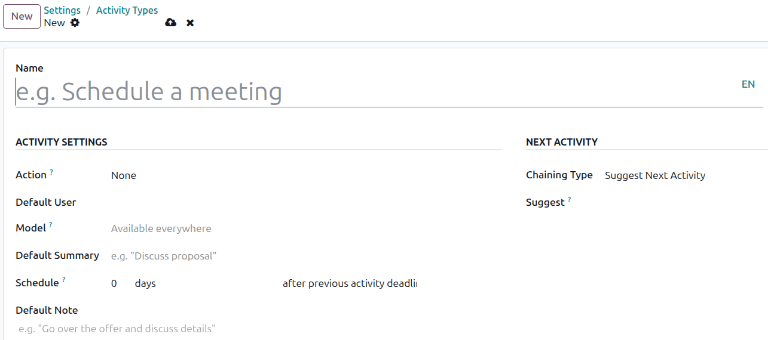
การตั้งค่ากิจกรรม
การดำเนินการ
ฟิลด์ การดำเนินการ ระบุว่ากิจกรรมนั้นกระตุ้นให้พนักงานขายที่ได้รับมอบหมายให้กับโอกาสทางการขายทำอะไร การดำเนินการบางอย่างจะทริกเกอร์พฤติกรรมเฉพาะหลังจากที่กิจกรรมถูกกำหนดเวลา แทนที่จะเป็นตอนที่กิจกรรมถูกเพิ่มเข้าไปในโอกาสทางการขาย
หากเลือก อัปโหลดเอกสาร ลิงก์สำหรับอัปโหลดเอกสารจะถูกเพิ่มไปยังกิจกรรมที่วางแผนไว้ในช่องแชทโดยตรง
หากเลือก โทรศัพท์ หรือ ประชุม ผู้ใช้จะมีตัวเลือกในการเปิดปฏิทินเพื่อกำหนดเวลาสำหรับกิจกรรมนี้
หากเลือก ขอลายเซ็น ระบบจะเพิ่มลิงก์ไปยังกิจกรรมที่วางแผนไว้ในช่องแชท ซึ่งจะเปิดหน้าต่างป็อปอัปขอลายเซ็น
Note
การดำเนินการที่มีให้ใช้งานสำหรับประเภทกิจกรรมอาจแตกต่างกันไปขึ้นอยู่กับแอปพลิเคชันที่ติดตั้งอยู่ในฐานข้อมูลในขณะนี้
ผู้ใช้เริ่มต้น
หากต้องการกำหนดกิจกรรมนี้ให้กับผู้ใช้เฉพาะโดยอัตโนมัติเมื่อมีการกำหนดเวลากิจกรรมประเภทนี้ ให้เลือกชื่อจากเมนูแบบเลื่อนลง ผู้ใช้เริ่มต้น หากฟิลด์นี้เว้นว่างไว้ กิจกรรมจะถูกกำหนดให้กับผู้ใช้ที่สร้างกิจกรรม
สรุปเริ่มต้น
ข้อความสรุปเริ่มต้น ทำหน้าที่เป็นชื่อเรื่องสำหรับกิจกรรมเมื่อเลือกใช้กับโอกาสทางการขายและลีด ข้อความเหล่านี้จะมองเห็นได้สำหรับผู้ใช้งานเช่นพนักงานขายและผู้จัดการ ในขณะที่ ชื่อ ที่ด้านบนของแบบฟอร์ม ประเภทกิจกรรม คือวิธีที่กิจกรรมปรากฏในการกำหนดค่าของแอป ลูกค้าสัมพันธ์
กำหนดเวลา
กำหนดกำหนดเวลาเริ่มต้นสำหรับกิจกรรมที่กำหนดเองในฟิลด์ กำหนดเวลา โดยการกำหนดจำนวน วัน, สัปดาห์, หรือ เดือน ที่ต้องการ จากนั้นตัดสินใจว่ากำหนดเวลาควรเกิดขึ้น หลังจากวันที่กิจกรรมก่อนหน้านี้เสร็จสมบูรณ์ หรือ หลังจากกำหนดเวลากิจกรรมก่อนหน้านี้
Note
การตั้งค่าเริ่มต้นของ หลังจากกำหนดเวลากิจกรรมก่อนหน้านี้ หมายถึงวันที่ที่กำหนดเวลาไว้ โดยไม่คำนึงว่าจะถึงกำหนดเวลาจริงหรือไม่ เพื่อให้แน่ใจว่ากิจกรรมจะถูกกำหนดเวลาเฉพาะเมื่อกิจกรรมก่อนหน้านี้เสร็จสมบูรณ์เท่านั้น ให้ใช้ตัวเลือก หลังจากวันที่กิจกรรมก่อนหน้านี้เสร็จสมบูรณ์
หมายเหตุเริ่มต้น
เพื่อรวมหมายเหตุเมื่อประเภทกิจกรรมนี้ถูกสร้างขึ้น ให้ป้อนข้อมูลในฟิลด์ หมายเหตุเริ่มต้น ซึ่งสามารถใช้เพื่อรวมคำแนะนำสำหรับผู้ใช้งานอื่น เช่นเดียวกับข้อความตัวอย่างในฟิลด์นี้
Note
ข้อมูลในฟิลด์ก่อนหน้านี้ทั้งหมดจะถูกรวมไว้โดยอัตโนมัติเมื่อกิจกรรมถูกสร้างขึ้นภายในโอกาสทางการขาย อย่างไรก็ตาม ข้อมูลยังสามารถแก้ไxได้ก่อนที่กิจกรรมจะถูกกำหนดเวลาหรือบันทึก
กิจกรรมถัดไป
เพื่อแนะนำหรือทริกเกอร์กิจกรรมใหม่โดยอัตโนมัติหลังจากที่กิจกรรมถูกทำเครื่องหมายว่าเสร็จสมบูรณ์ ต้องตั้งค่า ประเภทการเชื่อมโยง
แนะนำกิจกรรมถัดไป
หากกิจกรรมมี ประเภทการเชื่อมโยง ตั้งค่าเป็น แนะนำกิจกรรมถัดไป และมีกิจกรรมที่ระบุไว้ในฟิลด์ แนะนำ ผู้ใช้จะได้รับคำแนะนำสำหรับกิจกรรมเป็นขั้นตอนถัดไป

ในฟิลด์ ประเภทการเชื่อมโยง ให้เลือก แนะนำกิจกรรมถัดไป เมื่อทำเช่นนั้น ฟิลด์ด้านล่างจะเปลี่ยนเป็น แนะนำ คลิกเมนูแบบเลื่อนลงของฟิลด์ แนะนำ เพื่อเลือกกิจกรรมใดๆ ที่จะแนะนำเป็นงานติดตามผลของกิจกรรมประเภทนี้
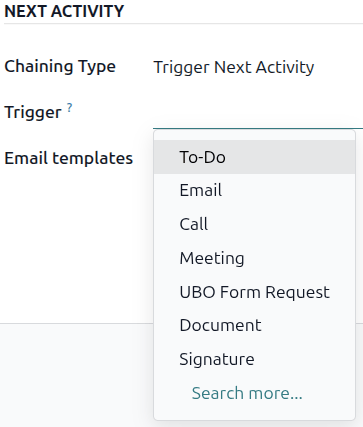
ทริกเกอร์กิจกรรมถัดไป
เมื่อกิจกรรมมี ประเภทการเชื่อมโยง ตั้งค่าเป็น เรียกใช้กิจกรรมถัดไป การทำเครื่องหมายกิจกรรมว่า เสร็จสิ้น จะเริ่มกิจกรรมถัดไปที่ระบุในฟิลด์ เรียกใช้ ทันที
การตั้งค่า ประเภทการเชื่อมโยง เป็น เรียกใช้กิจกรรมถัดไป จะเริ่มกิจกรรมถัดไปทันทีเมื่อกิจกรรมก่อนหน้าเสร็จสมบูรณ์
หากเลือก เรียกใช้กิจกรรมถัดไป ในฟิลด์ ประเภทการเชื่อมโยง ฟิลด์ด้านล่างจะเปลี่ยนเป็น เรียกใช้ จากเมนูแบบเลื่อนลงของฟิลด์ เรียกใช้ ให้เลือกกิจกรรมที่ควรเริ่มทำงานเมื่อกิจกรรมนี้เสร็จสมบูรณ์
เทมเพลตอีเมล
เลือกหรือสร้างเทมเพลตอีเมลที่จะแนะนำเมื่อกิจกรรมถูกเพิ่มเข้าไปในโอกาสทางการขาย เทมเพลตจะปรากฏพร้อมกับกิจกรรมในแชทเตอร์และสามารถส่งตามที่เป็นอยู่หรือแก้ไขโดยผู้ใช้งานได้
การติดตามกิจกรรม
เพื่อให้ไปป์ไลน์มีข้อมูลล่าสุดพร้อมมุมมองที่แม่นยำที่สุดของสถานะของกิจกรรม ทันทีที่มีการโต้ตอบกับลีด กิจกรรมที่เกี่ยวข้องควรถูกทำเครื่องหมายว่า เสร็จสิ้น สิ่งนี้จะทำให้แน่ใจว่ากิจกรรมถัดไปสามารถกำหนดเวลาได้ตามที่ต้องการ นอกจากนี้ยังช่วยป้องกันไม่ให้ไปป์ไลน์เต็มไปด้วยกิจกรรมที่เลยกำหนดเวลา
ไปป์ไลน์จะมีประสิทธิภาพสูงสุดเมื่อมีการอัปเดตและถูกต้องตามการโต้ตอบที่กำลังติดตาม
แผนกิจกรรม
แผนกิจกรรม คือลำดับกิจกรรมที่กำหนดค่าไว้ล่วงหน้า เมื่อเปิดใช้งานแผนกิจกรรม กิจกรรมทุกอย่างในลำดับและกิจกรรมใด ๆ ที่ตั้งค่าให้ทริกเกอร์จากกิจกรรมภายในลำดับจะถูกกำหนดเวลาโดยอัตโนมัติ
เพื่อสร้างแผนใหม่ ให้ไปที่ คลิก สร้าง ที่มุมซ้ายบนของหน้าเพื่อเปิดแบบฟอร์ม แผนกิจกรรมลีด เปล่า
ป้อนชื่อสำหรับแผนใหม่ในฟิลด์ ชื่อแผน บนแท็บ กิจกรรมที่จะสร้าง คลิก เพิ่มรายการ เพื่อเพิ่มกิจกรรมใหม่
เลือก ประเภทกิจกรรม จากเมนูแบบเลื่อนลง คลิก ค้นหาเพิ่มเติม เพื่อดูรายการประเภทกิจกรรมที่มีทั้งหมด หรือเพื่อสร้าง ประเภทใหม่
ถัดไป ในฟิลด์ สรุป ให้เว้นว่างไว้เพื่อใช้ สรุปเริ่มต้น ของกิจกรรม หรือป้อนสรุปใหม่ของสิ่งที่กิจกรรมนั้นเกี่ยวข้อง การป้อนสรุปใหม่จะไม่เขียนทับสรุปเริ่มต้นที่มีอยู่ เนื้อหาของฟิลด์นี้จะรวมอยู่กับกิจกรรมที่กำหนดเวลาไว้ และสามารถแก้ไखได้ในภายหลัง
ในฟิลด์ การมอบหมาย ให้เลือกหนึ่งในตัวเลือกต่อไปนี้:
ถามเมื่อเปิด: กิจกรรมจะถูกมอบหมายให้กับผู้ใช้เมื่อกำหนดเวลาแผน โดยค่าเริ่มต้น จะถูกมอบหมายให้กับผู้ใช้ที่สร้างกิจกรรม แม้ว่าพวกเขาจะไม่ใช่ผู้ใช้ที่รับผิดชอบโอกาสทางการขายที่กิจกรรมนั้นถูกสร้างขึ้น
ผู้ใช้เริ่มต้น: กิจกรรมจะถูกมอบหมายให้กับผู้ใช้ที่ระบุเสมอ
หากเลือก ผู้ใช้เริ่มต้น ในฟิลด์ การมอบหมาย ให้เลือกผู้ใช้ในฟิลด์ มอบหมายให้
Tip
แผนกิจกรรมสามารถมีกิจกรรมที่มอบหมายให้กับผู้ใช้เริ่มต้นและผู้ใช้ที่ได้รับมอบหมายเมื่อเริ่มแผน

ถัดไป กำหนดค่าไทม์ไลน์สำหรับกิจกรรม กิจกรรมสามารถกำหนดเวลาให้เกิดขึ้นก่อนหรือหลังวันที่ของแผน การกำหนดเวลากิจกรรมก่อนวันที่ของแผนจะเป็นประโยชน์สำหรับกิจกรรมที่กำหนดเวลาในอนาคตซึ่งต้องการการเตรียมการล่วงหน้า ใช้ฟิลด์ ช่วงเวลา และ หน่วย เพื่อตั้งกำหนดเวลาสำหรับกิจกรรมนี้ สุดท้าย ในฟิลด์ ตัวกระตุ้น เลือกว่ากิจกรรมควรเกิดขึ้นก่อนหรือหลังวันที่ของแผน
Example
สร้างแผนกิจกรรมเพื่อจัดการโอกาสในการขายที่มีความสำคัญสูง โดยเฉพาะโอกาสเหล่านี้ควรได้รับการติดต่ออย่างรวดเร็ว พร้อมกำหนดการประชุมภายในสองวันหลังจากการติดต่อครั้งแรก แผนได้รับการกำหนดค่าด้วยกิจกรรมดังต่อไปนี้
อีเมลสองวัน**ก่อน**วันที่ของแผน
การประชุมศูนย์วัน**ก่อน**วันที่ของแผน
สร้างใบเสนอราคาสามวัน**หลัง**วันที่ของแผน
อัปโหลดเอกสารสามวัน**หลัง**วันที่ของแผน
ติดตามผลห้าวัน**หลัง**วันที่ของแผน
การกำหนดวันประชุมตามแผนดังกล่าวถือเป็นกำหนดเวลาการประชุม ซึ่งเป็นวัตถุประสงค์ของแผน ก่อนถึงวันดังกล่าว จะต้องมีเวลาเตรียมการสำหรับการติดต่อลูกค้าและเตรียมตัวสำหรับการประชุม หลังจากนั้น พนักงานขายจะมีเวลาจัดทำใบเสนอราคา อัปโหลดเอกสารและติดตาม
ทำซ้ำขั้นตอนเหล่านี้สำหรับกิจกรรมแต่ละรายการที่รวมอยู่ในแผน
ใช้แผนกิจกรรม
เพื่อใช้แผนกิจกรรมกับโอกาสทางการขายใน ลูกค้าสัมพันธ์ ไปที่ และคลิกที่การ์ดแบบคัมบังของโอกาสทางการขายเพื่อเปิด
เหนือแชทเตอร์ของโอกาสทางการขาย คลิก กิจกรรม เพื่อเปิดหน้าต่างป๊อปอัป กำหนดเวลากิจกรรม
ในฟิลด์ แผน เลือกแผนกิจกรรมที่ต้องการเปิดใช้จากส่วนด้านบนของกิจกรรมแต่ละรายการ ซึ่งจะสร้าง สรุปแผน โดยแสดงรายการกิจกรรมที่รวมอยู่ในแผน เลือก วันครบกำหนด โดยใช้ป๊อปโอเวอร์ปฏิทิน ซึ่งจะอัปเดต สรุปแผน โดยอัตโนมัติพร้อมกำหนดเวลาตามช่วงเวลาที่กำหนดค่าไว้ใน แผนกิจกรรม
เลือกผู้ใช้ในฟิลด์ ผู้รับผิดชอบ ผู้ใช้รายนี้จะถูกมอบหมายให้กับกิจกรรมใดๆ ในแผนที่ถูกกำหนดค่าด้วย ถามเมื่อเปิด ในฟิลด์ การมอบหมาย

คลิก กำหนดเวลา รายละเอียดของแผนจะถูกเพิ่มไปยังส่วน กิจกรรมที่วางแผนไว้ ของแชทเตอร์ นอกเหนือจากกิจกรรมแต่ละรายการที่ประกอบเป็นแผน

ดูเพิ่มเติม