
Activités CRM et plans d’activités
Dans l’application CRM, les activités sont des tâches de suivi liées aux pistes et opportunités qui sont visibles dans le fil de discussion. Un ensemble de types d’activité préconfigurés est disponible dans l’application CRM, mais des types d’activité personnalisés peuvent également être créés pour répondre aux besoins de l’entreprise. Pour voir la liste des types d’activité disponibles dans l’application CRM, ouvrir l’application et aller à . Cette page affiche à la fois les activités créées par Odoo et toutes les activités personnalisées.
Note
Différentes applications prennent en charge différents types d’activité. Pour voir la liste complète des types d’activité, aller à l”, puis descendre jusqu’à la section Discussion, et cliquer sur le lien Types d’activités.
Types d’activité par défaut et personnalisés
Les types d’activité préconfigurés pour l’application CRM sont :
E-mail : ajoute un rappel au fil de discussion invitant le vendeur à envoyer un e-mail.
Appel : ouvre un lien de calendrier où le vendeur peut planifier un appel téléphonique.
Réunion : ouvre un lien de calendrier où le vendeur peut planifier une réunion.
À faire : ajoute une tâche de rappel générale au fil de discussion.
Téléverser un document : ajoute un lien sur l’activité où un document externe peut être téléversé. Noter que l’application Documents n’est pas requise pour utiliser ce type d’activité.
Note
Si d’autres applications Odoo sont installées, telles que Ventes ou Comptabilité, des types d’activité supplémentaires peuvent apparaître dans la page Types d’activités de l’application CRM.
Créer un type d’activité personnalisé
Pour créer un type d’activité personnalisé, aller à la page Types d’activités et cliquer sur Nouveau en haut à gauche de la page pour ouvrir un formulaire vierge. Commencer par saisir un Nom pour le nouveau type d’activité.
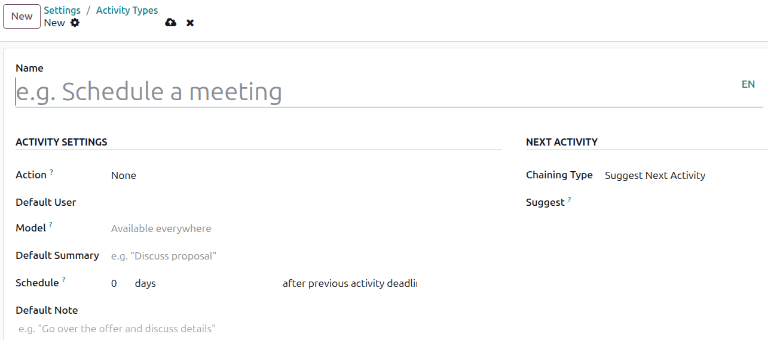
Paramètres des activités
Action
Le champ Action spécifie quelle action l’activité invite le vendeur affecté à l’opportunité à effectuer. Certaines actions déclenchent des comportements spécifiques après qu’une activité est planifiée plutôt que lorsque l’activité est ajoutée à une opportunité.
Si vous sélectionnez Charger un document, un lien pour charger un document s’ajoute directement à l’activité planifiée dans le chatter.
Si vous sélectionnez Appel téléphonique ou Réunion, les utilisateurs ont l’option d’ouvrir leur calendrier pour programmer une heure pour cette activité.
Si vous sélectionnez Demander une signature, un lien est ajouté à l’activité planifiée dans le chatter permettant d’ouvrir une fenêtre contextuelle de demande de signature.
Note
Les actions disponibles pour un type d’activité peuvent varier en fonction des applications actuellement installées dans la base de données.
Utilisateur par défaut
Pour assigner cette activité automatiquement à un utilisateur spécifique lorsque ce type d’activité est planifié, choisissez un nom dans le menu déroulant Utilisateur par défaut. Si ce champ est laissé vierge, l’activité est assignée à l’utilisateur qui a créé l’activité.
Résumé par défaut
Le Résumé par défaut sert de titre aux activités lors de leur sélection sur les opportunités et pistes. Ceux-ci seront visibles pour les utilisateurs tels que les commerciaux et les responsables, tandis que le Nom en haut d’un formulaire Type d’activité correspond à la façon dont l’activité apparaît dans la configuration de l’application CRM.
Planifier
Définir une échéance par défaut pour l’activité personnalisée dans le champ Planifier. Pour ce faire, configurer le nombre souhaité de jours, semaines ou mois. Ensuite, décider si l’échéance doit survenir après la date de fin de l’activité précédente ou après l’échéance de l’activité précédente.
Note
Le paramètre par défaut après l’échéance de l’activité précédente signifie la date pour laquelle l’échéance est fixée, que l’échéance ait été effectivement respectée ou non. Pour garantir qu’une activité soit planifiée uniquement lorsque l’activité précédente est terminée, utiliser l’option après la date de fin de l’activité précédente.
Note par défaut
Pour inclure des notes chaque fois que ce type d’activité est créé, les saisir dans le champ Note par défaut. Cela peut servir à inclure des instructions pour un autre utilisateur, comme dans l’exemple de texte de ce champ.
Note
Les informations dans tous les champs précédents sont automatiquement incluses lors de la création d’une activité dans une opportunité. Toutefois, les informations peuvent toujours être modifiées avant que l’activité soit planifiée ou enregistrée.
Activité suivante
Pour suggérer ou déclencher automatiquement une nouvelle activité après qu’une activité a été marquée comme terminée, le Type de chaînage doit être défini.
Suggérer l’activité suivante
Si le Type de chaînage de l’activité est défini sur Suggérer l’activité suivante et des activités sont répertoriées dans le champ Suggérer, les utilisateurs reçoivent des recommandations d’activités pour les étapes suivantes.

Dans le champ Type de chaînage, sélectionnez Suggérer l’activité suivante. Le champ situé en dessous devient alors Suggérer. Cliquez sur le menu déroulant Suggérer pour sélectionner les activités à recommander comme tâches de suivi pour ce type d’activité.
Déclencher l’activité suivante
Lorsqu’une activité a le Type de chaînage défini sur Déclencher l’activité suivante, marquer l’activité comme Terminée lance immédiatement l’activité suivante indiquée dans le champ Déclencheur.
Le fait de définir le Type de chaînage sur Déclencher l’activité suivante permet de lancer immédiatement l’activité suivante une fois que la précédente est terminée.
Si vous sélectionnez Déclencher l’activité suivante dans le champ Type de chaînage, le champ situé en dessous devient Déclencher. Dans le menu déroulant du champ Déclencher, sélectionnez l’activité qui doit être lancée une fois que cette activité est terminée.
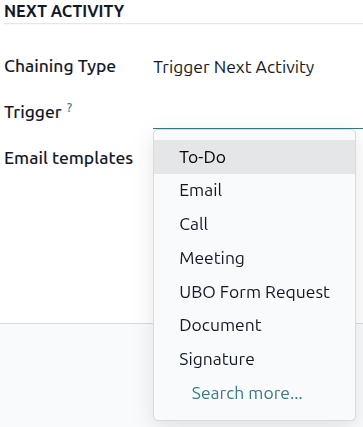
Modèles d’e-mail
Sélectionner ou créer un modèle d’e-mail à suggérer lors de l’ajout de l’activité à une opportunité. Le modèle apparaîtra aux côtés de l’activité dans le fil de discussion et peut être envoyé tel quel ou modifié par un utilisateur.
Suivi des activités
Pour maintenir le pipeline à jour avec la vue la plus précise de l’état des activités, dès qu’une piste fait l’objet d’une interaction, l’activité associée doit être marquée comme Terminée. Cela garantit que l’activité suivante peut être planifiée selon les besoins. Cela évite également que le pipeline ne soit encombré d’activités en retard.
Le pipeline est plus efficace lorsqu’il est tenu à jour et fidèle aux interactions qu’il suit.
Plans d’activité
Les plans d’activité sont des séquences d’activités préconfigurées. Lorsqu’un plan d’activité est lancé, chaque activité de la séquence et toutes les activités configurées pour se déclencher à partir des activités de la séquence sont planifiées automatiquement.
Pour créer un nouveau plan, aller à . Cliquer sur Nouveau en haut à gauche de la page pour ouvrir un formulaire Plans d’activité de piste vierge.
Saisir un nom pour le nouveau plan dans le champ Nom du plan. Sur l’onglet Activités à créer, cliquer sur Ajouter une ligne pour ajouter une nouvelle activité.
Sélectionner un Type d’activité dans le menu déroulant. Cliquer sur Rechercher plus pour voir une liste complète des types d’activité disponibles ou pour en créer un nouveau.
Ensuite, dans le champ Résumé, soit laisser ce champ vide pour utiliser le Résumé par défaut de l’activité, soit saisir un nouveau résumé de ce que l’activité implique. Saisir un nouveau résumé n’écrase pas un Résumé par défaut existant. Le contenu de ce champ est inclus avec l’activité planifiée et peut être modifié ultérieurement.
Dans le champ Attribution, sélectionner l’une des options suivantes :
Demander au lancement : Les activités sont attribuées à un utilisateur lors de la planification du plan. Par défaut, elles seront attribuées à l’utilisateur créant l’activité, même s’il n’est pas l’utilisateur responsable de l’opportunité sur laquelle l’activité est créée.
Utilisateur par défaut : les activités sont toujours assignées à un utilisateur spécifique.
Si Utilisateur par défaut est sélectionné dans le champ Attribution, choisir un utilisateur dans le champ Assigné à.
Astuce
Les plans d’activités peuvent comporter des activités assignées à des utilisateurs par défaut et des utilisateurs assignés au lancement du plan.

Ensuite, configurer la chronologie de l’activité. Les activités peuvent être planifiées avant ou après la date du plan. Planifier des activités avant la date du plan peut être utile pour des activités programmées dans le futur nécessitant une certaine préparation au préalable. Utiliser les champs Intervalle et Unités pour définir la date limite de cette activité. Enfin, dans le champ Déclencheur, sélectionner si l’activité doit avoir lieu avant ou après la date du plan.
Example
Un plan d’activités est créé pour traiter les pistes prioritaires. Ces pistes doivent être contactées rapidement, avec une réunion planifiée dans les deux jours suivant le contact initial. Le plan est configuré avec les activités suivantes :
E-mail deux jours avant la date du plan
Réunion zéro jour avant la date du plan
Créer un devis trois jours après la date du plan
Téléverser un document trois jours après la date du plan
Suivi cinq jours après la date du plan
Cela définit la date du plan comme l’échéance de la réunion, qui est l’objectif du plan. Avant cette date, il y a un délai pour contacter le client et préparer la réunion. Après cette date, le commercial a le temps de créer un devis, téléverser le document et assurer le suivi.
Répéter ces étapes pour chaque activité incluse dans le plan.
Utiliser un plan d’activités
Pour utiliser un plan d’activités avec une opportunité CRM, aller dans et cliquer sur la carte Kanban d’une opportunité pour l’ouvrir.
Au-dessus du fil de discussion de l’opportunité, cliquer sur Activité pour ouvrir la fenêtre contextuelle Planifier une activité.
Dans le champ Plan, sélectionner le plan d’activités souhaité à lancer dans la section au-dessus des activités individuelles. Cela génère un Résumé du plan, listant les activités incluses dans le plan. Sélectionner une Date d’échéance à l’aide du calendrier contextuel. Cela met automatiquement à jour le Résumé du plan avec les dates limites basées sur les intervalles configurés dans le plan d’activités.
Sélectionner un utilisateur dans le champ Responsable. Cet utilisateur est assigné à toutes les activités du plan qui ont été configurées avec Demander au lancement dans le champ Assignation.

Cliquer sur Planifier. Les détails du plan sont ajoutés à la section Activités planifiées du fil de discussion, en plus de chacune des activités qui composent le plan.

Voir également