
Actividades y planes de actividades en CRM
Dentro de la aplicación CRM, las actividades son tareas de seguimiento vinculadas a leads y oportunidades que aparecen en el chatter. La aplicación CRM incluye algunos tipos de actividades preconfigurados, pero también puedes crear tipos personalizados según las necesidades que tenga tu empresa. Para ver la lista de tipos de actividades disponibles en CRM, abre la aplicación y ve a . Esta página muestra las actividades creadas por Odoo y las actividades personalizadas.
Nota
Cada aplicación admite distintos tipos de actividades. Para ver la lista completa, ve a , dirígete a la sección Conversaciones y haz clic en Tipos de actividad.
Tipos de actividad predeterminados y personalizados
Los tipos de actividad preconfigurados en la aplicación CRM son los siguientes:
Correo electrónico: Agrega un recordatorio al chatter para que el vendedor envíe un correo.
Llamada: Abre un enlace al calendario para que el vendedor programe una llamada telefónica.
Reunión: Abre un enlace de calendario donde el vendedor puede programar una reunión.
Por hacer: Agrega una tarea de recordatorio general al chatter.
Subir documento: Agrega un enlace en la actividad donde puedes subir un documento externo. Ten en cuenta que no necesitas la aplicación Documentos para usar este tipo de actividad.
Nota
Si instalas otras aplicaciones de Odoo, como Ventas o Contabilidad, es posible que aparezcan otros tipos de actividad en la página Tipos de actividad de la aplicación CRM.
Crear un tipo de actividad personalizado
Para crear un tipo de actividad personalizado, ve a la página Tipos de actividad y haz clic en Nuevo en la parte superior izquierda para abrir un formulario vacío. Escribe el nombre del nuevo tipo de actividad.
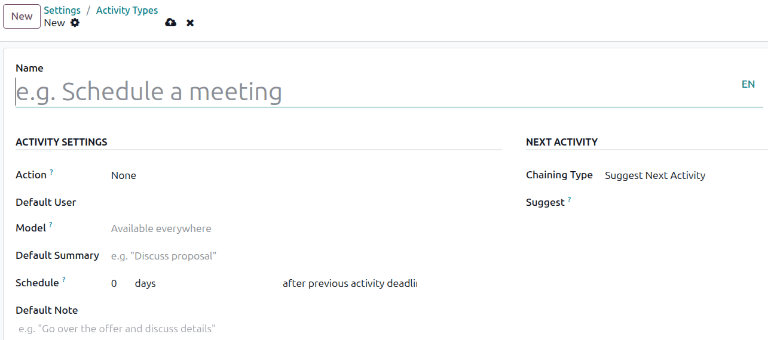
Ajustes de actividad
Acción
El campo Acción especifica la acción que la actividad le pide al vendedor asignado a la oportunidad. Algunas acciones activan comportamientos específicos después de programar una actividad, en lugar de al agregar la actividad a una oportunidad.
Si selecciona Subir documento. se agregará un enlace para subir un documento directamente a la actividad planeada en el chatter.
Si selecciona Llamada o Junta los usuarios tendrán la opción de abrir su calendario para agendar esta actividad.
Si selecciona Solicitar firma se agregará un enlace en el chatter de la actividad planeada. Al hacer clic en este enlace se abrirá una ventana emergente para solicitar la firma.
Nota
Las acciones disponibles para un tipo de actividad pueden variar según las aplicaciones instaladas en la base de datos.
Usuario predeterminado
Para asignar esta actividad a un usuario específico de manera automática al programar este tipo de actividad, seleccione un nombre desde el menú desplegable Usuario predeterminado. Si este campo se deja en blanco, se asignará una actividad al usuario que cree la actividad.
Resumen predeterminado
El resumen predeterminado funciona como título de las actividades al elegirlas en las oportunidades y leads. Los usuarios, como vendedores y gerentes, pueden ver este campo. El campo Nombre ubicado en la parte superior del formulario de tipo de actividad define cómo aparece la actividad dentro de la configuración de la aplicación CRM.
Programación
Define una fecha límite predeterminada para la actividad personalizada en el campo Programar. Para ello, configura la cantidad deseada de días, semanas o meses y después decide si la fecha límite ocurre después de la fecha de finalización de la actividad anterior o después de la fecha límite de la actividad anterior.
Nota
La opción predeterminada después de la fecha límite de la actividad anterior toma como referencia la fecha límite definida, sin importar si esa fecha se cumplió o no. Para garantizar que una actividad quede programada solo cuando la actividad previa esté completa, usa la opción después de la fecha de finalización de la actividad anterior.
Nota predeterminada
Para incluir notas cada vez que crees este tipo de actividad, escríbelas en el campo Nota predeterminada. Puedes usarlo para agregar instrucciones para otro usuario, como en el texto de ejemplo de este campo.
Nota
La información de todos los campos anteriores está incluida de forma automática al crear una actividad dentro de una oportunidad. Aún así, es posible modificar la información antes de programar o guardar la actividad.
Siguiente actividad
Es necesario configurar el tipo de encadenamiento para sugerir o activar una actividad en automático después de marcar una actividad como completada.
Sugerir la siguiente actividad
Si una actividad tiene el tipo de encadenamiento configurado como Sugerir siguiente actividad y cuenta con actividades en el campo Sugerir, los usuarios recibirán recomendaciones de actividades que pueden ser el siguiente paso.

En el campo Tipo de encadenamiento, selecciona Sugerir siguiente actividad. Al hacerlo, el campo de abajo cambiará a Sugerir. Haz clic en este campo para seleccionar las actividades que quieres recomendar como tareas de seguimiento para este tipo de actividad.
Activar la siguiente actividad
Cuando el tipo de encadenamiento de una actividad es Activar la siguiente actividad, al marcar la actividad como Lista, la siguiente actividad que aparece en el campo Activar iniciará de inmediato.
Si configura el Tipo de encadenamiento a Activar siguiente actividad hara que la siguiente actividad se active de inmediato una vez que la actividad previa se termine.
Si selecciona Activar la siguiente actividad en el campo Tipo de encadenamiento, el campo de abajo cambiará a Activador. Desde el menú desplegable del campo Activador seleccione la actividad que se debería iniciar una vez que esta actividad se complete.
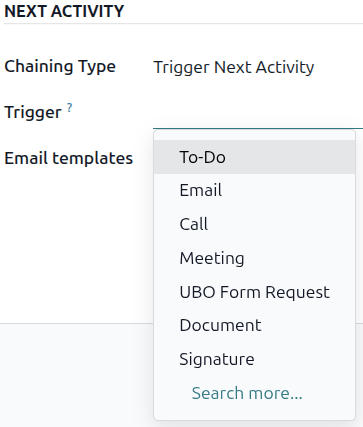
Plantillas de correo electrónico
Selecciona o crea una plantilla de correo para sugerirla al agregar la actividad a una oportunidad. La plantilla aparecerá junto a la actividad en el chatter y es posible enviarla tal cual o editarla.
Seguimiento de actividades
Para mantener el flujo actualizado con la vista más precisa del estado de las actividades, tan pronto como alguien interactúe con un lead, es necesario marcar la actividad asociada como Hecha. Esto garantiza que puedas programar la siguiente actividad según sea necesario y también evita que el flujo esté saturado de actividades vencidas.
El flujo es más efectivo cuando está actualizado y en orden con las interacciones que está rastreando.
Planes de actividades
Los planes de actividades son secuencias de actividades preconfiguradas. Al iniciar uno de estos planes, el sistema programa en automático cada actividad de la secuencia y las actividades que se activan a partir de ellas.
Para crear un plan nuevo, ve a . Haz clic en Nuevo en la parte superior izquierda para abrir un formulario vacío de planes de actividad del lead.
Escribe un nombre para el plan nuevo en el campo Nombre del plan. En la pestaña Actividades por crear, haz clic en Agregar una línea para agregar una nueva actividad.
Seleccione un Tipo de actividad desde el menú desplegable. Haz clic en Buscar más para ver la lista completa de tipos de actividades disponibles, o para crear uno nuevo.
Después, en el campo Resumen, deja el espacio vacío para usar el resumen predeterminado de la actividad o escribe un nuevo resumen sobre lo que incluye la actividad. Un resumen nuevo no reemplaza el resumen predeterminado existente. El contenido de este campo estará incluido en la actividad programada y puedes editarlo después.
En el campo Asignación seleccione una de las siguientes opciones:
Preguntar al iniciar: El plan asigna las actividades a un usuario cuando se programa. De forma predeterminada, el sistema las asigna al usuario que crea la actividad, incluso si no es la persona responsable de la oportunidad.
Usuario predeterminado: El sistema siempre asigna las actividades a un usuario específico.
Si selecciona Usuario predeterminado en el campo Asignación, seleccione un usuario en el campo Asignado a.
Truco
Los planes de actividades pueden incluir actividades asignadas a un usuario predeterminado y usuarios que se indican al lanzamiento.

Después, configura la línea de tiempo de la actividad. Las actividades se pueden programar para que sucedan ya sea antes o después de la fecha de planeación. Programar actividades antes de la fecha planeada puede ser útil para actividades programadas en el futuro que requieren preparación previa. Usa los campos Intervalo y Unidades para configurar una fecha límite para esta actividad. Finalmente, en el campo Activar selecciona si la actividad debe suceder antes o después de la fecha planeada.
Example
Un plan de actividad se crea sobre todo para gestionar leads de alta prioridad, específicamente, leads a los que se debería contactar rápido y se debe planear una junta dentro de los próximos días para el primer contacto. El plan se configura con las siguientes actividades:
Enviar correo electrónico dos días antes de la fecha planeada.
Junta cero días antes de la fecha pleneada
Hacer una cotización tres días después de la fecha planeada
Subir documento tres días después de la fecha planeada
Dar seguimiento cinco días después de la fecha planeada
Esto hará que la fecha planeada sea la fecha límite de una junta, que es el objetivo del plan. Antes de esa fecha, hay un tiempo de tolerancia para contactar al cliente y preparar la junta. Después de esa fecha, el vendedor tiene tiempo para crear una cotización, subir el documento y hacer el seguimiento.
Repita estos pasos para cada actividad que se incluya en el plan.
Usa un plan de actividad
Para usar un plan de actividad con una oportunidad de CRM, ve a la y haz clic en la tarjeta de kanban de una oportunidad para abrirla.
Arriba del chatter de la oportunidad, haz clic en Actividad para abrir la ventana emergente Programar actividad.
Selecciona el plan de actividad que quiere iniciar en el campo Plan de la sección arriba de las actividades individuales. Esta acción generará un resumen del plan que mostrará las actividades incluidas en el plan. Selecciona una Fecha límite en el calendario que aparece para actualizar, en automático, el resumen del plan con los plazos basados en los intervalos configurados en el plan de actividad.
Selecciona un usuario en el campo Responsable. Este será el usuario asignado a cualquiera de las actividades en el plan que se hayan configurado con Preguntar al iniciar en campo Asignación.

Haz clic en Programar. Los detalles del plan se agregan a la sección Actividades planeadas del chatter, además de a cada una de las actividades que componen el plan.

Consulta