
CRM-activiteiten en activiteitenplannen
Binnen de CRM app zijn activiteiten vervolgacties gekoppeld aan leads en verkoopkansen die zichtbaar zijn in de chatter. Een set voorgeconfigureerde activiteitstypes is beschikbaar in de CRM app, maar aangepaste activiteitstypes kunnen ook worden aangemaakt om aan de bedrijfsbehoeften te voldoen. Bekijk de lijst van beschikbare activiteitstypes in de CRM app door de app te openen en te navigeren naar . Deze pagina toont zowel door Odoo aangemaakte activiteiten als aangepaste activiteiten.
Notitie
Verschillende applicaties ondersteunen verschillende activiteitstypes. Ga naar de om de volledige lijst van activiteitstypes te zien, scroll naar het Chat gedeelte en klik op de Activiteitstypes link.
Standaard en aangepaste activiteitstypes
De voorgeconfigureerde activiteitstypes voor de CRM app zijn:
E-mail: Voegt een herinnering toe aan de chatter die de verkoper herinnert om een e-mail te versturen.
Oproep: Opent een agendalink waar de verkoper een telefoongesprek kan inplannen.
Afspraak: Opent een agendalink waar de verkoper een afspraak kan inplannen.
Te Doen: Voegt een algemene herinneringstaak toe aan de chatter.
Document Uploaden: Voegt een link toe aan de activiteit waar een extern document kan worden geüpload. Merk op dat de Documenten app niet vereist is om dit activiteitstype te gebruiken.
Notitie
Als andere Odoo applicaties zijn geïnstalleerd, zoals Verkoop of Boekhouding, kunnen extra activiteitstypes verschijnen op de Activiteitstypes pagina van de CRM app.
Maak een aangepast activiteitstype
Open de Activiteitstypes pagina en klik op Nieuw linksboven op de pagina om een leeg formulier te openen en een aangepast activiteitstype aan te maken. Begin met het invoeren van een Naam voor het nieuwe activiteitstype.
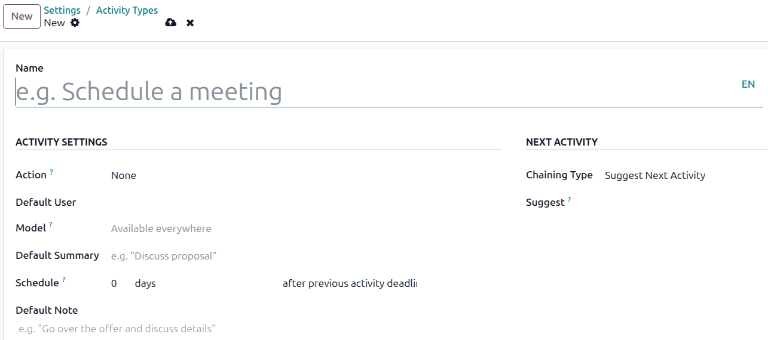
Activiteit instellingen
Actie
Het Actie veld specificeert welke actie de activiteit van de verkoper verwacht die aan de verkoopkans is toegewezen. Sommige acties activeren specifiek gedrag nadat een activiteit is ingepland in plaats van wanneer de activiteit aan een verkoopkans wordt toegevoegd.
Als Upload document is geselecteerd, wordt een link om een document te uploaden direct toegevoegd aan de geplande activiteit in de chatter.
Als Telefoongesprek of Afspraak is geselecteerd, kunnen gebruikers hun agenda openen om een tijd te plannen voor deze activiteit.
Als Aanvragen handtekening is geselecteerd, wordt er een link toegevoegd aan de geplande activiteit in de chatter die een pop-upvenster voor het aanvragen van een handtekening opent.
Notitie
De acties die beschikbaar zijn voor een activiteitstype kunnen variëren afhankelijk van de applicaties die momenteel in de database zijn geïnstalleerd.
Standaard gebruiker
Om deze activiteit automatisch toe te wijzen aan een specifieke gebruiker wanneer dit activiteitstype wordt gepland, kies je een naam uit het vervolgkeuzemenu Standaardgebruiker. Als dit veld leeg blijft, wordt de activiteit toegewezen aan de gebruiker die de activiteit aanmaakt.
Standaard samenvatting
De Standaard Samenvatting dient als titel voor activiteiten bij het kiezen ervan op verkoopkansen en leads. Deze zijn zichtbaar voor gebruikers zoals verkopers en managers, terwijl de Naam bovenaan een Activiteitstype formulier weergeeft hoe de activiteit binnen de configuratie van de CRM app verschijnt.
Planning
Stel een standaard deadline in voor de aangepaste activiteit in het Planning veld. Configureer hiervoor het gewenste aantal dagen, weken of maanden. Bepaal vervolgens of de deadline na voltooiingsdatum vorige activiteit of na deadline vorige activiteit moet plaatsvinden.
Notitie
De standaardinstelling na deadline vorige activiteit betekent de datum waarop de deadline is ingesteld, ongeacht of de deadline daadwerkelijk is gehaald. Om ervoor te zorgen dat een activiteit alleen wordt ingepland wanneer de voorafgaande activiteit is voltooid, gebruik je de optie na voltooiingsdatum vorige activiteit.
Standaardnotitie
Om notities op te nemen wanneer dit activiteitstype wordt aangemaakt, voer je ze in het veld Standaardnotitie in. Dit kan worden gebruikt om instructies voor een andere gebruiker op te nemen, zoals in de voorbeeldtekst in dit veld.
Notitie
De informatie in alle voorafgaande velden wordt automatisch opgenomen wanneer een activiteit binnen een verkoopkans wordt aangemaakt. De informatie kan echter nog worden gewijzigd voordat de activiteit wordt ingepland of opgeslagen.
Volgende activiteit
Om automatisch een nieuwe activiteit voor te stellen of te activeren nadat een activiteit als voltooid is gemarkeerd, moet het Ketentype worden ingesteld.
Stel de volgende activiteit voor
Als een activiteit het Ketentype heeft ingesteld op Volgende activiteit voorstellen en activiteiten heeft vermeld in het veld Voorstellen, krijgen gebruikers aanbevelingen voor activiteiten als volgende stappen.

Selecteer Suggest Next Activity in het veld Chaining Type. Als je dit doet, verandert het veld eronder in: Suggest. Klik op het keuzemenu Suggest om activiteiten te selecteren die je wilt aanbevelen als vervolgtaken voor dit activiteittype.
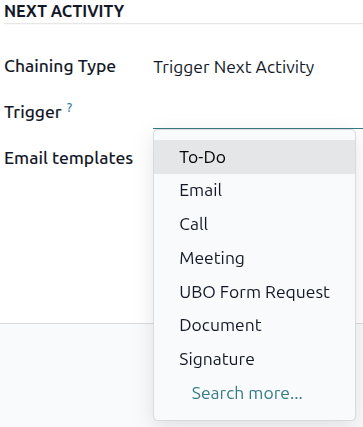
Activeer de volgende activiteit
Wanneer een activiteit het Ketentype heeft ingesteld op Volgende activiteit activeren, start het markeren van de activiteit als Voltooid onmiddellijk de volgende activiteit die vermeld staat in het veld Activeren.
Het instellen van het Ketentype op Volgende activiteit activeren start onmiddellijk de volgende activiteit zodra de vorige is voltooid.
Als Trigger Volgende Activiteit is geselecteerd in het Kettingtype veld, verandert het veld eronder in: Trigger. Selecteer in het keuzemenu Trigger de activiteit die gestart moet worden zodra deze activiteit is voltooid.
E-mailsjablonen
Selecteer of maak een e-mailsjabloon dat wordt voorgesteld wanneer de activiteit aan een verkoopkans wordt toegevoegd. Het sjabloon verschijnt naast de activiteit in de chatter en kan ongewijzigd worden verzonden of door een gebruiker worden bewerkt.
Activiteit volgen
Om de pipeline actueel te houden met de meest nauwkeurige weergave van de status van activiteiten, moet zodra er interactie is met een lead, de bijbehorende activiteit als Voltooid worden gemarkeerd. Dit zorgt ervoor dat de volgende activiteit indien nodig kan worden ingepland. Het voorkomt ook dat de pipeline vol raakt met verlopen activiteiten.
De pijplijn is het meest effectief als deze up-to-date wordt gehouden en nauwkeurig is voor de interacties die worden bijgehouden.
Activiteitenplannen
Activiteitenplannen zijn vooraf geconfigureerde reeksen van activiteiten. Wanneer een activiteitenplan wordt gestart, worden alle activiteiten in de reeks en alle activiteiten die zijn ingesteld om te activeren op basis van activiteiten binnen de reeks automatisch ingepland.
Om een nieuw plan aan te maken, navigeer je naar . Klik op Nieuw linksboven op de pagina om een leeg formulier Leadactiviteitenplannen te openen.
Voer een naam in voor het nieuwe plan in het veld Plannaam. Klik op het tabblad Aan te maken activiteiten op Voeg een regel toe om een nieuwe activiteit toe te voegen.
Selecteer een Activiteitstype uit het vervolgkeuzemenu. Klik op Zoek meer om een volledige lijst met beschikbare activiteitstypen te bekijken of om een nieuw type aan te maken.
Laat vervolgens in het veld Samenvatting dit leeg om de Standaardsamenvatting van de activiteit te gebruiken of voer een nieuwe samenvatting in van wat de activiteit inhoudt. Het invoeren van een nieuwe samenvatting overschrijft geen bestaande Standaardsamenvatting. De inhoud van dit veld wordt opgenomen bij de ingeplande activiteit en kan later worden bewerkt.
Selecteer een van de volgende opties in het Assignment veld:
Vraag bij starten: Activiteiten worden aan een gebruiker toegewezen wanneer het plan wordt ingepland. Standaard worden ze toegewezen aan de gebruiker die de activiteit aanmaakt, zelfs als ze niet de gebruiker zijn die verantwoordelijk is voor de verkoopkans waarvoor de activiteit wordt aangemaakt.
Standaardgebruiker: Activiteiten worden altijd toegewezen aan een specifieke gebruiker.
Als Standaardgebruiker is geselecteerd in het veld Toewijzing, kies je een gebruiker in het veld Toegewezen aan.
Tip
Activiteitenplannen kunnen activiteiten bevatten die zijn toegewezen aan standaardgebruikers en gebruikers die bij het starten van het plan worden toegewezen.

Configureer vervolgens de tijdlijn voor de activiteit. Activiteiten kunnen worden ingepland om voor de plandatum of erna te vinden. Het inplannen van activiteiten voor de plandatum kan nuttig zijn voor activiteiten die in de toekomst zijn ingepland en waarvoor van tevoren enige voorbereiding nodig is. Gebruik de velden Interval en Eenheden om de deadline voor deze activiteit in te stellen. Selecteer ten slotte in het veld Activeren of de activiteit voor of na de plandatum moet plaatsvinden.
Example
Er wordt een activiteitenplan gemaakt om leads met een hoge prioriteit af te handelen. Er moet snel contact worden opgenomen met deze leads en er moet binnen twee dagen na het eerste contact een afspraak worden gepland. Het plan wordt geconfigureerd met de volgende activiteiten:
E-mail twee dagen voor de planningsdatum
Bijeenkomst nul dagen vóór de planningsdatum
Maak een offerte drie dagen na de datum van het plan
Document drie dagen na plandatum uploaden
Follow-up vijf dagen na de planningsdatum
Dit stelt de plandatum in als de deadline voor de vergadering, wat het doel is van het plan. Voor die datum is er tijd om contact op te nemen met de klant en de vergadering voor te bereiden. Na die datum heeft de verkoper tijd om een offerte te maken, het document te uploaden en de follow-up te doen.
Herhaal deze stappen voor elke activiteit in het plan.
Gebruik een activiteitenplan
Om een activiteitenplan te gebruiken bij een CRM-verkoopkans, navigeer naar en klik op de kanbankaart van een verkoopkans om deze te openen.
Klik boven de chatter van de verkoopkans op Activiteit om het pop-upvenster Activiteit inplannen te openen.
Selecteer in het veld Plan het gewenste activiteitenplan om te starten vanuit de sectie boven de individuele activiteiten. Dit genereert een Plansamenvatting, waarin de activiteiten uit het plan worden vermeld. Selecteer een Vervaldatum met de kalenderpopover. Dit werkt automatisch de Plansamenvatting bij met deadlines gebaseerd op de intervallen die zijn geconfigureerd in het activiteitenplan.
Selecteer een gebruiker in het veld Verantwoordelijke. Deze gebruiker wordt toegewezen aan alle activiteiten in het plan die zijn geconfigureerd met Vragen bij starten in het veld Toewijzing.

Klik op Inplannen. De details van het plan worden toegevoegd aan de sectie Geplande activiteiten van de chatter, samen met alle activiteiten die deel uitmaken van het plan.

Zie ook