
モデル&メーカー
Odooの**フリート**アプリは、各車両を*メーカー*と*モデル*(例:BMW、X2)で分類します。車両をOdooデータベースに追加する前に、そのメーカーとモデルのレコードがデータベースに既に存在している必要があります。
メーカー
Odooの**フリート**アプリには、一般的に使用される67の自動車および自転車メーカーとそのロゴが、データベースに事前設定されています。事前読み込みされたメーカーを表示するには、に移動すると、メーカーダッシュボードが読み込まれます。
デフォルトフィルターモデルありは、すでに車両モデルがあるメーカーのみを表示します。デフォルトフィルターを削除すると、すべてのメーカーが表示されます。
メーカーはアルファベット順にリストされ、各カードには、特定のメーカーに対して設定されている特定のモデルの数が表示されます。

メーカーを追加
新しいメーカーをデータベースに追加するには、メーカーダッシュボードの左上隅にある新規をクリックすると、空白のメーカーフォームが読み込まれます。名前フィールドにメーカーの名前を入力し、ロゴにアップロードする画像を選択します。
モデル
車両をフリートに追加する際は、車両モデルを指定して記録を最新の状態に保ち、車両容量や部品の互換性などの具体的な詳細を追跡します。
メーカーとは異なり、モデルはフリートアプリで事前設定されていません。新しい車両モデルがフリートに加わる場合、モデル(および必要に応じてメーカー)をデータベースに追加する必要があります。
モデルを追加
新しい車両モデルを追加するには、に移動します。左上の新規をクリックし、新しいモデルフォームに以下の情報を入力します。
注釈
インストールされているローカライゼーションによっては、一部のフィールドやセクションが表示されない場合があります。
モデル名: フィールドにモデル名を入力します。
メーカー: ドロップダウンメニューからメーカーを選択します。設定されていない場合は、メーカーを追加します。
車両タイプ: ドロップダウンメニューから、事前設定された2つの車両タイプ(乗用車またはバイク)のいずれかを選択します。
重要
追加の車両タイプは追加できません。フリートは給与との統合を維持するためにこれらを固定しており、車両が従業員の福利厚生としてカウントされる場合があります。
カテゴリー: ドロップダウンメニューから、車両のカテゴリーを選択するか、新しいカテゴリーを作成します。
注釈
Odooのフリートアプリには、カテゴリが事前に設定されていません。すべてのカテゴリをデータベースに追加する必要があります。

情報タブ
情報タブで、車両サイズ、乗車定員、エンジン情報など、車両モデルの詳細を指定します。
モデル
モデル年: 車両が製造された年を入力します。
乗車定員: 車両が収容できる乗客数を入力します。
ドア数: 車両のドア数を入力します。
色: 車両の色を入力します。
トレーラーヒッチ: 車両にトレーラーヒッチが取り付けられている場合は、このチェックボックスにチェックを入れます。
給与
給与セクションは、会社のローカライゼーション設定がベルギーに設定されている場合のみ表示されます。コスト値はすべて月額です(カタログ価格(VAT込)を除く)。
リクエスト可能: 従業員の雇用契約に車両が含まれる場合、従業員がこのモデルの車両をリクエストできるようにするには、このチェックボックスを有効にします。
カタログ価格(VAT込):購入またはリース時の車両のMSRP(メーカー希望小売価格)を入力します。
CO2手数料: ベルギー政府に支払われる二酸化炭素排出手数料を表します。この値はベルギーの法律と規制に基づいて自動的に計算され、変更できません。この値は、車両フォームの情報タブのエンジンセクションにあるCO2排出量フィールドに入力された数値に基づいています。
重要
CO2排出量フィールドを変更すると、CO2手数料フィールドの値が調整されます。
原価(減価償却後):月間車両原価を入力します。これは将来の従業員の給与計算に表示されます。この値は、車両に割り当てられた従業員の総支給額と手取り額に影響します。この金額は、現地の税法に従って時間とともに減価償却されます。:guilabel:`原価(減価償却後)`は車両モデルでは自動的に減価償却されず、特定の車両にリンクされた契約に基づいてのみ減価償却されます。
原価合計(減価償却後):この値は:guilabel:`原価(減価償却後)`と:guilabel:`C02料金`フィールドの合計です。これも時間とともに減価償却されます。
エンジン
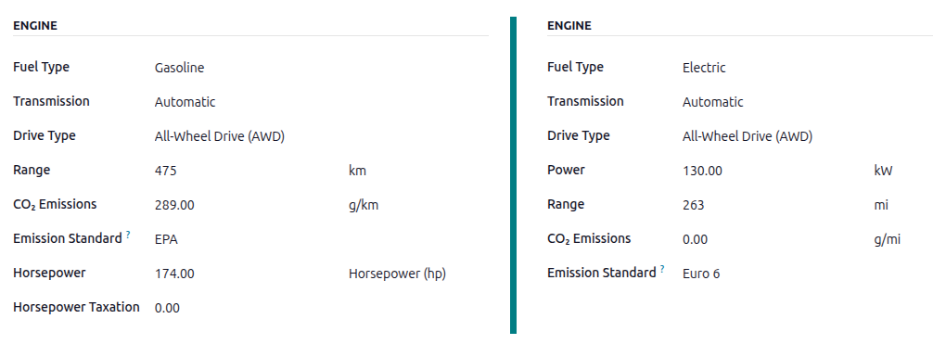
燃料タイプ:ドロップダウンメニューから、車両が使用する燃料のタイプを選択します。デフォルトのオプションは:guilabel:
ディーゼル、ガソリン、フルハイブリッド、プラグインハイブリッドディーゼル、プラグインハイブリッドガソリン、CNG、LPG、水素、または:guilabel:`電気`です。航続距離: ガソリン1タンクまたはバッテリー1回の充電で車両が走行できる距離をマイル(mi)またはキロメートル(km)で入力します。距離の単位を変更するには、kmまたはmiフィールドの横にあるドロップダウンをクリックし、目的の距離単位を選択します。
CO2排出量: 車両が生成する平均二酸化炭素排出量をキロメートルあたりのグラム(g/km)またはマイルあたりのグラム(g/mi)で入力します。この情報はメーカーから提供されます。
排出基準: CO2排出量を決定するために使用される規制試験手順またはガイドライン(EPAやEuro 6など)を入力します。
トランスミッション:ドロップダウンメニューから、トランスミッションのタイプとして:guilabel:`マニュアル`または:guilabel:`オートマチック`のいずれかを選択します。
動力単位:ドロップダウンメニューから、車両の動力の測定方法としてキロワットまたは馬力のいずれかを選択します。
動力:車両が電気またはハイブリッドの場合、車両が使用する動力をキロワット(kW)で入力します。このフィールドは、:guilabel:`動力`フィールドで:guilabel:`kW`が選択されている場合にのみ表示されます。
馬力: このフィールドに車両の馬力(hp)を入力します。このフィールドは、出力フィールドで馬力が選択されている場合にのみ表示されます。
馬力課税: エンジン仕様に応じて発生する税額を入力します。この数値は地域の税法に依存するため、正しい税額が入力されるよう会計部門に確認することをお勧めします。このフィールドは、出力フィールドが馬力に設定されている場合にのみ表示されます(これにより出力フィールドが航続距離に変わります)。
税額控除:税金から控除できる割合は、ローカライゼーションに基づいて入力され、変更できません。このフィールドは、特定のローカライゼーションでのみ表示されます。
仕入先タブ
このタブで、車両を購入できる仕入先を指定します。適切に設定すれば、Odooの購買アプリを通じて車両の:doc:`見積依頼 <../../inventory_and_mrp/purchase/manage_deals/rfq>`を作成できます。
ベンダーを追加するには、ベンダータブのベンダーを追加ブロックをクリックします。これにより、データベース内の現在のすべてのベンダーのリストを含む追加: ベンダーポップアップウィンドウが開きます。既存のベンダーを追加するには、ベンダー名の横にあるチェックボックスをクリックし、選択をクリックします。このリストに追加できるベンダーの数に制限はありません。
ベンダーがデータベースにない場合は、追加: ベンダーポップアップウィンドウの左下にある新規をクリックして新しいベンダーを追加します。表示されるベンダーを作成フォームで、必要な情報を入力し、保存して閉じるをクリックしてベンダーを追加するか、保存して新規をクリックして現在のベンダーを追加し、別の新しいベンダーを作成します。
ちなみに
ベンダーは連絡先アプリケーションに保存されます。

モデルカテゴリ
フリート管理を整理するために、車両モデルを特定のカテゴリに分類することが推奨されます。モデルカテゴリは:ref:`車両モデルフォーム <fleet/add-model>`で設定します。
Odooにはカテゴリが事前設定されておらず、すべてのカテゴリを追加する必要があります。
データベースで現在設定されているカテゴリを表示するには、:menuselection:`フリートアプリ --> 設定 --> カテゴリ`に移動します。すべてのカテゴリがリストビューに表示されます。
新しいモデルカテゴリを追加
新しいカテゴリを追加するには、:guilabel:`カテゴリ`ダッシュボードの左上にある:guilabel:`新規`ボタンをクリックします。リストの最下部に新しいエントリ行が表示されます。新しいカテゴリを入力し、:guilabel:`保存`をクリックするか、画面上の任意の場所をクリックしてエントリを保存します。
リストでのカテゴリの表示順序を変更するには、任意のカテゴリ名の左側にある:icon:oi-draggable:guilabel:`(ドラッグ可能)`アイコンをクリックし、行を目的の位置にドラッグします。
リストの順序はデータベースに影響を与えません。ただし、車両カテゴリを特定の順序(サイズや乗車可能人数など)で表示する方が望ましい場合があります。