
Model & produsen
Aplikasi Armada Odoo mengkategorikan setiap kendaraan berdasarkan pabrikan dan model (misalnya BMW, X2). Sebelum kendaraan dapat ditambahkan ke database Odoo, catatan pabrikan dan model harus sudah ada di database.
Produsen-Produsen
Aplikasi Armada Odoo sudah dikonfigurasi dengan enam puluh tujuh pabrikan mobil dan sepeda yang umum digunakan dalam database, beserta logonya. Untuk melihat pabrikan yang sudah dimuat sebelumnya, buka , dan dashboard Pabrikan akan dimuat.
Filter default, Dengan Model, hanya menampilkan produsen yang sudah memiliki model kendaraan. Hapus filter default untuk melihat semua produsen.
Pabrikan terdaftar secara alfabet, dan setiap kartu menunjukkan berapa banyak model spesifik yang dikonfigurasi untuk setiap pabrikan tertentu.

Tambahkan produsen
Untuk menambahkan pabrikan baru ke database, klik New di sudut kiri atas dashboard Pabrikan, dan formulir pabrikan kosong akan dimuat. Ketik nama pabrikan di bidang Name, dan pilih gambar untuk diunggah sebagai Logo.
Model
Saat menambahkan kendaraan ke armada, tentukan model kendaraan untuk memelihara catatan yang diperbarui, yang melacak detail spesifik, seperti kapasitas kendaraan dan kompatibilitas suku cadang.
Tidak seperti produsen, model tidak sudah dikonfigurasi sebelumnya di aplikasi Armada. Ketika model kendaraan baru bergabung dengan armada, model (dan, jika perlu, produsen) harus ditambahkan ke database.
Tambahkan model
Untuk menambahkan model kendaraan baru, navigasi ke . Klik Baru di pojok kiri atas, dan masukkan informasi berikut pada formulir model baru.
Catatan
Tergantung pada lokalisasi yang diinstal, beberapa bidang atau bagian mungkin tidak muncul.
Nama model: Masukkan nama model di bidang ini.
Pabrikan: Menggunakan menu drop-down, pilih pabrikan. Jika belum dikonfigurasi, tambahkan pabrikan
Jenis Kendaraan: Menggunakan menu drop-down, pilih salah satu dari dua jenis kendaraan yang telah dikonfigurasi sebelumnya, yaitu Mobil atau Motor.
Penting
Jenis kendaraan tambahan tidak dapat ditambahkan. Armada menjaganya tetap untuk mempertahankan integrasi Payroll, di mana kendaraan dapat dihitung sebagai tunjangan karyawan.
Kategori: Menggunakan menu drop-down, pilih kategori untuk kendaraan atau buat yang baru.
Catatan
Tidak ada kategori yang sudah dikonfigurasi sebelumnya di aplikasi Armada Odoo. Semua kategori harus ditambahkan ke database.

Tab informasi
Di tab Information, tentukan detail tentang model mobil, seperti ukuran mobil, kapasitas penumpang, dan informasi mesin.
Model
Tahun Model: Masukkan tahun kendaraan diproduksi.
Seating Capacity: Masukkan berapa banyak penumpang yang dapat ditampung kendaraan.
Number of Doors: Masukkan jumlah pintu yang dimiliki kendaraan.
Color: Masukkan warna kendaraan.
Pengait Trailer: Centang kotak ini jika kendaraan memiliki pengait trailer terpasang.
Gaji
Bagian Gaji hanya muncul jika perusahaan memiliki pengaturan lokalisasi yang diatur ke Belgia. Nilai biaya semuanya bulanan, kecuali untuk Nilai Katalog (Termasuk PPN).
Can be requested: Aktifkan kotak centang ini jika karyawan dapat meminta model kendaraan ini, jika kendaraan adalah bagian dari kontrak karyawan mereka.
Nilai Katalog (Termasuk PPN): Masukkan MSRP untuk kendaraan pada saat pembelian atau sewa.
Biaya C02: Mewakili biaya emisi karbon dioksida yang dibayarkan kepada pemerintah Belgia. Nilai ini dihitung secara otomatis, berdasarkan hukum dan peraturan Belgia, dan tidak dapat dimodifikasi. Nilai tersebut didasarkan pada angka yang dimasukkan di bidang Emisi CO2 (di bagian Mesin pada tab Informasi) pada formulir kendaraan.
Penting
Memodifikasi bidang Emisi CO2 menyesuaikan nilai di bidang Biaya CO2.
Biaya (Terdepresiasi): Masukkan biaya kendaraan bulanan, yang muncul di konfigurator gaji untuk karyawan di masa mendatang. Nilai ini mempengaruhi gaji bruto dan bersih karyawan yang ditugaskan ke kendaraan. Angka ini terdepresiasi dari waktu ke waktu, sesuai dengan hukum pajak lokal. Biaya (Terdepresiasi) tidak terdepresiasi secara otomatis pada model kendaraan, hanya terdepresiasi berdasarkan kontrak yang terkait dengan kendaraan tertentu.
Total Biaya (Terdepresiasi): Nilai ini adalah kombinasi dari bidang Biaya (Terdepresiasi) dan Biaya C02. Nilai ini juga terdepresiasi dari waktu ke waktu.
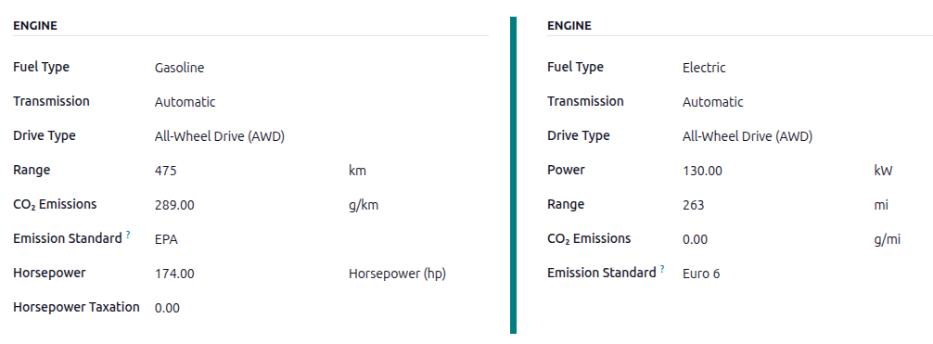
Mesin
Jenis Bahan Bakar: Menggunakan menu drop-down, pilih jenis bahan bakar yang digunakan kendaraan. Opsi default adalah Diesel, Bensin, Hybrid Penuh, Hybrid Plug-in Diesel, Hybrid Plug-in Bensin, CNG, LPG, Hidrogen, atau Listrik.
Range: Masukkan jarak yang dapat ditempuh kendaraan dengan satu tangki bensin, atau satu pengisian baterai, dalam mil (mi) atau kilometer (km). Untuk mengubah satuan jarak, klik menu tarik-turun di sebelah bidang km atau mi, dan pilih satuan jarak yang diinginkan.
CO2 Emissions: Masukkan emisi karbon dioksida rata-rata yang dihasilkan kendaraan dalam gram per kilometer (g/km) atau mil (g/mi). Informasi ini disediakan oleh pabrikan mobil.
Emission Standard: Masukkan prosedur pengujian regulasi atau pedoman yang digunakan untuk menentukan CO2 Emissions, seperti EPA atau Euro 6.
Transmisi: Menggunakan menu drop-down, pilih jenis transmisi, baik Manual atau Otomatis.
Unit Daya: Menggunakan menu drop-down, pilih bagaimana daya kendaraan diukur, baik dalam kilowatt atau tenaga kuda.
Daya: Jika kendaraan listrik atau hybrid, masukkan daya yang digunakan kendaraan dalam kilowatt (kW). Bidang ini hanya muncul jika kW dipilih untuk bidang Daya.
Horsepower: Masukkan tenaga kuda (hp) kendaraan di bidang ini. Bidang ini hanya muncul jika Horsepower dipilih untuk bidang Power.
Pajak Tenaga Kuda: Masukkan jumlah pajak yang dikenakan sesuai dengan spesifikasi mesin. Angka ini bergantung pada undang-undang pajak lokal, oleh karena itu disarankan untuk berkonsultasi dengan departemen akuntansi guna memastikan jumlah pajak yang dimasukkan sudah benar. Field ini hanya muncul jika field Daya diatur ke Tenaga Kuda (yang mengubah field Daya menjadi Rentang).
Pengurangan Pajak: Persentase yang dapat dikurangkan dari pajak diisi berdasarkan lokalisasi, dan tidak dapat dimodifikasi. Bidang ini hanya muncul untuk lokalisasi tertentu.
Tab vendor
Tentukan vendor tempat kendaraan dapat dibeli di tab ini. Dengan pengaturan yang tepat, permintaan penawaran untuk kendaraan dapat dibuat melalui aplikasi Pembelian Odoo.
Untuk menambahkan vendor, klik blok Tambahkan Vendor di tab Vendor. Ini akan membuka jendela pop-up Tambahkan: Vendor, dengan daftar semua vendor yang saat ini ada di database. Tambahkan vendor yang sudah ada dengan mengklik kotak centang di sebelah nama vendor, kemudian klik Pilih. Tidak ada batasan jumlah vendor yang dapat ditambahkan ke daftar ini.
Jika vendor belum ada di database, tambahkan vendor baru dengan mengklik Baru di kiri bawah jendela pop-up Tambahkan: Vendor. Dalam formulir Buat Vendor yang muncul, masukkan informasi yang diperlukan, kemudian klik Simpan & Tutup untuk menambahkan vendor, atau klik Simpan & Baru untuk menambahkan vendor saat ini dan membuat vendor baru lainnya.
Tip
Vendor disimpan dalam aplikasi Kontak.

Kategori model
Untuk membantu pengorganisasian armada, disarankan untuk menempatkan model kendaraan di bawah kategori tertentu. Kategori model diatur pada formulir model kendaraan.
Odoo tidak dilengkapi dengan kategori yang telah dikonfigurasi sebelumnya; semua kategori harus ditambahkan.
Untuk melihat kategori yang saat ini diatur dalam database, navigasikan ke . Semua kategori ditampilkan dalam tampilan daftar.
Tambahkan kategori model baru
Untuk menambahkan kategori baru, klik tombol Baru di pojok kiri atas dashboard Kategori. Baris entri baru muncul di bagian bawah daftar. Ketik kategori baru, kemudian klik Simpan, atau klik di mana saja pada layar, untuk menyimpan entri.
Untuk mengatur ulang bagaimana kategori muncul dalam daftar, klik pada ikon (dapat diseret) di sebelah kiri nama kategori yang diinginkan, dan seret baris ke posisi yang diinginkan.
Urutan daftar tidak memengaruhi database dengan cara apa pun. Namun, mungkin lebih baik untuk melihat kategori kendaraan dalam urutan tertentu, misalnya, berdasarkan ukuran, atau jumlah penumpang yang dapat ditampung kendaraan.
Catatan
Ketika digunakan dengan aplikasi Inventaris, field Berat Maksimal dan Volume Maksimal melacak kapasitas kendaraan. Ini membantu mengelola pengiriman internal dengan menunjukkan berapa banyak ruang dan berat yang tersisa untuk memuat produk.