
Modelli e produttori
L’app Parco veicoli di Odoo categorizza ogni veicolo per produttore e modello (ad es. BMW, X2). Prima che un veicolo possa essere aggiunto al database Odoo, il record del suo produttore e modello deve già esistere nel database.
Produttori
L’app Parco veicoli di Odoo è preconfigurata con sessantasette produttori di auto e biciclette comunemente utilizzati nel database, insieme ai loro loghi. Per visualizzare i produttori precaricati, andare su , e viene caricata la dashboard Produttori.
Il filtro predefinito, Con modelli, visualizza solo i produttori che hanno già modelli di veicoli. Rimuovere il filtro predefinito per visualizzare tutti i produttori.
I produttori sono elencati in ordine alfabetico e ogni scheda mostra quanti modelli specifici sono configurati per ciascun produttore particolare.

Aggiungere un produttore
Per aggiungere un nuovo produttore al database, fare clic su Nuovo nell’angolo in alto a sinistra della dashboard Produttori, e viene caricato un modulo produttori vuoto. Digitare il nome del produttore nel campo Nome e selezionare un’immagine da caricare per il Logo.
Modelli
Quando si aggiunge un veicolo al parco, specificare il modello del veicolo per mantenere i record aggiornati, il che tiene traccia di dettagli specifici, come la capacità del veicolo e la compatibilità dei pezzi.
A differenza dei produttori, i modelli non sono preconfigurati nell’app Parco veicoli. Quando un nuovo modello di veicolo entra nel parco veicoli, il modello (e, se necessario, il produttore) deve essere aggiunto al database.
Aggiungere un modello
Per aggiungere un nuovo modello di veicolo, andare su . Cliccare Nuovo nell’angolo in alto a sinistra e inserire le seguenti informazioni nel modulo del nuovo modello.
Nota
A seconda della localizzazione installata, alcuni campi o sezioni potrebbero non apparire.
Nome modello: inserire il nome del modello nel campo.
Produttore: Utilizzando il menu a discesa, selezionare il produttore. Se non è configurato, aggiungere il produttore
Tipo di veicolo: Utilizzando il menu a discesa, selezionare uno dei due tipi di veicolo preconfigurati, Auto o Moto.
Importante
Non è possibile aggiungere ulteriori tipi di veicolo. Parco veicoli li mantiene fissi per preservare la sua integrazione con Libro paga, in cui i veicoli possono essere considerati benefici per i dipendenti.
Categoria: Utilizzando il menu a discesa, selezionare una categoria per il veicolo o crearne una nuova.
Nota
Nessuna categoria è preconfigurata nell’app Parco veicoli di Odoo. Tutte le categorie devono essere aggiunte al database.

Scheda Informazioni
Nella scheda Informazioni, specificare i dettagli sul modello dell’auto, come le dimensioni dell’auto, la capacità dei passeggeri e le informazioni sul motore.
Modello
Anno del modello: Inserire l’anno di fabbricazione del veicolo.
Capacità di posti: Inserire quanti passeggeri può ospitare il veicolo.
Numero di porte: Inserire il numero di porte del veicolo.
Colore: Inserire il colore del veicolo.
Gancio traino: Selezionare questa casella se il veicolo ha un gancio traino installato.
Retribuzione
La sezione Stipendio appare solo se l’impostazione di localizzazione dell’azienda è impostata sul Belgio. I valori di costo sono tutti mensili, ad eccezione del Valore di catalogo (IVA incl.).
Può essere richiesto: Abilitare questa casella di controllo se i dipendenti possono richiedere questo modello di veicolo, se un veicolo fa parte del loro contratto di lavoro.
Valore di catalogo (IVA incl.): inserire il MSRP del veicolo al momento dell’acquisto o del leasing.
Tassa C02: Rappresenta la tassa sulle emissioni di anidride carbonica pagata al governo belga. Questo valore viene calcolato automaticamente, in base alle leggi e ai regolamenti belgi, e non può essere modificato. Il valore si basa sulla cifra inserita nel campo Emissioni CO2 (nella sezione Motore della scheda Informazioni) nel modulo del veicolo.
Importante
La modifica del campo Emissioni CO2 modifica il valore nel campo Tassa CO2.
Costo (ammortizzato): Inserire il costo mensile del veicolo, che appare nel configuratore di stipendio per i futuri dipendenti. Questo valore influisce sullo stipendio lordo e netto del dipendente assegnato al veicolo. Questa cifra viene ammortizzata nel tempo, secondo le leggi fiscali locali. Il Costo (ammortizzato) non si ammortizza automaticamente sul modello di veicolo, si ammortizza solo in base al contratto collegato a un veicolo specifico.
Costo totale (ammortizzato): Questo valore è la combinazione dei campi Costo (ammortizzato) e Tassa C02. Si ammortizza anch’esso nel tempo.
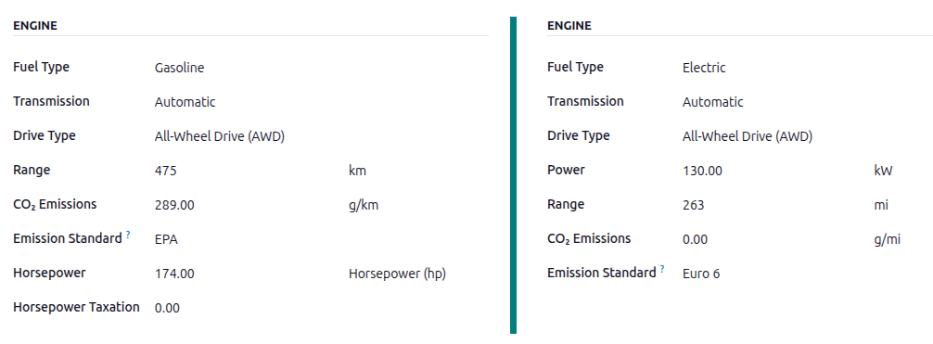
Motore
Tipo di carburante: Utilizzando il menu a discesa, selezionare il tipo di carburante utilizzato dal veicolo. Le opzioni predefinite sono Diesel, Benzina, Full Hybrid, Plug-in Hybrid Diesel, Plug-in Hybrid Benzina, CNG, GPL, Idrogeno o Elettrico.
Autonomia: Inserire la distanza che il veicolo può percorrere con un pieno di carburante o una ricarica della batteria, in miglia (mi) o chilometri (km). Per cambiare l’unità di distanza, fare clic sul menu a discesa accanto al campo km o mi, e selezionare l’unità di distanza desiderata.
Emissioni CO2: Inserire le emissioni medie di anidride carbonica prodotte dal veicolo in grammi per chilometro (g/km) o miglia (g/mi). Queste informazioni sono fornite dal produttore dell’auto.
Standard di emissione: Inserire la procedura di test normativa o la linea guida utilizzata per determinare le Emissioni CO2, come EPA o Euro 6.
Trasmissione: Utilizzando il menu a discesa, selezionare il tipo di trasmissione, Manuale o Automatico.
Unità di potenza: Utilizzando il menu a discesa, selezionare come viene misurata la potenza del veicolo, in kilowatt o in cavalli vapore.
Potenza: Se il veicolo è elettrico o ibrido, inserire la potenza utilizzata dal veicolo in kilowatt (kW). Questo campo appare solo se kW è selezionato per il campo Potenza.
Potenza (CV): Inserire la potenza del veicolo in cavalli (CV) in questo campo. Questo campo appare solo se Potenza (CV) è selezionato per il campo Potenza.
Tassazione cavalli fiscali: Inserire l’importo delle tasse sostenute in base alle specifiche del motore. Il numero dipende dalle leggi fiscali locali, pertanto si consiglia di verificare con l’ufficio contabilità per assicurarsi che sia inserito l’importo corretto della tassazione. Questo campo appare solo se il campo Potenza è impostato su Potenza (CV) (che modifica il campo Potenza in Autonomia).
Detrazione fiscale: La percentuale deducibile dalle tasse viene compilata in base alla localizzazione e non può essere modificata. Questo campo appare solo per determinate localizzazioni.
Scheda Fornitori
Specificare in questa scheda i fornitori da cui è possibile acquistare un veicolo. Con una configurazione corretta, è possibile creare richieste di preventivo per i veicoli tramite l’app Acquisti di Odoo.
Per aggiungere un fornitore, fare clic sul blocco Aggiungi fornitori nella scheda Fornitori. Si apre una finestra popup Aggiungi: Fornitori, con un elenco di tutti i fornitori attualmente presenti nel database. Aggiungere eventuali fornitori preesistenti facendo clic sulla casella di controllo accanto al nome del fornitore, quindi fare clic su Seleziona. Non esistono limiti al numero di fornitori che possono essere aggiunti a questo elenco.
Se un fornitore non è già presente nel database, aggiungere un nuovo fornitore facendo clic su Nuovo in basso a sinistra della finestra popup Aggiungi: Fornitori. Nel modulo Crea fornitori che appare, inserire le informazioni necessarie, quindi fare clic su Salva e chiudi per aggiungere il fornitore, oppure fare clic su Salva e nuovo per aggiungere il fornitore corrente e creare un altro nuovo fornitore.
Suggerimento
I fornitori sono archiviati nell’applicazione Contatti.

Categoria modello
Per facilitare l’organizzazione del parco veicoli, si consiglia di inserire i modelli di veicolo in una categoria specifica. Le categorie dei modelli sono impostate nel modulo del modello di veicolo.
Odoo non dispone di categorie preconfigurate; tutte le categorie devono essere aggiunte.
Per visualizzare le categorie attualmente impostate nel database, andare su . Tutte le categorie vengono visualizzate in una vista elenco.
Aggiungere una nuova categoria modello
Per aggiungere una nuova categoria, fare clic sul pulsante Nuovo nell’angolo in alto a sinistra della dashboard Categorie. Viene visualizzata una nuova riga in fondo all’elenco. Digitare la nuova categoria, quindi fare clic su Salva o fare clic in un punto qualsiasi dello schermo per salvare la voce.
Per riorganizzare la visualizzazione delle categorie nell’elenco, fare clic sull’icona (trascinabile) a sinistra del nome della categoria desiderata e trascinare la riga nella posizione desiderata.
L’ordine dell’elenco non influisce in alcun modo sul database. Tuttavia, può essere preferibile visualizzare le categorie di veicoli in un ordine specifico, ad esempio per dimensione o per il numero di passeggeri che il veicolo può trasportare.
Nota
Se utilizzata con l’app Magazzino, i campi Peso massimo e Volume massimo tengono traccia della capacità di un veicolo. Ciò aiuta a gestire le consegne interne mostrando quanto spazio e peso rimangono per caricare i prodotti.