
Modellen en fabrikanten
De Wagenpark-app van Odoo categoriseert elk voertuig op fabrikant en model (bv. BMW, X2). Voordat een voertuig kan worden toegevoegd aan de Odoo-database, moeten de fabrikant- en model-records al in de database bestaan.
Fabrikanten
De Wagenpark-app van Odoo is vooraf geconfigureerd met zevenenzestig veelgebruikte auto- en fietsfabrikanten in de database, samen met hun logo’s. Bekijk de vooraf geladen fabrikanten via , waarna het Fabrikanten-dashboard laadt.
Het standaardfilter, Met modellen, toont alleen fabrikanten die al voertuigmodellen hebben. Verwijder het standaardfilter om alle fabrikanten te bekijken.
Fabrikanten zijn alfabetisch weergegeven en elke kaart toont hoeveel specifieke modellen zijn geconfigureerd voor elke afzonderlijke fabrikant.

Voeg een fabrikant toe
Voeg een nieuwe fabrikant toe aan de database door op Nieuw te klikken in de linkerbovenhoek van het Fabrikanten-dashboard, waarna een leeg fabrikantenformulier laadt. Typ de naam van de fabrikant in het veld Naam en selecteer een afbeelding om te uploaden voor het Logo.
Modellen
Geef bij het toevoegen van een voertuig aan het wagenpark het voertuigmodel op om bijgewerkte gegevens te onderhouden, waarmee specifieke details worden bijgehouden, zoals voertuigcapaciteit en compatibiliteit van onderdelen.
In tegenstelling tot fabrikanten, zijn modellen niet vooraf geconfigureerd in de Wagenpark app. Wanneer een nieuw voertuigmodel aan het wagenpark wordt toegevoegd, moet het model (en indien nodig de fabrikant) aan de database worden toegevoegd.
Voeg een model toe
Om een nieuw voertuigmodel toe te voegen, navigeer je naar . Klik op Nieuw in de linkerbovenhoek en voer de volgende informatie in op het nieuwe modelformulier.
Notitie
Afhankelijk van de geïnstalleerde lokalisatie, kunnen sommige velden of secties niet verschijnen.
Modelnaam: Voer de modelnaam in het veld in.
Fabrikant: Selecteer de fabrikant via het vervolgkeuzemenu. Als deze niet is geconfigureerd, voeg de fabrikant toe
Voertuigtype: Selecteer via het vervolgkeuzemenu een van de twee vooraf geconfigureerde voertuigtypes, Auto of Fiets.
Belangrijk
Extra voertuigtypes kunnen niet worden toegevoegd. Wagenpark houdt ze vast om de integratie met Loonadministratie te behouden, waar voertuigen kunnen meetellen als werknemersvoordelen.
Categorie: Selecteer via het vervolgkeuzemenu een categorie voor het voertuig of maak een nieuwe aan.
Notitie
Er zijn geen categorieën vooraf geconfigureerd in de Wagenpark-app van Odoo. Alle categorieën moeten worden toegevoegd aan de database.

Informatietabblad
Geef in het tabblad Informatie details op over het automodel, zoals de grootte van de auto, passagierscapaciteit en motorinformatie.
Model
Modeljaar: Voer het jaar in waarin het voertuig is vervaardigd.
Zitplaatsen: Voer in hoeveel passagiers het voertuig kan vervoeren.
Aantal deuren: Voer het aantal deuren in dat het voertuig heeft.
Kleur: Voer de kleur van het voertuig in.
Trekhaak: Vink dit selectievakje aan als het voertuig een trekhaak heeft geïnstalleerd.
Loon
De sectie Salaris verschijnt alleen als de lokalisatie-instelling van het bedrijf op België is ingesteld. De kostenwaarden zijn allemaal maandelijks, met uitzondering van de Cataloguswaarde (btw incl.).
Kan worden aangevraagd: Schakel dit selectievakje in als werknemers dit modelvoertuig kunnen aanvragen, wanneer een voertuig deel uitmaakt van hun werknemerscontract.
Cataloguswaarde (incl. btw): Voer de MSRP voor het voertuig in op het moment van aankoop of lease.
CO2-heffing: Vertegenwoordigt de koolstofdioxide-uitstootvergoeding betaald aan de Belgische overheid. Deze waarde wordt automatisch berekend op basis van Belgische wet- en regelgeving en kan niet worden aangepast. De waarde is gebaseerd op het getal ingevoerd in het veld CO2-uitstoot (in de sectie Motor van het tabblad Informatie) op het voertuigformulier.
Belangrijk
Het wijzigen van het veld CO2-uitstoot past de waarde in het veld CO2-heffing aan.
Kosten (afgeschreven): Voer de maandelijkse voertuigkosten in die verschijnen in de salarisconfigurator voor toekomstige werknemers. Deze waarde beïnvloedt het bruto- en nettosalaris van de werknemer die aan het voertuig is toegewezen. Dit bedrag wordt in de loop van de tijd afgeschreven volgens lokale belastingwetten. De Kosten (afgeschreven) worden niet automatisch afgeschreven op het voertuigmodel, ze worden alleen afgeschreven op basis van het contract gekoppeld aan een specifiek voertuig.
Totale kosten (afgeschreven): Deze waarde is de combinatie van de velden Kosten (afgeschreven) en CO2-heffing. Ze worden ook in de loop van de tijd afgeschreven.
Motor
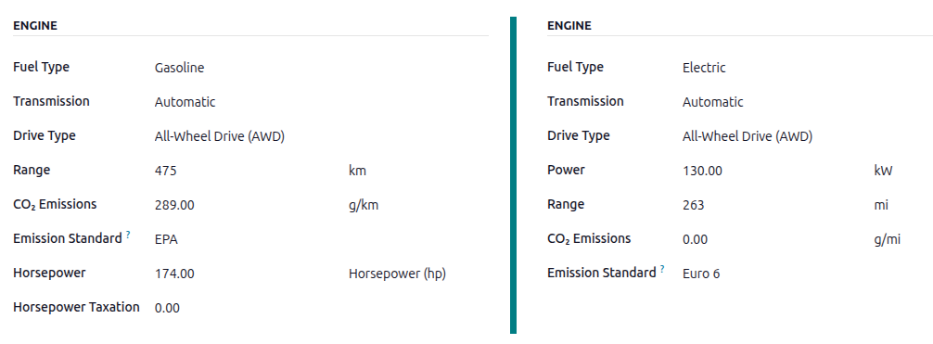
Brandstoftype: Selecteer via het vervolgkeuzemenu het type brandstof dat het voertuig gebruikt. De standaardopties zijn Diesel, Benzine, Full Hybrid, Plug-in Hybrid Diesel, Plug-in Hybrid Benzine, CNG, LPG, Waterstof of Elektrisch.
Bereik: Voer de afstand in die het voertuig kan afleggen op één tank benzine, of één batterijlading, in mijlen (mi) of kilometers (km). Klik op het vervolgkeuzemenu naast het veld km of mi en selecteer de gewenste afstandseenheid om de afstandseenheid te wijzigen.
CO2-uitstoot: Voer de gemiddelde koolstofdioxideuitstoot in die het voertuig produceert in gram per kilometer (g/km) of mijl (g/mi). Deze informatie wordt verstrekt door de autofabrikant.
Emissienorm: Voer de wettelijke testprocedure of richtlijn in die wordt gebruikt om de CO2-uitstoot te bepalen, zoals de EPA of Euro 6.
Transmissie: Selecteer via het vervolgkeuzemenu het type transmissie, Handmatig of Automatisch.
Vermogenseenheid: Selecteer via het vervolgkeuzemenu hoe het vermogen van het voertuig wordt gemeten, in kilowatt of paardenkracht.
Vermogen: Als het voertuig elektrisch of hybride is, voer het vermogen in dat het voertuig gebruikt in kilowatt (kW). Dit veld verschijnt alleen als kW is geselecteerd voor het veld Vermogen.
Pk: Voer het vermogen van het voertuig (pk) in dit veld in. Dit veld verschijnt alleen als Pk is geselecteerd voor het veld Vermogen.
Fiscale pk: Voer het bedrag aan belastingen in volgens de motorspecificaties. Het aantal is afhankelijk van de lokale belastingwetten, daarom is het aan te raden om te overleggen met de afdeling Boekhouding om ervoor te zorgen dat het juiste belastingbedrag wordt ingevoerd. Dit veld verschijnt alleen als het veld Vermogen is ingesteld op Pk (waardoor het veld Vermogen verandert in Bereik).
Belastingaftrek: Het percentage dat van de belastingen kan worden afgetrokken wordt ingevuld op basis van de lokalisatie en kan niet worden aangepast. Dit veld verschijnt alleen voor bepaalde lokalisaties.
Leverancierstabblad
Specificeer de leveranciers waarvan een voertuig kan worden gekocht in dit tabblad. Met de juiste configuratie kunnen offerteaanvragen voor voertuigen worden aangemaakt via de Inkoop-app van Odoo.
Voeg een leverancier toe door te klikken op het blok Leveranciers toevoegen in het tabblad Leveranciers. Hierdoor opent een pop-upvenster Toevoegen: Leveranciers, met een lijst van alle leveranciers die momenteel in de database staan. Voeg bestaande leveranciers toe door het selectievakje naast de leveranciersnaam aan te vinken en klik vervolgens op Selecteren. Er zijn geen beperkingen aan het aantal leveranciers dat aan deze lijst kan worden toegevoegd.
Als een leverancier niet al in de database staat, voeg dan een nieuwe leverancier toe door te klikken op Nieuw linksonder in het pop-upvenster Toevoegen: Leveranciers. Voer in het formulier Leveranciers aanmaken dat verschijnt de benodigde informatie in, klik vervolgens op Opslaan & sluiten om de leverancier toe te voegen, of klik op Opslaan & nieuw om de huidige leverancier toe te voegen en een nieuwe leverancier aan te maken.
Tip
Leveranciers worden opgeslagen in de Contacten-app.

Modelcategorie
Om de organisatie van het wagenpark te vergemakkelijken, wordt aanbevolen voertuigmodellen onder een specifieke categorie te plaatsen. Modelcategorieën worden ingesteld op het voertuigmodelformulier.
Odoo wordt niet geleverd met vooraf geconfigureerde categorieën; alle categorieën moeten worden toegevoegd.
Navigeer naar om de categorieën te bekijken die momenteel in de database zijn ingesteld. Alle categorieën worden weergegeven in een lijstweergave.
Voeg een nieuwe modelcategorie toe
Klik op de knop Nieuw linksboven in het dashboard Categorieën om een nieuwe categorie toe te voegen. Onderaan de lijst verschijnt een nieuwe regel. Typ de nieuwe categorie en klik vervolgens op Opslaan, of klik ergens op het scherm om de invoer op te slaan.
Klik op het (versleepbaar) icoon links van de gewenste categorienaam en sleep de regel naar de gewenste positie om de volgorde van de categorieën in de lijst te wijzigen.
De volgorde van de lijst heeft geen invloed op de database. Het kan echter handig zijn om de voertuigcategorieën in een specifieke volgorde te bekijken, bijvoorbeeld op grootte of het aantal passagiers dat het voertuig kan vervoeren.
Notitie
Bij gebruik met de app Voorraad volgen de velden Max. gewicht en Max. volume de capaciteit van een voertuig. Dit helpt bij het beheren van interne leveringen door te tonen hoeveel ruimte en gewicht beschikbaar blijven voor het laden van producten.