
Modelos y fabricantes
La aplicación Flota de Odoo categoriza cada vehículo por fabricante y modelo (p. ej., BMW, X2). Antes de que se pueda añadir un vehículo a la base de datos de Odoo, su registro de fabricante y modelo debe existir ya en la base de datos.
Fabricantes
La aplicación Flota de Odoo viene preconfigurada con sesenta y siete fabricantes de automóviles y bicicletas de uso común en la base de datos, junto con sus logotipos. Para ver los fabricantes precargados, ve a , y se carga el tablero Fabricantes.
El filtro predeterminado, Con modelos, muestra solo los fabricantes que ya tienen modelos de vehículos. Elimina el filtro predeterminado para ver todos los fabricantes.
Los fabricantes se listan alfabéticamente, y cada tarjeta muestra cuántos modelos específicos están configurados para cada fabricante en particular.

Agregar un fabricante
Para añadir un nuevo fabricante a la base de datos, haz clic en Nuevo en la esquina superior izquierda del tablero Fabricantes, y se carga un formulario de fabricantes en blanco. Escribe el nombre del fabricante en el campo Nombre y selecciona una imagen para cargar como Logotipo.
Modelos
Al añadir un vehículo a la flota, especifica el modelo del vehículo para mantener registros actualizados, lo que permite realizar un seguimiento de detalles específicos, como la capacidad del vehículo y la compatibilidad de piezas.
A diferencia de los fabricantes, los modelos no vienen preconfigurados en la aplicación Flota. Cuando un nuevo modelo de vehículo se une a la flota, el modelo (y, si es necesario, el fabricante) debe ser agregado a la base de datos.
Agregar un modelo
Para agregar un nuevo modelo de vehículo, ve a . Haz clic en Nuevo en la esquina superior izquierda e introduce la siguiente información en el formulario del nuevo modelo.
Nota
Dependiendo de la localización instalada, es posible que algunos campos o secciones no aparezcan.
Nombre del modelo: introduce el nombre del modelo en el campo.
Fabricante: Usando el menú desplegable, selecciona el fabricante. Si no está configurado, añade el fabricante
Tipo de vehículo: Usando el menú desplegable, selecciona uno de los dos tipos de vehículo preconfigurados, ya sea Coche o Bicicleta.
Importante
No se pueden añadir tipos de vehículo adicionales. Flota los mantiene fijos para preservar su integración con Nómina, donde los vehículos pueden contar como beneficios del empleado.
Categoría: Usando el menú desplegable, selecciona una categoría para el vehículo o crea una nueva.
Nota
No hay categorías preconfiguradas en la aplicación Flota de Odoo. Todas las categorías deben añadirse a la base de datos.

Pestaña de información
En la pestaña Información, especifica detalles sobre el modelo del automóvil, como el tamaño del automóvil, la capacidad de pasajeros y la información del motor.
Modelo
Año del modelo: Introduce el año en que se fabricó el vehículo.
Capacidad de Asientos: Ingresa cuántos pasajeros puede acomodar el vehículo.
Número de Puertas: Ingresa el número de puertas que tiene el vehículo.
Color: Ingresa el color del vehículo.
Enganche de remolque: Marca esta casilla si el vehículo tiene instalado un enganche de remolque.
Salario
La sección Salario solo aparece si la empresa tiene su configuración de localización establecida en Bélgica. Los valores de costo son todos mensuales, con excepción del Valor de catálogo (IVA incl.).
Se puede solicitar: Activa esta casilla si los empleados pueden solicitar este modelo de vehículo, si un vehículo forma parte de su contrato de empleado.
Valor de catálogo (IVA incl.): introduce el PVPR del vehículo en el momento de la compra o arrendamiento.
Tarifa de CO2: Representa la tarifa de emisiones de dióxido de carbono pagada al gobierno belga. Este valor se calcula automáticamente, según las leyes y regulaciones belgas, y no puede modificarse. El valor se basa en la cifra introducida en el campo Emisiones de CO2 (en la sección Motor de la pestaña Información) en el formulario del vehículo.
Importante
Si modifica el campo emisiones de CO2, el valor en el campo tarifa de CO2 se ajustará según corresponda.
Costo (depreciado): Introduce el costo mensual del vehículo, que aparece en el configurador de salario para futuros empleados. Este valor afecta el salario bruto y neto del empleado asignado al vehículo. Esta cifra se deprecia con el tiempo, según las leyes fiscales locales. El Costo (depreciado) no se deprecia automáticamente en el modelo de vehículo, solo se deprecia según el contrato vinculado a un vehículo específico.
Costo total (depreciado): Este valor es la combinación de los campos Costo (depreciado) y Tarifa de CO2. También se deprecia con el tiempo.
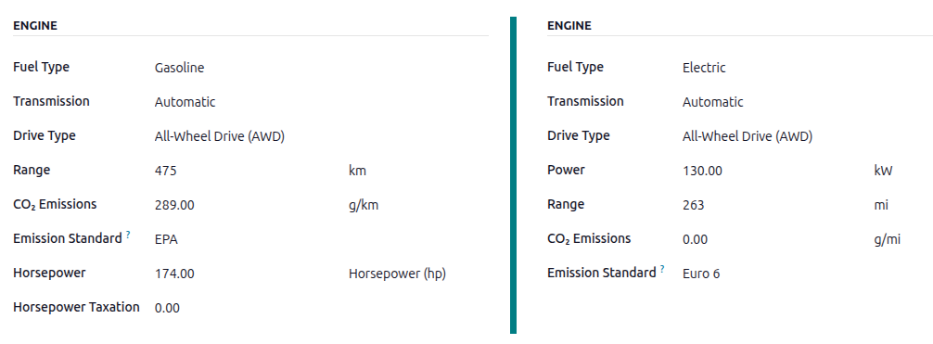
Motor
Tipo de combustible: Usando el menú desplegable, selecciona el tipo de combustible que usa el vehículo. Las opciones predeterminadas son Diésel, Gasolina, Híbrido completo, Híbrido enchufable diésel, Híbrido enchufable gasolina, GNC, GLP, Hidrógeno o Eléctrico.
Autonomía: Ingresa la distancia que el vehículo puede recorrer con un tanque de gasolina o una carga de batería, en millas (mi) o kilómetros (km). Para cambiar la unidad de distancia, haz clic en el menú desplegable junto al campo km o mi y selecciona la unidad de distancia deseada.
Emisiones de CO2: Ingresa las emisiones promedio de dióxido de carbono que produce el vehículo en gramos por kilómetro (g/km) o millas (g/mi). Esta información es proporcionada por el fabricante del automóvil.
Norma de Emisiones: Ingresa el procedimiento de prueba regulatorio o la directriz utilizada para determinar las Emisiones de CO2, como la EPA o Euro 6.
Transmisión: Usando el menú desplegable, selecciona el tipo de transmisión, ya sea Manual o Automática.
Unidad de potencia: Usando el menú desplegable, selecciona cómo se mide la potencia del vehículo, ya sea en kilovatios o caballos de fuerza.
Potencia: Si el vehículo es eléctrico o híbrido, introduce la potencia que usa el vehículo en kilovatios (kW). Este campo solo aparece si se selecciona kW para el campo Potencia.
Caballos de Fuerza: Ingresa los caballos de fuerza (hp) del vehículo en este campo. Este campo solo aparece si Caballos de Fuerza está seleccionado para el campo Potencia.
Fiscalidad de Caballos de Fuerza: Ingresa la cantidad de impuestos incurridos según las especificaciones del motor. El número depende de las leyes fiscales locales, por lo que se recomienda consultar con el departamento de contabilidad para asegurar que se ingrese la cantidad correcta de impuestos. Este campo solo aparece si el campo Potencia está configurado en Caballos de Fuerza (lo que cambia el campo Potencia a Autonomía).
Deducción fiscal: El porcentaje que se puede deducir de los impuestos se completa según la localización y no puede modificarse. Este campo solo aparece para ciertas localizaciones.
Pestaña de proveedores
Especifica los proveedores de los que se puede comprar un vehículo en esta pestaña. Con la configuración adecuada, se pueden crear solicitudes de presupuesto para vehículos a través de la aplicación Compra de Odoo.
Para añadir un proveedor, haz clic en el bloque Añadir Proveedores en la pestaña Proveedores. Esto abre una ventana emergente Añadir: Proveedores con una lista de todos los proveedores actualmente en la base de datos. Añade cualquier proveedor preexistente haciendo clic en la casilla junto al nombre del proveedor y luego haz clic en Seleccionar. No existen limitaciones en el número de proveedores que se pueden añadir a esta lista.
Si un proveedor no está ya en la base de datos, añade un nuevo proveedor haciendo clic en Nuevo en la parte inferior izquierda de la ventana emergente Añadir: Proveedores. En el formulario Crear Proveedores que aparece, ingresa la información necesaria y luego haz clic en Guardar y Cerrar para añadir el proveedor, o haz clic en Guardar y Nuevo para añadir el proveedor actual y crear otro proveedor nuevo.
Truco
Los proveedores se almacenan en la aplicación Contactos.

Categoría de modelo
Para facilitar la organización de la flota, se recomienda tener modelos de vehículos agrupados bajo una categoría específica. Las categorías de modelos se establecen en el formulario de modelo de vehículo.
Odoo no viene con ninguna categoría preconfigurada; todas las categorías deben añadirse.
Para ver las categorías configuradas actualmente en la base de datos, navega a . Todas las categorías se muestran en una vista de lista.
Agregar una nueva categoría de modelos
Para añadir una nueva categoría, haz clic en el botón Nuevo en la esquina superior izquierda del tablero Categorías. Aparece una nueva línea de entrada en la parte inferior de la lista. Escribe la nueva categoría y luego haz clic en Guardar, o haz clic en cualquier lugar de la pantalla, para guardar la entrada.
Para cambiar el orden de las categorías en la lista, haga clic en el icono (arrastrar) a la izquierda del nombre de categoría deseada y arrastre la línea a la posición que quiera.
El orden de la lista no afecta a la base de datos de ninguna manera. Sin embargo, puede ser preferible ver las categorías de vehículos en un orden específico, por ejemplo, por tamaño o por el número de pasajeros que el vehículo puede transportar.
Nota
Cuando se usa con la aplicación Inventario, los campos Peso máximo y Volumen máximo rastrean la capacidad de un vehículo. Esto ayuda a gestionar las entregas internas mostrando cuánto espacio y peso quedan para cargar productos.