
Modèles et fabricants
L’application Parc automobile d’Odoo catégorise chaque véhicule par fabricant et modèle (par ex. BMW, X2). Avant qu’un véhicule puisse être ajouté à la base de données Odoo, son enregistrement de fabricant et de modèle doit déjà exister dans la base de données.
Fabricants
L’application Parc automobile d’Odoo est préconfigurée avec soixante-sept fabricants de voitures et de vélos couramment utilisés dans la base de données, ainsi que leurs logos. Pour afficher les fabricants préchargés, aller à , et le tableau de bord Fabricants se charge.
Le filtre par défaut, Avec modèles, affiche uniquement les fabricants qui ont déjà des modèles de véhicules. Retirer le filtre par défaut pour voir tous les fabricants.
Les fabricants sont listés par ordre alphabétique, et chaque carte indique combien de modèles spécifiques sont configurés pour chaque fabricant particulier.

Ajouter un fabricant
Pour ajouter un nouveau fabricant à la base de données, cliquer sur Nouveau dans le coin supérieur gauche du tableau de bord Fabricants, et un formulaire de fabricant vierge se charge. Saisir le nom du fabricant dans le champ Nom, et sélectionner une image à télécharger pour le Logo.
Modèles
Lors de l’ajout d’un véhicule au parc automobile, spécifier le modèle du véhicule pour maintenir des enregistrements à jour, ce qui permet de suivre des détails spécifiques, comme la capacité du véhicule et la compatibilité des pièces.
Contrairement aux fabricants, les modèles ne sont pas préconfigurés dans l’application Parc automobile. Lorsqu’un nouveau modèle de véhicule rejoint le parc, le modèle (et, si nécessaire, le fabricant) doit être ajouté à la base de données.
Ajouter un modèle
Pour ajouter un nouveau modèle de véhicule, aller à . Cliquer sur Nouveau dans le coin supérieur gauche et saisir les informations suivantes sur le formulaire de nouveau modèle.
Note
Selon la localisation installée, certains champs ou sections peuvent ne pas apparaître.
Nom du modèle : saisir le nom du modèle dans le champ.
Fabricant : utiliser le menu déroulant pour sélectionner le fabricant. S’il n’est pas configuré, ajouter le fabricant
Type de véhicule : utiliser le menu déroulant pour sélectionner l’un des deux types de véhicules préconfigurés, soit Voiture soit Moto.
Important
Des types de véhicules supplémentaires ne peuvent pas être ajoutés. Parc automobile les maintient fixes pour préserver son intégration avec Paie, où les véhicules peuvent compter comme avantages des employés.
Catégorie : à l’aide du menu déroulant, sélectionner une catégorie pour le véhicule ou en créer une nouvelle.
Note
Aucune catégorie n’est préconfigurée dans l’application Parc automobile d’Odoo. Toutes les catégories doivent être ajoutées à la base de données.

Onglet informations
Dans l’onglet Informations, spécifier les détails sur le modèle de voiture, tels que la taille de la voiture, la capacité de passagers et les informations sur le moteur.
Modèle
Année modèle : saisir l’année de fabrication du véhicule.
Capacité d’accueil : saisir le nombre de passagers que le véhicule peut accueillir.
Nombre de portes : saisir le nombre de portes du véhicule.
Couleur : saisir la couleur du véhicule.
Attelage remorque : cocher cette case si le véhicule est équipé d’un attelage de remorque.
Salaire
La section Salaire apparaît uniquement si la localisation de l’entreprise est définie sur Belgique. Les valeurs de coût sont toutes mensuelles, à l’exception de Valeur catalogue (TVA incl.).
Peut être demandé : activer cette case à cocher si les employés peuvent demander ce modèle de véhicule, si un véhicule fait partie de leur contrat d’employé.
Valeur catalogue (TTC) : saisir le prix de vente conseillé par le fabricant du véhicule au moment de l’achat ou de la location.
Taxe CO2 : représente la taxe d’émission de dioxyde de carbone versée au gouvernement belge. Cette valeur est calculée automatiquement selon les lois et règlements belges et ne peut pas être modifiée. La valeur est basée sur le chiffre saisi dans le champ Émissions CO2 (dans la section Moteur de l’onglet Informations) du formulaire du véhicule.
Important
Modifier le champ Émissions CO2 ajuste la valeur du champ Taxe CO2.
Coût (déprécié) : saisir le coût mensuel du véhicule qui apparaît dans le configurateur de salaire pour les futurs employés. Cette valeur impacte le salaire brut et net de l’employé assigné au véhicule. Ce chiffre est déprécié dans le temps selon les lois fiscales locales. Le Coût (déprécié) ne se déprécie pas automatiquement sur le modèle de véhicule, il ne se déprécie que selon le contrat lié à un véhicule spécifique.
Coût total (déprécié) : cette valeur est la combinaison des champs Coût (déprécié) et Taxe CO2. Elle se déprécie également dans le temps.
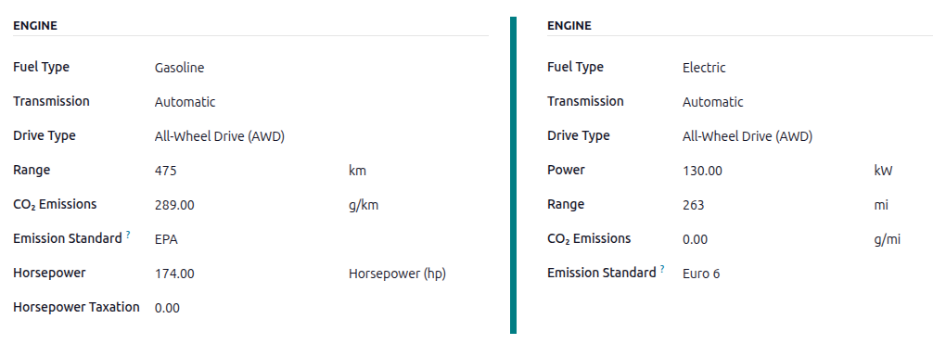
Moteur
Type de carburant : à l’aide du menu déroulant, sélectionner le type de carburant utilisé par le véhicule. Les options par défaut sont Diesel, Essence, Hybride complet, Hybride rechargeable diesel, Hybride rechargeable essence, GNC, GPL, Hydrogène ou Électrique.
Autonomie : saisir la distance que le véhicule peut parcourir avec un plein d’essence, ou une charge de batterie, en miles (mi) ou kilomètres (km). Pour changer l’unité de distance, cliquer sur le menu déroulant à côté du champ km ou mi, et sélectionner l’unité de distance souhaitée.
Émissions de CO2 : saisir les émissions moyennes de dioxyde de carbone produites par le véhicule en grammes par kilomètre (g/km) ou miles (g/mi). Cette information est fournie par le constructeur automobile.
Norme d’émission : saisir la procédure de test réglementaire ou la directive utilisée pour déterminer les Émissions de CO2, telle que l”EPA ou Euro 6.
Transmission : à l’aide du menu déroulant, sélectionner le type de transmission, soit Manuelle, soit Automatique.
Unité de puissance : à l’aide du menu déroulant, sélectionner la façon dont la puissance du véhicule est mesurée, soit en kilowatts, soit en chevaux-vapeur.
Puissance : si le véhicule est électrique ou hybride, saisir la puissance utilisée par le véhicule en kilowatts (kW). Ce champ apparaît uniquement si kW est sélectionné pour le champ Puissance.
Chevaux : saisir la puissance en chevaux (ch) du véhicule dans ce champ. Ce champ n’apparaît que si Chevaux est sélectionné pour le champ Puissance.
Chevaux fiscaux : saisir le montant des taxes encourues selon les spécifications du moteur. Le nombre dépend des lois fiscales locales, il est donc recommandé de vérifier auprès du département comptabilité pour s’assurer que le montant de taxation correct est saisi. Ce champ n’apparaît que si le champ Puissance est défini sur Chevaux (ce qui change le champ Puissance en Autonomie).
Déduction fiscale : le pourcentage déductible des impôts est renseigné selon la localisation et ne peut pas être modifié. Ce champ apparaît uniquement pour certaines localisations.
Onglet fournisseurs
Spécifier les fournisseurs auprès desquels un véhicule peut être acheté dans cet onglet. Avec une configuration appropriée, des demandes de prix pour les véhicules peuvent être créées via l’application Achats d’Odoo.
Pour ajouter un fournisseur, cliquer sur le bloc Ajouter des fournisseurs dans l’onglet Fournisseurs. Cela ouvre une fenêtre contextuelle Ajouter : Fournisseurs, avec une liste de tous les fournisseurs actuellement dans la base de données. Ajouter des fournisseurs préexistants en cochant la case à côté du nom du fournisseur, puis cliquer sur Sélectionner. Il n’existe aucune limitation sur le nombre de fournisseurs pouvant être ajoutés à cette liste.
Si un fournisseur n’est pas déjà dans la base de données, ajouter un nouveau fournisseur en cliquant sur Nouveau en bas à gauche de la fenêtre contextuelle Ajouter : Fournisseurs. Dans le formulaire Créer des fournisseurs qui apparaît, saisir les informations nécessaires, puis cliquer sur Enregistrer & Fermer pour ajouter le fournisseur, ou cliquer sur Enregistrer & Nouveau pour ajouter le fournisseur actuel et créer un autre nouveau fournisseur.
Astuce
Les fournisseurs sont stockés dans l’application Contacts.

Catégorie de modèle
Pour faciliter l’organisation du parc automobile, il est recommandé de classer les modèles de véhicules dans une catégorie spécifique. Les catégories de modèles sont définies sur le formulaire du modèle de véhicule.
Odoo n’inclut aucune catégorie préconfigurée ; toutes les catégories doivent être ajoutées.
Pour voir les catégories actuellement configurées dans la base de données, aller à . Toutes les catégories sont affichées en vue liste.
Ajouter une nouvelle catégorie de modèle
Pour ajouter une nouvelle catégorie, cliquer sur le bouton Nouveau en haut à gauche du tableau de bord Catégories. Une nouvelle ligne d’entrée apparaît en bas de la liste. Saisir la nouvelle catégorie, puis cliquer sur Enregistrer, ou cliquer n’importe où sur l’écran, pour enregistrer l’entrée.
Pour réorganiser l’ordre d’apparition des catégories dans la liste, cliquer sur l’icône (déplaçable) à gauche du nom de la catégorie souhaitée et glisser la ligne vers la position désirée.
L’ordre de la liste n’affecte pas la base de données. Cependant, il peut être préférable de voir les catégories de véhicules dans un ordre spécifique, par exemple, par taille ou par nombre de passagers que le véhicule peut transporter.
Note
Utilisés avec l’application Inventaire, les champs Poids max et Volume max suivent la capacité d’un véhicule. Cela aide à gérer les livraisons internes en montrant combien d’espace et de poids restent pour charger les produits.