
러닝
임직원 관리 앱은 두 가지 유형의 학습을 추적합니다. 가상온라인 학습 관리과정 또는현장대면 교육입니다. 인증 및 교육 출석 기록은 모두 임직원 관리 앱에 보관되며 완료된 모든 과정 및 인증은 각임직원 기록의 이력서 탭에 기록됩니다.
온라인 학습
온라인 학습 과정을 사용하여 임직원을 교육하려면 온라인 학습 관리 앱이설치되어 있어야 합니다.
팁
과정은 임직원 관리 앱 또는 온라인 학습 관리 앱을 통해생성할 수 있습니다.
먼저으로 이동하면온라인 학습 과정현황판이 로드됩니다. 현재 구성된 모든 과정이 목록 보기로 표시됩니다. 각 과정에는 다음 정보가 표시됩니다.
이름:과정의 이름입니다.
태그:수준, 주제 등 관련 태그를 추가합니다.
담당자:참가자 초대 및 필요에 따른 과정 업데이트를 포함하여 과정을 담당하는 사용자입니다. 과정 생성자가담당자일 필요는 없습니다.
과정 유형:이 필드는 과정의 형식을 결정합니다. 사용 가능한 두 가지 옵션은 다음과 같습니다.
교육:콘텐츠는 순서대로 시청해야 합니다.
문서:임직원은 원하는 순서대로 콘텐츠를 볼 수 있습니다.
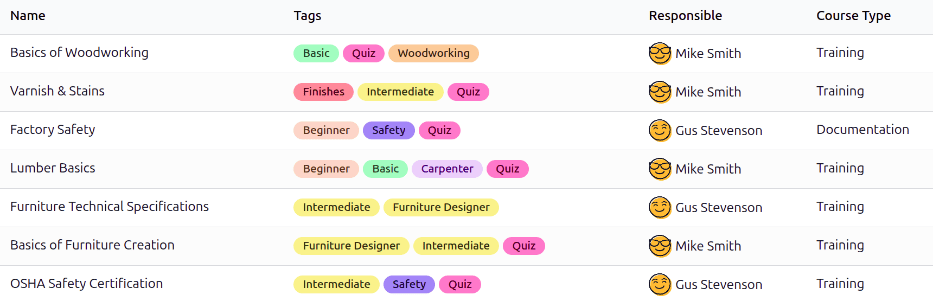
온라인 학습 관리 과정 만들기
임직원 관리 앱에는 미리 구성된 과정이 없습니다. 과정은 임직원 관리 앱이나 온라인 학습 관리 앱에서 만들어야 합니다.
참고
과정을 사용할 수 있게 되면 두 앱 모두에서 접근할 수 있습니다.
온라인 학습 관리 과정을 만들려면 로 이동하세요. 왼쪽 상단의새로 만들기버튼을 클릭하면 빈온라인 학습 관리 과정양식이 로드됩니다.
과정 만들기에 대한 지침을 따르고콘텐츠, 설명, 옵션및카르마탭을 추가하세요.
중요
적절한접근 권한이 있는 사용자만 학습 과정을 보거나 수정하거나 만들 수 있습니다.
직원 초대
온라인 학습 관리 과정현황판에서 임직원을 과정에 초대하세요. 로 이동하여 목록에서 원하는 과정을 클릭하면 과정 양식이 로드됩니다. 참석자 추가버튼을 클릭하면(과정 제목)에 참석자 등록팝업 창이 로드됩니다.
드롭다운 메뉴를 사용하여 원하는 모든 임직원을수신자필드에 추가하세요. 데이터베이스의 모든 임직원이 이 목록에 표시됩니다.
팁
임직원만 필터링하려면수신자필드를 클릭한 다음더 검색…을 클릭하세요.
로드되는검색: 수신자팝업 창에서 검색 상자를 클릭하고 필터열에서임직원 관리를 선택하여 결과를 필터링하세요. 다른 회사나 공급업체를 제외하고 임직원만 표시됩니다. 이름열 왼쪽의 체크박스를 클릭하여 모든 임직원을 선택하세요.
이메일은 과정 이름을 포함하는 동적 제목 줄이 포함된 기본Elearning: Add Attendees to Course 메일 템플릿을 사용합니다.
이메일을 원하는 대로 변경하고 필요한 파일을 첨부한 다음보내기를 클릭하여 임직원을 초대하세요.
초대가 전송되면 수신자가 참석자 목록에 나타납니다. 참석자스마트 버튼을 클릭하여 초대된 모든 참석자를 확인하세요.
임직원이 온라인 학습 관리 과정을 완료하면 해당 교육이이력서탭의 임직원 기록에 표시됩니다.
참고
또는초대버튼을 클릭하면(과정 이름)에 참석자 초대팝업 창이 로드됩니다. (복사)아이콘을 클릭하여 과정 링크를 복사하고 임직원에게 보내세요. 또는이메일 보내기토글을 클릭하여임직원에게 이메일을 보내세요.

현장
임직원 관리 앱은 대면 교육도 추적할 수 있습니다. 이러한 교육은 강의에서 대화형 교육까지 모든 형식을 취할 수 있습니다. 현장 교육 과정을 만들려면행사 앱을설치해야 합니다.
현장 교육은임직원 관리 앱또는 행사 앱을 통해 만들 수 있습니다. 만들어진 모든 과정은 두 앱 모두에 표시됩니다.
참고
현장 교육을 사용할 수 있게 되면 두 앱 모두에서 접근할 수 있습니다.
현재 구성된 모든 오프라인 교육 과정을 보려면으로 이동하면오프라인 교육 과정현황판이 로드됩니다. 모든 오프라인 교육 과정은 기본 칸반 보기로 표시되며 단계별로 구성됩니다.
오프라인 교육 카드를 클릭하여 세부 정보를 확인합니다.
오프라인 교육 과정 생성
새 오프라인 교육을 생성하려면으로 이동합니다. 왼쪽 상단의신규버튼을 클릭하면 빈오프라인 교육 과정행사 양식이 로드됩니다.
행사 양식을 작성하여 오프라인 교육 과정을 구성합니다. 완료되면 원하는 경우 웹사이트에 게시하는 옵션을 사용할 수 있습니다. 이 옵션은웹사이트앱이 설치된 경우에만 사용할 수 있습니다.
직원 초대
오프라인 교육이 구성되면 다음 단계는 임직원을 초대하는 것입니다.으로 이동하여 교육 과정 칸반 카드를 클릭합니다. 왼쪽 상단의초대버튼을 클릭하면 빈 메일링 양식이 로드됩니다.
양식에서는이메일을 통한 임직원 초대만 가능합니다.제목은 기본적으로 `행사: (행사 제목)`이며 원하는 경우 변경할 수 있습니다.
다음으로 해당 필드의수신자에 임직원을 추가한 다음이메일 본문을 작성합니다.
발송을 클릭하면 확인 팝업 창이 로드됩니다. 팝업 창에서모두에게 발송을 클릭하면 초대가 발송됩니다.