
Formazione
L’app Dipendenti tiene traccia di due tipi di apprendimento: corsi virtuali di E-learning, o formazione in presenza in sede. Sia le certificazioni che i registri di partecipazione alla formazione sono conservati nell’app Dipendenti, e tutti i corsi completati e le certificazioni sono registrati nella scheda Curriculum di ogni scheda dipendente.
E-learning
Per formare i dipendenti utilizzando corsi di e-learning, l’app E-learning deve essere installata.
Suggerimento
I corsi possono essere creati sia tramite l’app Dipendenti che tramite l’app E-learning.
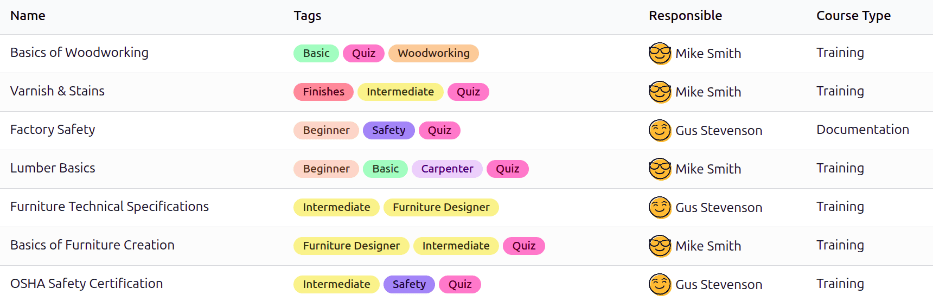
Per prima cosa, vai su , e si carica la dashboard Corsi E-learning. Tutti i corsi attualmente configurati appaiono in una vista elenco. Ogni corso visualizza le seguenti informazioni:
Nome: Il nome del corso.
Tag: Aggiungi tag pertinenti, come livello, argomento, ecc.
Responsabile: L’utente responsabile del corso, incluso invitare i partecipanti e aggiornare il corso secondo necessità. Il creatore del corso non deve essere necessariamente la persona Responsabile.
Tipo di corso: Questo campo determina il formato del corso. Le due opzioni disponibili sono:
Formazione: Il contenuto deve essere visualizzato in ordine.
Documentazione: Il dipendente può visualizzare il contenuto nell’ordine che preferisce.
Creare un corso di e-learning
Nell’app Dipendenti non sono preconfigurati corsi. I corsi devono essere creati, sia nell’app Dipendenti che nell’app E-learning.
Nota
Una volta che un corso è disponibile, è accessibile da entrambe le app.
Per creare un corso e-learning, andare su . Fare clic sul pulsante Nuovo nell’angolo in alto a sinistra e si carica un modulo Corso e-learning vuoto.
Seguire le indicazioni per creare un corso, includendo l’aggiunta delle schede contenuto, descrizione, opzioni e karma.
Importante
Solo gli utenti con i diritti di accesso appropriati possono visualizzare, modificare o creare qualsiasi corso di apprendimento.
Invitare i dipendenti
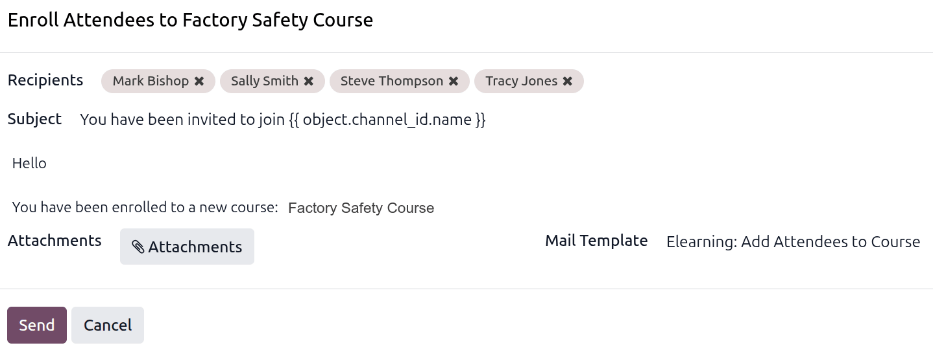
Dalla dashboard Corsi e-learning, invitare i dipendenti a seguire un corso. Andare su , fare clic sul corso desiderato dall’elenco e si carica il modulo del corso. Fare clic sul pulsante Aggiungi partecipanti e si carica una finestra pop-up Iscrivere partecipanti a (Titolo del corso).
Aggiungere tutti i dipendenti desiderati al campo Destinatari utilizzando il menu a discesa. Tutti i dipendenti nel database sono disponibili in questo elenco.
Suggerimento
Per filtrare solo i dipendenti, fare clic nel campo Destinatari, quindi fare clic su Cerca altro….
Nella finestra pop-up Cerca: Destinatari che si carica, filtrare i risultati facendo clic nella casella di ricerca e selezionando Dipendenti nella colonna Filtri. Vengono presentati solo i dipendenti, escludendo altre aziende o fornitori. Fare clic sulla casella di controllo a sinistra della colonna Nome per selezionare tutti i dipendenti.
L’email utilizza il Modello email predefinito Elearning: Aggiungi partecipanti al corso, che include un oggetto dinamico contenente il nome del corso.
Apportare le modifiche desiderate all’email, allegare i file necessari, quindi fare clic su Invia per invitare i dipendenti.
Una volta inviato l’invito, i destinatari appaiono nell’elenco dei partecipanti. Fare clic sul pulsante intelligente Partecipanti per visualizzare tutti i partecipanti invitati.
Una volta che il dipendente completa il corso e-learning, la formazione appare nella sua scheda dipendente, nella scheda Curriculum.
Nota
In alternativa, fare clic sul pulsante Invita e si carica una finestra pop-up Invitare partecipanti a (Nome del corso). Copiare il link del corso facendo clic sull’icona (Copia) per copiare il link e inviarlo ai dipendenti. Oppure, fare clic sull’interruttore Invia email per inviare email ai dipendenti.
In sede
L’app Dipendenti può anche tracciare la formazione in presenza. Questi possono assumere qualsiasi formato, dalle lezioni alla formazione interattiva. Per creare corsi di formazione in sede, l’app Eventi deve essere installata.
La formazione in sede può essere creata tramite l’app Dipendenti o l’app Eventi. Tutti i corsi creati appaiono in entrambe le app.
Nota
Una volta disponibile una formazione in sede, è accessibile da entrambe le app.
Per visualizzare tutti i corsi in sede attualmente configurati andare su e si carica la dashboard Corsi in sede. Tutti i corsi in sede appaiono in una vista Kanban predefinita, organizzati per fase.
Fare clic su una scheda di formazione in sede per visualizzare i dettagli.
Creare un corso in presenza
Per creare un nuovo corso di formazione in presenza, andare a . Fare clic sul pulsante Nuovo nell’angolo in alto a sinistra e si carica un modulo evento Corsi in presenza vuoto.
Compilare il modulo evento per configurare il corso di formazione in presenza. Una volta completato, è disponibile l’opzione per pubblicarlo sul sito web, se desiderato. Questa opzione è disponibile solo se l’app Sito web è installata.
Invitare i dipendenti
Una volta configurato il corso di formazione in presenza, il passo successivo è invitare i dipendenti. Andare a e fare clic sulla scheda Kanban del corso. Fare clic sul pulsante Invita nell’angolo in alto a sinistra e si carica un modulo mailing vuoto.
Il modulo consente solo di invitare dipendenti tramite Email. L”Oggetto è Evento: (Titolo evento) per impostazione predefinita e può essere modificato se desiderato.
Successivamente, aggiungere i dipendenti ai Destinatari nel rispettivo campo, quindi creare il corpo dell’email.
Fare clic su Invia e si carica una finestra pop-up di conferma. Fare clic su Invia a tutti nella finestra pop-up e gli inviti vengono inviati.