
Szkolenia
Aplikacja Pracownicy śledzi dwa rodzaje nauki: wirtualne kursy eLearning lub stacjonarne szkolenia osobiste. Zarówno certyfikaty, jak i rejestry uczestnictwa w szkoleniach są przechowywane w aplikacji Pracownicy, a wszystkie ukończone kursy i certyfikaty są rejestrowane w zakładce CV każdego rekordu pracownika.
eLearning
Aby szkolić pracowników za pomocą kursów eLearning, aplikacja eLearning musi być zainstalowana.
Wskazówka
Kursy można tworzyć za pomocą aplikacji Pracownicy lub aplikacji eLearning.
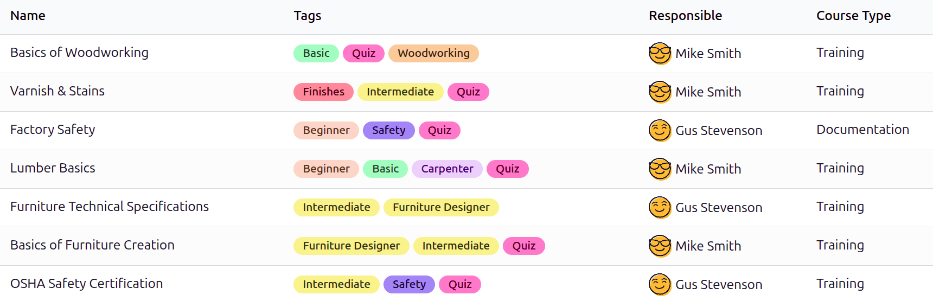
Najpierw przejdź do , a konsola Kursy eLearning zostanie załadowana. Wszystkie aktualnie skonfigurowane kursy pojawiają się w widoku listy. Każdy kurs wyświetla następujące informacje:
Nazwa: Nazwa kursu.
Tagi: Dodaj odpowiednie tagi, takie jak poziom, temat itp.
Odpowiedzialny: Użytkownik odpowiedzialny za kurs, w tym zapraszanie uczestników i aktualizowanie kursu w razie potrzeby. Twórca kursu nie musi być osobą Odpowiedzialną.
Typ kursu: To pole określa format kursu. Dostępne są dwie opcje:
Szkolenie: Treść musi być wyświetlana w kolejności.
Dokumentacja: Pracownik może przeglądać zawartość w wybranej przez siebie kolejności.
Utwórz kurs eLearning
Żadne kursy nie są wstępnie skonfigurowane w aplikacji Pracownicy. Kursy muszą zostać utworzone w aplikacji Pracownicy lub w aplikacji eLearning.
Informacja
Gdy kurs jest dostępny, można uzyskać do niego dostęp z obu aplikacji.
Aby utworzyć kurs eLearning, przejdź do . Kliknij przycisk Nowy w lewym górnym rogu, a załaduje się pusty formularz Kurs eLearning.
Postępuj zgodnie ze wskazówkami dotyczącymi tworzenia kursu, w tym dodawania kart zawartość, opis, opcje i karma.
Ważne
Tylko użytkownicy z odpowiednimi prawami dostępu mogą przeglądać, modyfikować lub tworzyć jakikolwiek kurs szkoleniowy.
Zaproś pracowników
Z konsoli Kursy eLearning zaproś pracowników do udziału w kursie. Przejdź do , kliknij wybrany kurs z listy, a załaduje się formularz kursu. Kliknij przycisk Dodaj uczestników, a załaduje się okno wyskakujące Zapisz uczestników do (Tytuł kursu).
Dodaj wszystkich wybranych pracowników do pola Adresaci za pomocą menu rozwijanego. Wszyscy pracownicy w bazie danych są dostępni na tej liście.
Wskazówka
Aby przefiltrować tylko pracowników, kliknij w pole Adresaci, a następnie kliknij Wyszukaj więcej….
W oknie wyskakującym Wyszukaj: Adresaci, które się załaduje, przefiltruj wyniki, klikając w pole wyszukiwania i wybierając Pracownicy w kolumnie Filtry. Wyświetleni zostaną tylko pracownicy, z wyłączeniem innych firm lub dostawców. Kliknij pole wyboru po lewej stronie kolumny Nazwa, aby zaznaczyć wszystkich pracowników.
E-mail wykorzystuje domyślny Szablon e-mail Elearning: Add Attendees to Course, który zawiera dynamiczny temat wiadomości uwzględniający nazwę kursu.
Wprowadź wszelkie pożądane zmiany w e-mailu, dołącz niezbędne pliki, a następnie kliknij Wyślij, aby zaprosić pracowników.
Po wysłaniu zaproszenia adresaci pojawią się na liście uczestników. Kliknij przycisk inteligentny Uczestnicy, aby wyświetlić wszystkich zaproszonych uczestników.
Po ukończeniu kursu eLearning przez pracownika szkolenie pojawia się w jego rekordzie pracownika, w karcie CV.
Informacja
Alternatywnie kliknij przycisk Zaproś, a załaduje się okno wyskakujące Zaproś uczestników do (Nazwa kursu). Skopiuj link do kursu, klikając ikonę (Kopiuj), aby skopiować link i wysłać go pracownikom. Lub kliknij przełącznik Wyślij e-mail, aby wysłać e-mail do pracowników.

Na miejscu
Aplikacja Pracownicy może również śledzić szkolenia stacjonarne. Mogą one przybierać dowolną formę, od wykładów po szkolenia interaktywne. Aby utworzyć kursy szkoleniowe na miejscu, aplikacja Wydarzenia musi być zainstalowana.
Szkolenia stacjonarne można tworzyć za pomocą aplikacji Pracownicy lub aplikacji Wydarzenia. Wszystkie utworzone kursy są widoczne w obu aplikacjach.
Informacja
Po udostępnieniu szkolenia stacjonarnego jest ono dostępne z poziomu obu aplikacji.
Aby wyświetlić wszystkie aktualnie skonfigurowane kursy stacjonarne, przejdź do , a następnie zostanie załadowana konsola Kursy stacjonarne. Wszystkie kursy stacjonarne są wyświetlane w domyślnym widoku Kanban, uporządkowane według etapu.
Kliknij kartę szkolenia stacjonarnego, aby wyświetlić szczegóły.
Utwórz kurs stacjonarny
Aby utworzyć nowe szkolenie stacjonarne, przejdź do . Kliknij przycisk Nowy w lewym górnym rogu, a następnie zostanie załadowany pusty formularz wydarzenia Kursy stacjonarne.
Wypełnij formularz wydarzenia, aby skonfigurować kurs szkoleniowy na miejscu. Po zakończeniu dostępna jest opcja opublikowania go na stronie internetowej, jeśli jest to potrzebne. Ta opcja jest dostępna tylko wtedy, gdy zainstalowana jest aplikacja Strona internetowa.
Zaproś pracowników
Po skonfigurowaniu szkolenia stacjonarnego następnym krokiem jest zaproszenie pracowników. Przejdź do i kliknij kartę kursu w widoku Kanban. Kliknij przycisk Zaproś w lewym górnym rogu, a następnie zostanie załadowany pusty formularz wysyłki.
Formularz umożliwia zapraszanie pracowników wyłącznie za pomocą E-maila. Temat ma domyślnie postać Wydarzenie: (Tytuł wydarzenia) i można go zmienić w razie potrzeby.
Następnie dodaj pracowników do Odbiorców w odpowiednim polu, a następnie utwórz treść e-maila.
Kliknij Wyślij, a następnie zostanie załadowane okno potwierdzenia. Kliknij Wyślij do wszystkich w oknie podręcznym, a zaproszenia zostaną wysłane.