
Leren
De Werknemers-app houdt twee soorten leren bij: virtuele E-learning-cursussen of on-site persoonlijke trainingen. Zowel certificeringen als trainingsdeelname worden bewaard in de Werknemers-app en alle voltooide cursussen en certificeringen worden geregistreerd op het tabblad CV van elk werknemersdossier.
E-learning
De E-learning-app moet geïnstalleerd zijn om werknemers te trainen met e-learningcursussen.
Tip
Cursussen kunnen aangemaakt worden via de Werknemers-app of de E-learning-app.
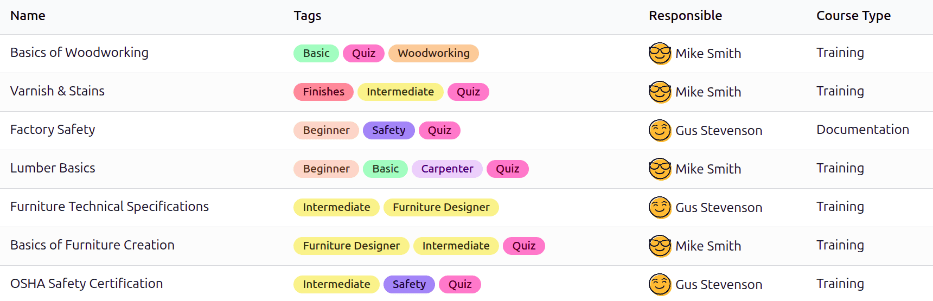
Navigeer eerst naar , en het E-learning-cursussen-dashboard wordt geladen. Alle momenteel geconfigureerde cursussen verschijnen in een lijstweergave. Elke cursus toont de volgende informatie:
Naam: de naam van de cursus.
Labels: voeg relevante labels toe, zoals niveau, onderwerp, enz.
Verantwoordelijke: de gebruiker die verantwoordelijk is voor de cursus, inclusief het uitnodigen van deelnemers en het bijwerken van de cursus indien nodig. De maker van de cursus hoeft niet de Verantwoordelijke te zijn.
Cursustype: dit veld bepaalt de indeling van de cursus. De twee beschikbare opties zijn:
Training: de inhoud moet op volgorde worden bekeken.
Documentatie: de werknemer kan de inhoud bekijken in de volgorde die hij of zij kiest.
Maak een e-learningcursus
Er zijn geen cursussen vooraf geconfigureerd in de Werknemers-app. Cursussen moeten worden aangemaakt in de Werknemers-app of de E-learning-app.
Notitie
Zodra een cursus beschikbaar is, is deze toegankelijk vanuit beide apps.
Om een e-learningcursus te maken, navigeer je naar . Klik op de knop Nieuw in de linkerbovenhoek en er wordt een leeg E-learningcursus-formulier geladen.
Volg de aanwijzingen voor het maken van een cursus, inclusief het toevoegen van de tabbladen inhoud, beschrijving, opties en karma.
Belangrijk
Alleen gebruikers met de juiste toegangsrechten kunnen leercursussen bekijken, wijzigen of maken.
Nodig werknemers uit
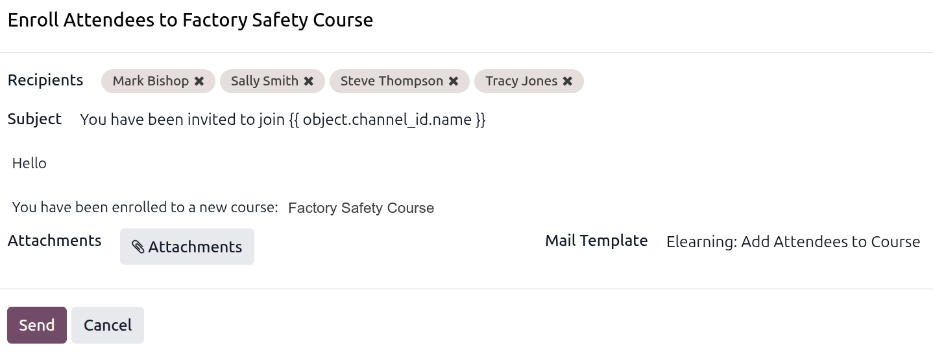
Nodig werknemers uit om een cursus te volgen vanuit het E-learningcursussen-dashboard. Navigeer naar , klik op de gewenste cursus uit de lijst en het cursusformulier wordt geladen. Klik op de knop Deelnemers toevoegen en er wordt een pop-upvenster Deelnemers inschrijven voor (cursusnaam) geladen.
Voeg alle gewenste werknemers toe aan het veld Ontvangers met behulp van het vervolgkeuzemenu. Alle werknemers in de database zijn beschikbaar in deze lijst.
Tip
Om alleen werknemers te filteren, klik je in het veld Ontvangers en vervolgens op Meer zoeken….
Klik in het pop-upvenster Zoeken: Ontvangers dat wordt geladen in het zoekvak en selecteer Werknemers in de kolom Filters. Alleen werknemers worden weergegeven, met uitsluiting van andere bedrijven of leveranciers. Klik op het selectievakje links van de kolom Naam om alle werknemers te selecteren.
De e-mail maakt gebruik van het standaard E-mailsjabloon E-learning: Deelnemers toevoegen aan cursus, dat een dynamische onderwerpregel bevat met de naam van de cursus.
Breng de gewenste wijzigingen aan in de e-mail, voeg de benodigde bestanden toe en klik op Verzenden om de werknemers uit te nodigen.
Zodra de uitnodiging is verzonden, verschijnen de ontvangers in de deelnemerslijst. Klik op de slimme knop Deelnemers om alle uitgenodigde deelnemers te bekijken.
Zodra de werknemer de e-learningcursus heeft voltooid, verschijnt de training op zijn werknemersprofiel, in het tabblad CV.
Notitie
Klik anders op de knop Uitnodigen, en een pop-upvenster Nodig deelnemers uit voor (cursusnaam) wordt geladen. Kopieer de cursuslink door op het icoon (Kopiëren) te klikken om de link te kopiëren en naar werknemers te sturen. Of schakel de optie E-mail verzenden in om werknemers een e-mail te sturen.
Op locatie
De app Werknemers kan ook fysieke trainingen bijhouden. Deze kunnen elk formaat hebben, van lezingen tot interactieve trainingen. Om trainingen op locatie te maken, moet de app Evenementen geïnstalleerd zijn.
Trainingen op locatie kunnen worden aangemaakt via de app Werknemers of de app Evenementen. Alle aangemaakte cursussen verschijnen in beide apps.
Notitie
Zodra een training op locatie beschikbaar is, is deze toegankelijk vanuit beide apps.
Bekijk alle momenteel geconfigureerde cursussen op locatie via , en het dashboard Cursussen op locatie wordt geladen. Alle cursussen op locatie verschijnen in een standaard kanban-weergave, georganiseerd per fase.
Klik op een trainingskaart op locatie om de details te bekijken.
Maak een cursus op locatie aan
Maak een nieuwe training op locatie aan via . Klik op de knop Nieuw linksboven en een leeg evenementformulier Cursussen op locatie wordt geladen.
Vul het evenementformulier in om de trainingscursus op locatie te configureren. Wanneer voltooid, is de optie om het op de website te publiceren beschikbaar, indien gewenst. Deze optie is alleen beschikbaar als de app Website is geïnstalleerd.
Nodig werknemers uit
Zodra de training op locatie is geconfigureerd, is de volgende stap het uitnodigen van werknemers. Ga naar en klik op de cursuskaart in de kanban-weergave. Klik op de knop Uitnodigen linksboven, en een leeg mailingformulier wordt geladen.
Het formulier maakt alleen uitnodigen van werknemers via E-mail mogelijk. Het Onderwerp is standaard Evenement: (evenementtitel) en kan indien gewenst worden gewijzigd.
Voeg vervolgens de werknemers toe aan de Ontvangers in het betreffende veld en stel de hoofdtekst van de e-mail op.
Klik op Verzenden, en een bevestigingspop-upvenster wordt geladen. Klik op Verzenden naar iedereen in het pop-upvenster en de uitnodigingen worden verzonden.