
学習
**従業員**アプリは2種類の学習を追跡します。仮想Eラーニングコース、またはonsite対面トレーニングです。認定とトレーニング出席記録の両方が**従業員**アプリに保管され、完了したすべてのコースと認定は各従業員レコードの*履歴*タブに記録されます。
Eラーニング
Eラーニングコースを使用して従業員をトレーニングするには、**Eラーニング**アプリをインストールする必要があります。
ちなみに
コースは**従業員**アプリ*または***Eラーニング**アプリのいずれかを通じて作成できます。
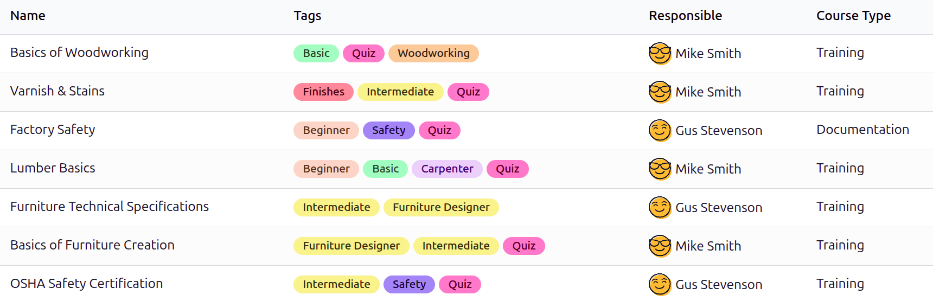
まず、に移動すると、eLearning Coursesダッシュボードが読み込まれます。現在設定されているすべてのコースがリストビューに表示されます。各コースには次の情報が表示されます:
Name:コースの名前です。
Tags:レベル、トピックなど、関連するタグを追加します。
責任者:参加者の招待やコース更新を含む、コース責任者。コース作成者が責任者である必要はありません。
コースタイプ:このフィールドはコースの形式を決定します。2つの利用可能なオプション:
トレーニング:コンテンツは順番に視聴する必要があります。
ドキュメント:従業員は任意の順序でコンテンツを視聴できます。
Eラーニングコースを作成
従業員アプリには事前設定されたコースはありません。コースは従業員アプリまたはEラーニングアプリのいずれかで作成する必要があります。
注釈
コースが利用可能になると、両方のアプリからアクセスできます。
Eラーニングコースを作成するには、に移動します。左上隅の新規ボタンをクリックすると、空白のEラーニングコースフォームが読み込まれます。
コースの作成の手順に従い、コンテンツ、説明、オプション、カルマタブを追加します。
重要
適切なアクセス権を持つユーザーのみが、学習コースの表示、変更、作成を行えます。
従業員を招待
Eラーニングコースダッシュボードから、従業員をコースに招待します。に移動し、リストから目的のコースをクリックすると、コースフォームが読み込まれます。参加者を追加ボタンをクリックすると、(コースタイトル)に参加者を登録ポップアップウィンドウが読み込まれます。
ドロップダウンメニューを使用して、希望するすべての従業員を受信者フィールドに追加します。データベース内のすべての従業員がこのリストで利用可能です。
ちなみに
従業員のみをフィルタするには、受信者フィールドをクリックし、次にさらに検索...をクリックします。
読み込まれる検索: 受信者ポップアップウィンドウで、検索ボックスをクリックし、フィルター列の従業員を選択して結果をフィルタします。他の会社やベンダーを除外し、従業員のみが表示されます。名前列の左側のチェックボックスをクリックして、すべての従業員を選択します。
メールはデフォルトのElearning: Add Attendees to Courseメールテンプレートを使用し、コース名を含む動的な件名が含まれます。
メールに必要な変更を加え、必要なファイルを添付してから、送信をクリックして従業員を招待します。
招待が送信されると、受信者が参加者リストに表示されます。参加者スマートボタンをクリックして、招待されたすべての参加者を表示します。
従業員がEラーニングコースを完了すると、トレーニングが従業員レコードの履歴書タブに表示されます。
注釈
または、招待ボタンをクリックすると、(コース名)への参加者を招待ポップアップウィンドウが表示されます。(コピー)アイコンをクリックしてコースのリンクをコピーし、従業員に送信します。または、メールを送信トグルをクリックして従業員にメールを送信します。

現地開催
従業員アプリでは、対面式のトレーニングも追跡できます。これは、講義からインタラクティブなトレーニングまで、あらゆる形式に対応しています。現地開催のトレーニングコースを作成するには、イベントアプリがインストールされている必要があります。
現地開催のトレーニングは、従業員アプリ*または*イベントアプリのいずれかから作成できます。作成されたすべてのコースは、両方のアプリに表示されます。
注釈
現地開催のトレーニングが利用可能になると、両方のアプリからアクセスできます。
現在設定されているすべての現地開催コースを表示するには、に移動すると、現地開催コースダッシュボードが表示されます。すべての現地開催コースは、デフォルトのかんばんビューでステージごとに整理されて表示されます。
現地開催トレーニングカードをクリックすると、詳細が表示されます。
現地開催コースを作成
新しい現地開催トレーニングを作成するには、に移動します。左上の新規ボタンをクリックすると、空白の*現地開催コース*イベントフォームが表示されます。
イベントフォームに記入して、現地開催トレーニングコースを設定します。完了したら、必要に応じてウェブサイトに公開するオプションが利用できます。このオプションは、ウェブサイトアプリがインストールされている場合にのみ利用できます。
従業員を招待
現地開催トレーニングが設定されたら、次のステップは従業員を招待することです。に移動し、コースのかんばんカードをクリックします。左上の招待ボタンをクリックすると、空白のメール配信フォームが表示されます。
このフォームでは、メール経由でのみ従業員を招待できます。件名はデフォルトで`イベント:(イベントタイトル)`となっており、必要に応じて変更できます。
次に、それぞれのフィールドで受信者に従業員を追加し、メールの本文を作成します。
送信をクリックすると、確認ポップアップウィンドウが表示されます。ポップアップウィンドウで全員に送信をクリックすると、招待が送信されます。