
Capacitaciones
La aplicación Empleados rastrea dos tipos de aprendizaje: los cursos virtuales de eLearning, o capacitaciones en persona. Ambas certificaciones y registros de asistencia se registran en le aplicación Empleados y todos los cursos y certificaciones completadas se registran en la pestaña Currículum de cada registro de empleado.
eLearning
Para capacitar a los empleados con cursos de eLearning se debe instalar la aplicación eLearning.
Truco
Los cursos se pueden crear ya sea mediante la aplicación Empleados o la aplicación eLearning.
Primero, ve a y se cargará el tablero Cursos de eLearning. Todos los cursos configurados aparecerán en vista de lista. Cada curso muestra la información a continuación:
Nombre: El nombre del curso.
Etiquetas: Agrega las etiquetas relevantes, como nivel, tema, etc.
Responsable: El usuario responsable del curso, incluyendo la invitación a participantes y actualizaciones del curso. El usuario que haya creado el curso no tiene que ser la persona responsable.
Tipo de curso: Este campo determina el formato del curso. Las opciones disponibles son:
Capacitación: El contenido se debe ver en orden.
Documentación: El empleado puede ver el contenido en el orden que desee.
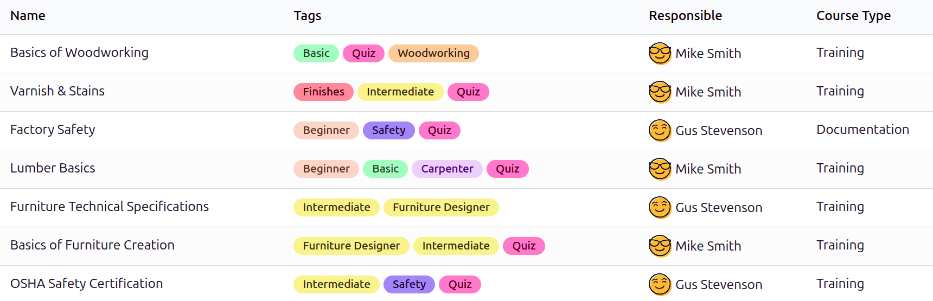
Crear un curso en eLearning
No hay cursos preconfigurados en la aplicación Empleados. Los cursos se deben crear, ya sea en la aplicación Empleados o en eLearning.
Nota
Cuando un curso esté disponible, se puede acceder a él desde ambas aplicaciones.
Para crear un curso de eLearning, ve a . Haz clic en el botón Nuevo en la esquina superior izquierda para cargar un formulario en blanco de Curso de eLearning.
Sigue las instrucciones para crear un curso, como agregar las pestañas de contenido, descripción, opciones y karma.
Importante
Solo los usuarios con los permisos de acceso adecuados pueden ver, modificar o crear cualquier curso de aprendizaje.
Invitar empleados
Desde el tablero Cursos de eLearning puedes invitar a los empleados a tomar el curso. Ve a la , haz clic en el curso de la lista que quieras para cargar el formulario del curso. Haz clic en el botón Agregar asistentes y aparecerá una ventana emergente Inscribir asistentes a (nombre del curso).
Agrega todos los empleados deseados al campo Destinatarios usando el menú desplegable. Todos los empleados en la base de datos están disponibles en esta lista.
Truco
Para filtrar solo los empleados, haz clic en el campo Destinatarios y luego en Buscar más.
En la ventana emergente Buscar: Destinatarios, haz clic en la barra de búsqueda y selecciona Empleados en la columna Filtros para filtrar los resultados. Solo se muestran los empleados, excluyendo otras empresas o proveedores. Haz clic en la casilla a un lado de la columna Nombre para seleccionar a todos los empleados.
El correo usa la plantilla de correo eLearning: Agrega asistentes al curso, que incluye una línea de asunto dinámico con el nombre del curso.
Haz los cambios que quieras al correo, adjunta los archivos necesarios y haz clic en Enviar para invitar a los empleados.
Una vez que se haya enviado la invitación, los destinatarios aparecen en la lista de asistentes. Haz clic en el botón inteligente Asistentes para ver a todos los asistentes invitados.
Cuando el empleado complete el curso de eLearning, la capacitación aparece en el registro del empleado, en la pestaña Currículum.
Nota
También puedes hacer clic en el botón Invitar para cargar una ventana emergente Invitar asistentes a (nombre del curso). Para copiar el enlace del curso, haz clic en el icono (Copiar) y envía el enlace a tus empleados. También puedes usar la opción Enviar correo para enviar un correo a los empleados.

Presencial
La aplicación Empleados también puede llevar un registro de capacitación presencial. Estas capacitaciones pueden ser en cualquier formato, desde clases teóricas hasta capacitación interactiva. Para crear cursos de capacitación presenciales, se debe instalar la aplicación Eventos.
La capacitación presencial se puede crear en la aplicación Empleados o en la aplicación Eventos. Todos los cursos creados aparecen en ambas aplicaciones.
Nota
Cuando una capacitación presencial esté disponible, se podrá acceder a ella desde ambas aplicaciones.
Para ver todos los cursos presenciales configurados, ve a la , y se cargará el tablero Cursos en línea. Todos los cursos en línea aparecen en la vista predeterminada de kanban, organizado por etapas.
Haz clic en una tarjeta de capacitación presencial para ver los detalles.
Crear un curso presencial
Para crear una nueva capacitación presencial, ve a . Haz clic en el botón Nuevo que se ubica en la esquina superior derecha y se cargará un formulario en blanco Cursos presenciales.
Llena el formulario del evento para configurar el curso de capacitación en línea. Cuando se complete, aparecerá la opción para publicarlo en el sitio web, si es necesario. Esta opción solo estará disponible si se instala la aplicación Sitio web.
Invitar empleados
Cuando la capacitación presencial esté configurada, el siguiente paso es invitar a los empleados. Ve a la y haz clic en la tarjeta kanban del curso. Haz clic en el botón Invitar y se abrirá un formulario de correo en blanco.
El formulario solo permite invitar a los empleados con correo electrónico. El Asunto es Evento: (Título del evento) de forma predeterminada, pero se puede cambiar si es necesario.
Después, agrega a los empleados a los destinatarios en el campo respectivo, luego crea el cuerpo del correo.
Haz clic en Enviar y se abrirá una ventana emergente de confirmación. Haz clic en Enviar a todos en la ventana emergente para enviar las invitaciones.