
Formation
L’application Employés suit deux types d’apprentissage : les cours eLearning virtuels, ou la formation sur site en présentiel. Les certifications et les registres de présence aux formations sont conservés dans l’application Employés, et tous les cours et certifications terminés sont enregistrés dans l’onglet CV de chaque fiche employé.
eLearning
Pour former les employés via des cours eLearning, l’application eLearning doit être installée.
Astuce
Les cours peuvent être créés soit via l’application Employés soit via l’application eLearning.
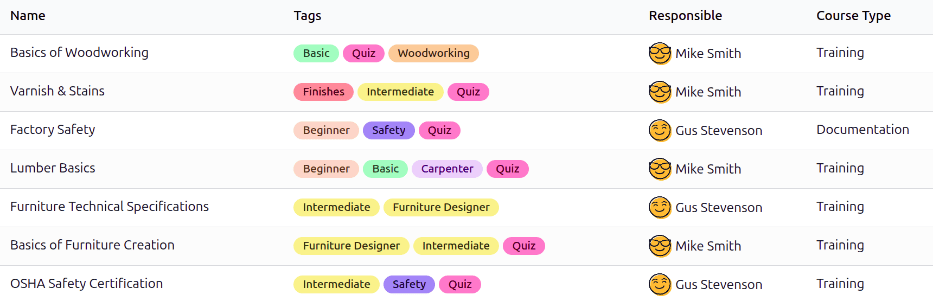
D’abord, aller dans , et le tableau de bord Cours eLearning se charge. Tous les cours actuellement configurés apparaissent en vue liste. Chaque cours affiche les informations suivantes :
Nom : Le nom du cours.
Étiquettes : ajouter les étiquettes pertinentes, telles que le niveau, le sujet, etc.
Responsable : l’utilisateur responsable du cours, y compris l’invitation des participants et la mise à jour du cours si nécessaire. Le créateur du cours ne doit pas être la personne Responsable.
Type de cours : ce champ détermine le format du cours. Les deux options disponibles sont :
Formation : le contenu doit être visionné dans l’ordre.
Documentation : l’employé peut visionner le contenu dans l’ordre qu’il choisit.
Créer un cours eLearning
Aucun cours n’est préconfiguré dans l’application Employés. Les cours doivent être créés, soit dans l’application Employés, soit dans l’application eLearning.
Note
Une fois qu’un cours est disponible, il est accessible depuis les deux applications.
Pour créer un cours eLearning, aller à . Cliquer sur le bouton Nouveau dans le coin supérieur gauche. Un formulaire Cours eLearning vierge se charge.
Suivre les instructions pour créer un cours, y compris l’ajout des onglets contenu, description, options et karma.
Important
Seuls les utilisateurs disposant des droits d’accès appropriés peuvent consulter, modifier ou créer un cours d’apprentissage.
Inviter des employés
Depuis le tableau de bord Cours eLearning, inviter les employés à suivre un cours. Aller à , cliquer sur le cours souhaité dans la liste. Le formulaire du cours se charge. Cliquer sur le bouton Ajouter des participants. Une fenêtre contextuelle Inscrire des participants à (Titre du cours) se charge.
Ajouter tous les employés souhaités au champ Destinataires à l’aide du menu déroulant. Tous les employés de la base de données sont disponibles dans cette liste.
Astuce
Pour filtrer uniquement les employés, cliquer dans le champ Destinataires, puis cliquer sur Rechercher plus….
Dans la fenêtre contextuelle Recherche : Destinataires qui se charge, filtrer les résultats en cliquant dans la zone de recherche et en sélectionnant Employés dans la colonne Filtres. Seuls les employés sont présentés, à l’exclusion des autres sociétés ou fournisseurs. Cocher la case à gauche de la colonne Nom pour sélectionner tous les employés.
L’e-mail utilise le Modèle d’e-mail par défaut Elearning: Add Attendees to Course, qui inclut une ligne d’objet dynamique contenant le nom du cours.
Apporter les modifications souhaitées à l’e-mail, joindre les fichiers nécessaires, puis cliquer sur Envoyer pour inviter les employés.
Une fois l’invitation envoyée, les destinataires apparaissent dans la liste des participants. Cliquer sur le bouton intelligent Participants pour voir tous les participants invités.
Une fois que l’employé termine le cours eLearning, la formation apparaît sur sa fiche employé, dans l’onglet CV.
Note
Il est également possible de cliquer sur le bouton Inviter, ce qui charge une fenêtre contextuelle Inviter des participants à (Nom du cours). Copier le lien du cours en cliquant sur l’icône Copier pour copier le lien et l’envoyer aux employés. Ou cliquer sur le bouton bascule Envoyer un e-mail pour envoyer un e-mail aux employés.

Sur site
L’application Employés peut également suivre les formations en présentiel. Celles-ci peuvent prendre n’importe quel format, des cours magistraux aux formations interactives. Pour créer des cours de formation sur site, l’application Événements doit être installée.
Les formations sur site peuvent être créées soit via l’application Employés, soit via l’application Événements. Tous les cours créés apparaissent dans les deux applications.
Note
Une fois qu’une formation sur site est disponible, elle est accessible depuis les deux applications.
Pour afficher tous les cours sur site actuellement configurés, aller à , et le tableau de bord Cours sur site se charge. Tous les cours sur site apparaissent dans une vue kanban par défaut, organisés par étape.
Cliquer sur une carte de formation sur site pour afficher les détails.
Créer un cours sur site
Pour créer une nouvelle formation sur site, aller à . Cliquer sur le bouton Nouveau en haut à gauche et un formulaire d’événement Cours sur site vierge se charge.
Remplir le formulaire d’événement pour configurer le cours de formation sur site. Une fois terminé, l’option de le publier sur le site web est disponible, si souhaité. Cette option n’est disponible que si l’application Site Web est installée.
Inviter des employés
Une fois la formation sur site configurée, l’étape suivante consiste à inviter les employés. Aller à et cliquer sur la carte kanban du cours. Cliquer sur le bouton Inviter en haut à gauche, et un formulaire de mailing vierge se charge.
Le formulaire permet uniquement d’inviter les employés par e-mail. Le sujet est Événement : (Titre de l'événement) par défaut, et peut être modifié si souhaité.
Ensuite, ajouter les employés aux destinataires dans le champ correspondant, puis créer le corps de l’e-mail.
Cliquer sur Envoyer, et une fenêtre contextuelle de confirmation se charge. Cliquer sur Envoyer à tous dans la fenêtre contextuelle et les invitations sont envoyées.