
Pembelajaran
Aplikasi Karyawan melacak dua jenis pembelajaran: kursus eLearning virtual, atau pelatihan di lokasi secara langsung. Baik sertifikasi maupun catatan kehadiran pelatihan disimpan dalam aplikasi Karyawan, dan semua kursus dan sertifikasi yang telah diselesaikan dicatat dalam tab Resume dari setiap catatan karyawan.
eLearning
Untuk melatih karyawan menggunakan kursus eLearning, aplikasi eLearning harus diinstal.
Tip
Kursus dapat dibuat melalui aplikasi Karyawan atau aplikasi eLearning.
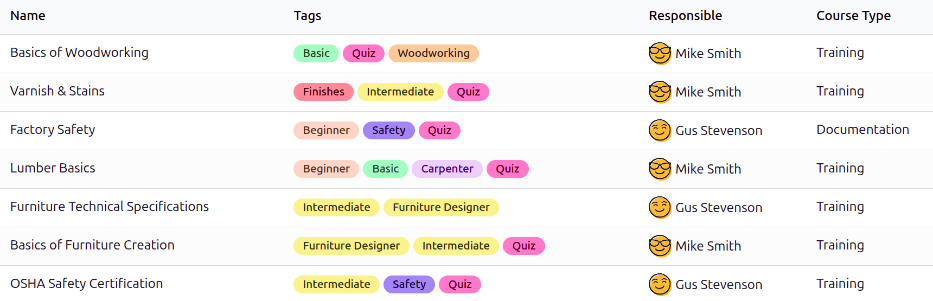
Pertama, navigasi ke , dan dashboard Kursus eLearning akan dimuat. Semua kursus yang saat ini dikonfigurasi muncul dalam tampilan daftar. Setiap kursus menampilkan informasi berikut:
Nama: Nama kursus.
Tag: Tambahkan tag yang relevan, seperti level, topik, dll.
Penanggung Jawab: User yang bertanggung jawab atas kursus, termasuk mengundang peserta dan memperbarui kursus sesuai kebutuhan. Pembuat kursus tidak harus menjadi orang yang Penanggung Jawab.
Jenis Kursus: Bidang ini menentukan format kursus. Dua opsi yang tersedia adalah:
Pelatihan: Konten harus dilihat secara berurutan.
Dokumentasi: Karyawan dapat melihat konten sesuai urutan yang mereka pilih.
Membuat kursus eLearning
Tidak ada kursus yang telah dikonfigurasi sebelumnya dalam aplikasi Karyawan. Kursus harus dibuat, baik dalam aplikasi Karyawan atau aplikasi eLearning.
Catatan
Setelah kursus tersedia, kursus tersebut dapat diakses dari kedua aplikasi.
Untuk membuat kursus eLearning, navigasi ke . Klik tombol Baru di pojok kiri atas, dan formulir Kursus eLearning kosong akan dimuat.
Ikuti petunjuk untuk membuat kursus, termasuk menambahkan tab konten, deskripsi, opsi, dan karma.
Penting
Hanya user dengan hak akses yang tepat yang dapat melihat, mengubah, atau membuat kursus pembelajaran apa pun.
Undang karyawan
Dari dashboard eLearning Courses, undang karyawan untuk mengikuti kursus. Navigasi ke , klik kursus yang diinginkan dari daftar, dan formulir kursus akan dimuat. Klik tombol Add Attendees dan jendela pop-up Enroll Attendees to (Course Title) akan dimuat.
Tambahkan semua karyawan yang diinginkan ke kolom Recipients menggunakan menu drop-down. Semua karyawan dalam database tersedia dalam daftar ini.
Tip
Untuk memfilter hanya karyawan, klik ke dalam kolom Recipients, kemudian klik Search more....
Dalam jendela pop-up Search: Recipients yang dimuat, filter hasil dengan mengklik ke dalam kotak pencarian dan memilih Employees di kolom Filters. Hanya karyawan yang ditampilkan, tidak termasuk perusahaan atau vendor lain. Klik kotak centang di sebelah kiri kolom Name untuk memilih semua karyawan.
Email menggunakan Elearning: Add Attendees to Course Mail Template default, yang menyertakan baris subjek dinamis yang mencakup nama kursus.
Lakukan perubahan yang diinginkan pada email, lampirkan file yang diperlukan, kemudian klik Send untuk mengundang karyawan.
Setelah undangan dikirim, penerima muncul dalam daftar peserta. Klik tombol pintar Attendees untuk melihat semua peserta yang diundang.
Setelah karyawan menyelesaikan kursus eLearning, pelatihan muncul di catatan karyawan mereka, di tab Resume.
Catatan
Atau, klik tombol Invite, dan jendela pop-up Invite Attendees to (Course Name) akan dimuat. Salin tautan kursus dengan mengklik ikon (Copy) untuk menyalin tautan dan mengirimkannya ke karyawan. Atau, klik toggle Send Email untuk email employees.

Onsite
Aplikasi Employees juga dapat melacak pelatihan tatap muka. Ini dapat mengambil format apa pun, dari ceramah hingga pelatihan interaktif. Untuk membuat kursus pelatihan onsite, aplikasi Events harus installed.
Pelatihan onsite dapat dibuat melalui aplikasi Employees atau aplikasi Events. Semua kursus yang dibuat muncul di kedua aplikasi.
Catatan
Setelah pelatihan onsite tersedia, dapat diakses dari kedua aplikasi.
Untuk melihat semua kursus onsite yang saat ini dikonfigurasi, navigasi ke , dan dashboard Onsite Courses akan dimuat. Semua kursus onsite muncul dalam tampilan Kanban default, diatur berdasarkan tahapan.
Klik kartu pelatihan onsite untuk melihat detailnya.
Buat kursus onsite
Untuk membuat pelatihan onsite baru, navigasi ke . Klik tombol New di pojok kiri atas dan formulir acara Onsite Courses kosong akan dimuat.
Fill out the event form untuk mengkonfigurasi kursus pelatihan onsite. Setelah selesai, opsi untuk mempublikasikannya ke website tersedia, jika diinginkan. Opsi ini hanya tersedia jika aplikasi Website terinstal.
Undang karyawan
Setelah pelatihan onsite dikonfigurasi, langkah selanjutnya adalah mengundang karyawan. Navigasi ke dan klik kartu Kanban kursus. Klik tombol Invite di pojok kiri atas, dan formulir mailing kosong akan dimuat.
Formulir hanya memungkinkan untuk mengundang karyawan melalui Email. Subject secara default adalah Event: (Judul Acara), dan dapat diubah jika diinginkan.
Selanjutnya, tambahkan karyawan ke Recipients di bidang yang sesuai, kemudian buat body of the email.
Klik Send, dan jendela pop-up konfirmasi akan muncul. Klik Send to all pada jendela pop-up tersebut dan undangan akan dikirim.