
Học tập
Ứng dụng Nhân viên theo dõi hai loại học tập: các khóa học eLearning trực tuyến hoặc đào tạo trực tiếp tại chỗ. Cả chứng chỉ và hồ sơ tham dự đào tạo đều được lưu giữ trong ứng dụng Nhân viên, và tất cả các khóa học và chứng chỉ đã hoàn thành đều được ghi nhận trong tab Sơ yếu lý lịch của từng hồ sơ nhân viên.
eLearning
Để đào tạo nhân viên bằng các khóa học eLearning, ứng dụng eLearning phải được cài đặt.
Mẹo
Các khóa học có thể được tạo thông qua ứng dụng Nhân viên hoặc ứng dụng eLearning.
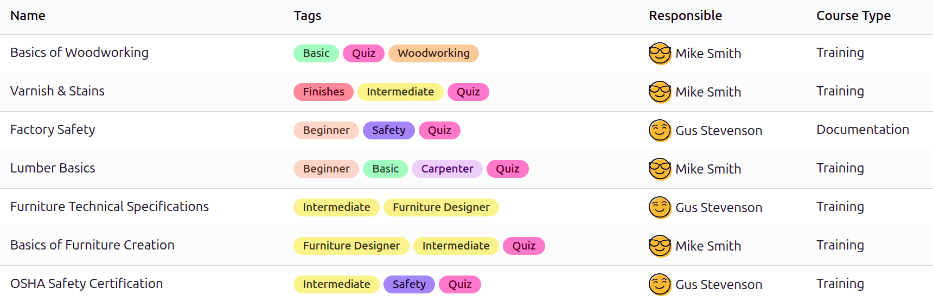
Đầu tiên, điều hướng đến , và bảng điều khiển Khóa học eLearning sẽ tải. Tất cả các khóa học hiện đang được cấu hình xuất hiện trong dạng xem danh sách. Mỗi khóa học hiển thị thông tin sau:
Tên: Tên của khóa học.
Thẻ: Thêm các thẻ liên quan, chẳng hạn như cấp độ, chủ đề, v.v.
Người chịu trách nhiệm: Người dùng chịu trách nhiệm về khóa học, bao gồm mời người tham gia và cập nhật khóa học khi cần thiết. Người tạo khóa học không nhất thiết phải là người Chịu trách nhiệm.
Loại khóa học: Trường này xác định định dạng của khóa học. Hai tùy chọn có sẵn là:
Đào tạo: Nội dung phải được xem theo thứ tự.
Tài liệu: Nhân viên có thể xem nội dung theo thứ tự họ chọn.
Tạo khóa học eLearning
Không có khóa học nào được cấu hình sẵn trong ứng dụng Nhân viên. Các khóa học phải được tạo trong ứng dụng Nhân viên hoặc ứng dụng eLearning.
Ghi chú
Sau khi khóa học có sẵn, nó có thể truy cập được từ cả hai ứng dụng.
Để tạo khóa học eLearning, điều hướng đến . Nhấp vào nút Tạo mới ở góc trên bên trái và biểu mẫu Khóa học eLearning trống sẽ tải.
Làm theo hướng dẫn để tạo khóa học, bao gồm thêm các tab nội dung, mô tả, tùy chọn và karma.
Quan trọng
Chỉ người dùng có quyền truy cập phù hợp mới có thể xem, sửa đổi hoặc tạo bất kỳ khóa học nào.
Mời nhân viên
Từ bảng điều khiển Khóa học eLearning, mời nhân viên tham gia khóa học. Điều hướng đến , nhấp vào khóa học mong muốn từ danh sách và biểu mẫu khóa học sẽ tải. Nhấp vào nút Thêm người tham dự và cửa sổ bật lên Đăng ký người tham dự vào (Tên khóa học) sẽ tải.
Thêm tất cả nhân viên mong muốn vào trường Người nhận bằng menu thả xuống. Tất cả nhân viên trong cơ sở dữ liệu đều có sẵn trong danh sách này.
Mẹo
Để chỉ lọc nhân viên, nhấp vào trường Người nhận, sau đó nhấp vào Tìm kiếm thêm....
Trong cửa sổ bật lên Tìm kiếm: Người nhận hiển thị, lọc kết quả bằng cách nhấp vào ô tìm kiếm và chọn Nhân viên trong cột Bộ lọc. Chỉ nhân viên được hiển thị, loại trừ các công ty hoặc nhà cung cấp khác. Nhấp vào hộp kiểm bên trái cột Tên để chọn tất cả nhân viên.
Email sử dụng Mẫu thư mặc định Elearning: Add Attendees to Course, bao gồm dòng tiêu đề động có chứa tên khóa học.
Thực hiện bất kỳ thay đổi mong muốn nào đối với email, đính kèm bất kỳ tệp cần thiết nào, sau đó nhấp vào Gửi để mời nhân viên.
Sau khi lời mời được gửi, người nhận xuất hiện trong danh sách người tham dự. Nhấp vào nút thông minh Người tham dự để xem tất cả người tham dự được mời.
Sau khi nhân viên hoàn thành khóa học eLearning, đào tạo sẽ xuất hiện trong hồ sơ nhân viên của họ, trong tab Sơ yếu lý lịch.
Ghi chú
Hoặc nhấp vào nút Mời, cửa sổ bật lên Mời người tham dự đến (Tên khóa học) sẽ hiển thị. Sao chép liên kết khóa học bằng cách nhấp vào biểu tượng (Sao chép) để sao chép liên kết và gửi cho nhân viên. Hoặc nhấp vào nút chuyển Gửi Email để gửi email cho nhân viên.

Tại chỗ
Ứng dụng Nhân viên cũng có thể theo dõi các khóa đào tạo trực tiếp. Các khóa này có thể có bất kỳ hình thức nào, từ bài giảng đến đào tạo tương tác. Để tạo các khóa đào tạo tại chỗ, ứng dụng Sự kiện phải được cài đặt.
Đào tạo tại chỗ có thể được tạo thông qua ứng dụng Nhân viên hoặc ứng dụng Sự kiện. Tất cả các khóa học được tạo đều xuất hiện trong cả hai ứng dụng.
Ghi chú
Sau khi khóa đào tạo tại chỗ có sẵn, nó có thể truy cập được từ cả hai ứng dụng.
Để xem tất cả các khóa học tại chỗ hiện được cấu hình, điều hướng đến , và bảng điều khiển Khóa học tại chỗ sẽ hiển thị. Tất cả các khóa học tại chỗ xuất hiện trong chế độ xem Kanban mặc định, được sắp xếp theo giai đoạn.
Nhấp vào thẻ khóa đào tạo tại chỗ để xem chi tiết.
Tạo khóa học tại chỗ
Để tạo khóa đào tạo tại chỗ mới, điều hướng đến . Nhấp vào nút Tạo mới ở góc trên bên trái và biểu mẫu sự kiện Khóa học tại chỗ trống sẽ hiển thị.
Điền vào biểu mẫu sự kiện để cấu hình khóa đào tạo tại chỗ. Khi hoàn tất, tùy chọn xuất bản lên trang web có sẵn, nếu muốn. Tùy chọn này chỉ khả dụng nếu ứng dụng Trang web đã được cài đặt.
Mời nhân viên
Sau khi khóa đào tạo tại chỗ được cấu hình, bước tiếp theo là mời nhân viên. Điều hướng đến và nhấp vào thẻ Kanban của khóa học. Nhấp vào nút Mời ở góc trên bên trái, và biểu mẫu gửi thư trống sẽ hiển thị.
Biểu mẫu chỉ cho phép mời nhân viên qua Email. Chủ đề mặc định là Sự kiện: (Tiêu đề sự kiện), và có thể thay đổi nếu muốn.
Tiếp theo, thêm nhân viên vào Người nhận trong trường tương ứng, sau đó tạo nội dung email.
Nhấp Gửi, và cửa sổ bật lên xác nhận sẽ hiển thị. Nhấp Gửi cho tất cả trên cửa sổ bật lên và thư mời sẽ được gửi đi.