
Lärande
Appen Anställda spårar två typer av lärande: virtuella eLearning-kurser, eller onsite personlig utbildning. Både certifieringar och närvarodokument för utbildning sparas i appen Anställda, och alla genomförda kurser och certifieringar loggas i fliken CV för varje anställdhandling.
eLearning
För att utbilda anställda med eLearning-kurser måste appen eLearning vara installerad.
Tips
Kurser kan skapas antingen genom appen Anställda eller appen eLearning.
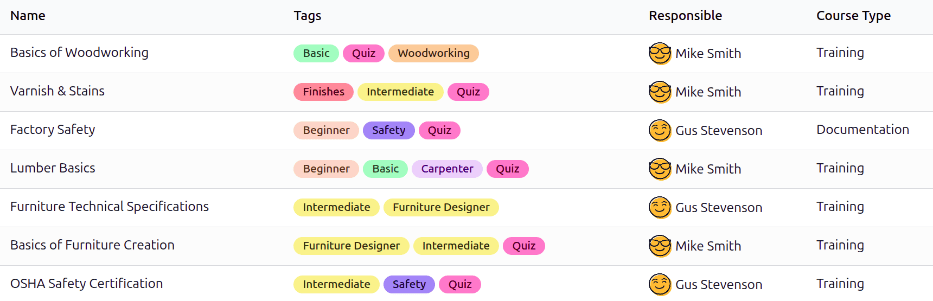
Navigera först till , så laddas dashboarden eLearning-kurser. Alla för närvarande konfigurerade kurser visas i en listvy. Varje kurs visar följande information:
Namn: Namnet på kursen.
Taggar: Lägg till relevanta taggar, såsom nivå, ämne, osv.
Ansvarig: Användaren som ansvarar för kursen, inklusive att bjuda in deltagare och uppdatera kursen vid behov. Skaparen av kursen behöver inte vara den Ansvariga personen.
Kurstyp: Detta fält bestämmer kursens format. De två tillgängliga optionerna är:
Utbildning: Innehållet måste visas i ordning.
Dokumentation: Den anställde kan visa innehållet i den ordning de väljer.
Skapa en eLearning-kurs
Inga kurser kommer förkonfigurerade i appen Anställda. Kurser måste skapas, antingen i appen Anställda eller appen eLearning.
Observera
När en kurs är tillgänglig är den åtkomlig från båda apparna.
För att skapa en eLearning-kurs, navigera till . Klicka på knappen Ny i det övre vänstra hörnet, och ett tomt formulär för eLearning-kurs laddas.
Följ anvisningarna för att skapa en kurs, inklusive att lägga till flikarna innehåll, beskrivning, optioner och karma.
Viktigt
Endast användare med rätt åtkomstbehörighet kan visa, ändra eller skapa en utbildningskurs.
Bjud in anställda
Från eLearning-kurser-dashboarden, bjud in anställda att ta en kurs. Navigera till , klicka på den önskade kursen från listan och kursformuläret laddas. Klicka på knappen Lägg till deltagare och ett pop-up-fönster Registrera deltagare till (kursnamn) laddas.
Lägg till alla önskade anställda i fältet Mottagare med hjälp av rullgardinsmenyn. Alla anställda i databasen är tillgängliga i denna lista.
Tips
För att filtrera endast anställda, klicka i fältet Mottagare, klicka sedan på Sök mer….
I pop-up-fönstret Sök: Mottagare som laddas, filtrera resultaten genom att klicka i sökrutan och välja Anställda i kolumnen Filter. Endast anställda presenteras, exklusive andra företag eller leverantörer. Klicka i kryssrutan till vänster om kolumnen Namn för att välja alla anställda.
E-postmeddelandet använder standardmallen Elearning: Add Attendees to Course E-postmall, som inkluderar en dynamisk ämnesrad som innehåller kursens namn.
Gör eventuella önskade ändringar i e-postmeddelandet, bifoga nödvändiga filer och klicka sedan på Skicka för att bjuda in de anställda.
När inbjudan har skickats visas mottagarna i deltagarlistan. Klicka på den smarta knappen Deltagare för att se alla inbjudna deltagare.
När den anställde har slutfört eLearning-kursen visas utbildningen i deras anställdpost, i fliken CV.
Observera
Alternativt kan du klicka på Bjud in-knappen, och ett popup-fönster Bjud in deltagare till (Kursnamn) laddas. Kopiera kurslänken genom att klicka på (Kopiera)-ikonen för att kopiera länken och skicka den till anställda. Eller klicka på Skicka e-post-växeln för att e-posta anställda.

På plats
Appen Anställda kan även spåra utbildning på plats. Dessa kan ha vilket format som helst, från föreläsningar till interaktiv utbildning. För att skapa utbildningskurser på plats måste appen Evenemang vara installerad.
Utbildning på plats kan skapas antingen genom appen Anställda eller appen Evenemang. Alla kurser som skapas visas i båda apparna.
Observera
När en utbildning på plats är tillgänglig är den åtkomlig från båda apparna.
För att se alla för närvarande konfigurerade kurser på plats, navigera till , och dashboarden Kurser på plats laddas. Alla kurser på plats visas i en standard Kanban-vy, organiserade efter etapp.
Klicka på ett utbildningskort på plats för att visa detaljerna.
Skapa en kurs på plats
För att skapa en ny utbildning på plats, navigera till . Klicka på Skapa-knappen i det övre vänstra hörnet och ett tomt formulär för Kurser på plats laddas.
Fyll i evenemangsformuläret för att konfigurera utbildningskursen på plats. När det är klart är alternativet att publicera den på hemsidan tillgängligt, om så önskas. Detta alternativ är endast tillgängligt om appen Hemsida är installerad.
Bjud in anställda
När utbildningen på plats är konfigurerad är nästa steg att bjuda in anställda. Navigera till och klicka på kursens Kanban-kort. Klicka på Bjud in-knappen i det övre vänstra hörnet, och ett tomt utskicksformulär laddas.
Formuläret tillåter endast att bjuda in anställda via E-post. Ämne är Evenemang: (Evenemangsrubrik) som standard och kan ändras om så önskas.
Lägg sedan till de anställda till Mottagare i respektive fält och skapa sedan e-postens brödtext.
Klicka på Skicka, och ett bekräftelsepopup-fönster laddas. Klicka på Skicka till alla i popup-fönstret och inbjudningarna skickas.