
Precios
Odoo ofrece varias opciones para configurar precios en tu comercio electrónico. Por ejemplo, puedes aplicar precios por unidad, ofrecer descuentos y configurar listas de precios.
Impuestos
Para agregarle impuestos a un producto puedes definir un impuesto en el campo Impuesto de venta del formulario del producto o usar las posiciones fiscales.
Consulta
Seleccionar el impuesto que se mostrará en el precio depende de las regulaciones de cada país o del tipo de clientes (B2B o B2C). Para seleccionar el tipo de precio que se mostrará, ve a , selecciona el sitio web, baja a la sección Comercio electrónico y en Mostrar los precios de los productos selecciona una de las siguientes opciones:
Impuestos no incluidos: El precio que se muestre en el sitio web no incluye impuestos y los impuestos se calculan según la información del paso resumen de la orden.
Impuesto incluido: El precio mostrado en el sitio web incluye impuestos.
Nota
Este ajuste es específico de cada sitio web y puedes configurarlo de forma independiente para cada uno en la base de datos.
Truco
Activa la opción para indicar impuestos en el editor de sitio web para indicar de forma explícita si el precio es
conosinimpuestos incluidos en la página de producto.Activa campos específicos para B2B en el paso de envío durante el proceso de pago con el editor del sitio web.
Precio por unidad
Sigue estos pasos para mostrar un precio por unidad junto al precio de venta en la página del producto:
Ve a , baja a la sección Comercio electrónico y habilita la opción Precio de referencia del producto.
Configura el precio de venta del producto y selecciona la unidad (por ejemplo, Unidades).
En el campo Número de unidades base, ingresa el número de unidades del producto y selecciona la unidad correspondiente en la lista desplegable.
Example
Imagina que quieres vender una cubeta de pintura de 2 litros a $60, es decir, a $30 por litro.

El precio por unidad, en este caso por litro, aparece junto al precio de venta en la página del producto.

Nota
El precio por unidad puede ser obligatorio en algunos países.
Consulta
Listas de precios
Las listas de precios en Odoo permiten gestionar reglas de precios flexibles y ofrecer diferentes precios y descuentos según la moneda, el periodo, el volumen de compra, la ubicación de los clientes o el tipo de cliente. Para activar estas listas en tu comercio electrónico, ve a , dirígete a la sección Comercio electrónico, activa Listas de precios y haz clic en Guardar. Luego haz clic en Listas de precios o ve a y configura las listas de precios correspondientes.
En la pestaña Comercio electrónico, configura opciones específicas para las ventas en línea, como asignar un sitio web a una lista de precios, permitir que los clientes la seleccionen o agregar un código promocional de comercio electrónico.
Truco
Si usas varios sitios web y quieres aplicar la misma lista de precios en todos, necesitas duplicarla para cada sitio. Si no asignas ningún sitio web, el sistema no usará la lista de precios, a menos que esta se pueda seleccionar.
También puedes asignar listas de precios a clientes específicos.
Nota
Cuando las listas de precios están habilitadas en la aplicación Ventas, el sistema las activa automáticamente en la aplicación Comercio electrónico y viceversa.
En la lista de las listas de precios, ordénalas por prioridad: la primera tiene prioridad sobre la segunda, la segunda sobre la tercera y así sucesivamente.
También puedes crear listas de precios específicas para variantes.
Consulta
Listas de precios seleccionables
Las listas de precios seleccionables son útiles, por ejemplo, al vender productos en varias monedas, ya que permiten que los clientes elijan una lista de precios con el selector del catálogo que está ubicado junto a la barra de búsqueda.

Habilita la opción Seleccionable para permitir la elección de una lista de precios.
Nota
Al elegir la opción Se puede seleccionar para una lista de precios y no asignarla a un sitio web específico, estará disponible para elegirla en todos los sitios web.
Si una lista de precios no aparece en el selector, puede deberse a lo siguiente:
Solo una lista de precios está definida como seleccionable y el contacto tiene una lista de precios asignada.
Existen varias listas de precios seleccionables, pero solo aparecen las que coinciden con el grupo de países del cliente. Te recomendamos desactivar la opción Se puede seleccionar cuando uses listas de precios con grupos de países en tu comercio electrónico.
GeoIP y grupos de países
Puedes mostrar una lista de precios específica según la ubicación y dirección IP del visitante si asignas grupos de países a las listas de precios.
Para hacerlo, ve al formulario de la lista de precios correspondiente y selecciona los grupos de países correctos. Crea o edita tantas listas de precios regionales como necesites. Por ejemplo, selecciona Unión Europea para aplicar la lista de precios a todos los países miembros de la UE.
Para crear un nuevo grupo de países, haz clic en Buscar más en la lista desplegable y luego en Nuevo. Escribe el nombre del grupo y selecciona los países adecuados. Usa filtros personalizados si lo necesitas.
Nota
Cada grupo de países debe incluir al menos un país.
Example
Usa el siguiente filtro si quieres agregar todos los países que no son parte de la Unión Europea al grupo de países.
Grupos de países + no es igual a + Unión europea

Importante
Cuando usas GeoIP para definir la lista de precios adecuada, todas las listas de precios que usa el comercio electrónico deben tener un grupo de países asignado.
Te recomendamos desactivar la opción Seleccionable cuando usas listas de precios con grupos de países. Todas las listas de precios que pertenecen al grupo de países correspondiente se aplican en automático al catálogo, pero si una está marcada como Seleccionable, las demás desaparecerán cuando el cliente seleccione la lista de precios seleccionable.
Example
Imagina que creas tres listas de precios:
Precios regulares para la UEcon el grupo de paísesUEasignado.Precios con descuento para la UEcon el grupo de paísesUEasignado.Precios para EE. UU.con el grupo de paísesEE. UU.asignado.
Si la opción Seleccionable está activa en
Precios regulares para la UEyPrecios para EE. UU., y el cliente es de la Unión Europea, solo estarán disponibles las listasPrecios regulares para la UEyPrecios con descuento para la UE. Sin embargo, como la listaPrecios con descuento para la UEno es seleccionable, desaparecerá cuando el cliente elija la listaPrecios regulares para la UEy los precios del catálogo que aparecerán serán los de esta última.
Aplicación de listas de precios
En el comercio electrónico, el sistema selecciona la lista de precios predeterminada de forma automática para los usuarios públicos que no iniciaron sesión cuando no hay un grupo de países asignado. Si usas GeoIP y grupos de países, los usuarios públicos verán la lista de precios de su grupo de países de forma predeterminada. Los usuarios que hayan iniciado sesión y que tienen listas de precios asignadas verán esa lista de precios de forma predeterminada si está asignada al sitio web que visitan. Si no lo está, el sistema aplica la lista de precios predeterminada del sitio web (es decir, la primera lista de precios disponible asignada al sitio web y sin grupo de países, según el orden de secuencia).
Las listas de precios asignadas tienen prioridad sobre las listas de precios basadas en países, cuando aplica, a menos que la lista asignada esté vinculada a un grupo de países distinto.
Example
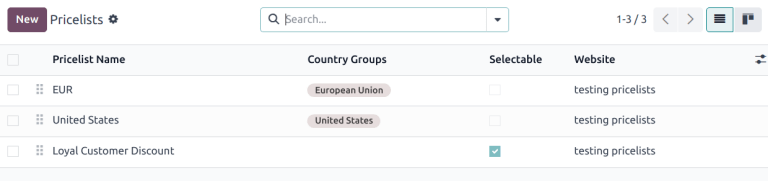
Un cliente de Estados Unidos visita el sitio web y no tiene una cuenta de portal, entonces se aplica la lista de precios «Estados Unidos».
Otro visitante, también de Estados Unidos, tiene asignada la lista de precios Descuentos para clientes frecuentes en su formulario de contacto. Esta asignación tiene prioridad sobre la asignación del grupo de países, por lo que el sistema aplica la lista Descuentos para clientes frecuentes.
Descuentos
Programas de descuento
Para habilitar los programas de descuento en tu comercio electrónico, ve a , dirígete a la sección Comercio electrónico y activa la función Descuentos, programas de lealtad y tarjetas de regalo.
Configura el programa de descuentos, asegúrate de que la opción Sitio web esté activa y agrega la lista de precios y el sitio web correspondientes en el formulario del programa, si es necesario.
Descuento permanente en un producto
La estrategia de tachado sirve cuando el precio de un producto específico se ha reducido de forma permanente, ya que consiste en mostrar el nuevo precio con descuento y el precio original tachado junto a él.

Para mostrar un precio con descuento permanente, ve a , dirígete a la sección Comercio electrónico, activa la función Precio comparativo y haz clic en Guardar. Luego, ve al formulario del producto, escribe el nuevo precio (con descuento) en el campo Precio de venta y el precio original (tachado) en el campo Comparar al precio.
Nota
El campo Comparar al precio debe tener un valor mayor que el precio de venta para que el precio original aparezca tachado.
Importante
El campo Comparar al precio no aparecerá si aplicas las listas de precios con descuentos. Si quieres usar Comparar al precio junto con otro descuento, configura una lista de precios con un código promocional.
Listas de precios con descuentos
También puedes crear listas de precios con descuentos. Para ello, crea una lista de precios y configura el descuento.
Si una lista de precios contiene un tipo de precio con descuento, el precio aparecerá tachado para los clientes correspondientes, incluso si la función Precio comparativo no está habilitada.
Nota
Si usas listas de precios con grupos de países, la lista de precios con descuento debe tener asignado el mismo grupo de países que la lista sin descuento.
Código promocional de comercio electrónico
Para ofrecer una lista de precios con descuento a los clientes que usan un código de descuento específico, abre el formulario de la lista de precios, abre la pestaña Comercio electrónico y agrega un código promocional de comercio electrónico, por ejemplo, REBAJASDEVERANO10%. Luego, ve a la pestaña Precios de venta, haz clic en Agregar una línea y configura el descuento. Cuando el cliente agregue el código durante el proceso de pago, el sistema aplicará el descuento según la configuración de los precios de venta.
Nota
Asegúrate de que la opción Código promocional esté activada en el editor del sitio web y, si usas grupos de países, de que la lista de precios con descuento tenga el mismo grupo de países asignado que la lista sin descuento.
Ocultar precios
Algunas empresas, como las tiendas B2B o las empresas que venden artículos de lujo o personalizados, suelen preferir mostrar sus productos en línea sin mostrar sus precios.
Para ocultar los precios de los productos en el comercio electrónico, ve a , activa Evitar la venta de un producto si su precio es cero en la sección Comercio electrónico y escribe una URL de redirección en el campo URL del botón. El botón Agregar al carrito en la página del producto será reemplazado por el botón Contáctanos que podrás personalizar en caso de que sea necesario.
Después de activar esta función, asigna el precio 0 a todos los productos deseados o crea una lista de precios con todos los precios en 0. Asegúrate de que la lista de precios esté asignada al sitio web correcto y aparezca primero entre las listas de precios del sitio.
Truco
Asegúrate de que ninguna lista de precios usada en el comercio electrónico tenga la opción Se puede seleccionar activada para evitar mostrar por error la lista de precios con valor cero.
Para ocultar los precios de visitantes públicos y mantenerlos visibles para clientes que hayan iniciado sesión, crea una lista de precios con precios cero para clientes que no hayan iniciado sesión y asigna una lista de precios normal (con precios reales) para clientes con acceso al portal.
Consulta