
價格
稅項
若要对产品添加税费,您可以在产品表单的 销售税`字段中设置税费,或使用 :doc:`财税位置 </applications/finance/accounting/taxes/fiscal_positions>。
其他資料
显示价格是否含税,通常取决于各国法规或客户类型(B2B 与 B2C)。如需选择价格显示方式,请前往:,选择对应网站,向下滚动到 店商 区域,在 产品价格显示方式 下选择以下选项之一:
不含税:网站上显示的价格不含税,税费将在 :ref:`订单摘要 <ecommerce/checkout/review_order>`步骤计算;
含税:网站上显示的价格已包含税费。
備註
此设置是针对特定网站的,因此可以为数据库中的每个网站独立配置。
单位价格
要在产品页面的销售价格旁显示 单位价格,请按以下步骤操作:
前往 ,滚动到 电子商务 部分,并启用 产品参考价格。
设置产品的 销售价格 并选择单位(例如 单位)。
在 :guilabel:`基础单位数量`字段中,输入产品中包含的单位数量,然后从下拉列表中选择相应的单位。
Example
假设您想以 $60 的价格销售一桶 2 升的油漆,即每升 $30。

每单位(在此例中为每升)的价格将显示在产品页面的销售价格旁。

備註
在某些国家/地区,标明单位价格可能是强制性要求。
其他資料
價格表
Odoo 中的定价表允许管理灵活的定价规则,并可根据货币、时间段、购买数量、 客户所在地 <ecommerce/prices/geoip>`和/或客户类型提供不同的价格和折扣。要为电子商务启用定价表,请前往 :menuselection:`网站 –> 配置 –> 设置,向下滚动至 电子商务`部分,启用 :guilabel:`定价表,然后点击 保存。接着,点击 定价表`或前往 :menuselection:`网站 –> 电子商务 –> 定价表,并 :ref:`配置 <sales/products/pricelist-configuration>`相关的定价表。
在 电子商务`标签页中,配置在线销售特有的选项,例如将 :guilabel:`网站`分配给定价表、允许客户 :ref:`选择该定价表 <ecommerce/prices/selectable-pricelists>、以及/或添加 电子商务促销代码。
備註
当定价表在销售应用中启用时,它们会自动在电子商务应用中启用,反之亦然。
在定价表列表中,按优先级排序定价表:第一个优先于第二个,第二个优先于第三个,依此类推。
也可以为 :ref:`产品变体 <products/variants/configure-variants>`创建特定的定价表。
其他資料
可选择的价目表
例如,在以 :doc:`多种货币</applications/sales/sales/products_prices/prices/currenies>`销售产品时,可选择的价目表非常有用,客户可以使用位于 :ref:`搜索栏<ecommerce/catalog/toolbar-and-filters>`旁边的目录价目表选择器,选择价目表。

要使定价表成为可选,请启用 可选。
備註
如果某个价目表被指定为 可选,且未指定给某个特定网站,则该价目表可在**所有**网站上选择。
如果某个定价表*未*出现在选择器中,可能是由于以下情况:
仅有一个定价表被定义为 可选,并且 已为该联系人分配了定价表。
存在多个可选价目表,但只显示与客户的 国家/地区组 匹配的价格表。强烈建议在电子商务中使用带有国家/地区组的价格表时禁用 可选 选项。
其他資料
GeoIP 与国家/地区组
通过为定价表分配 国家/地区组,可以根据访问者的位置和 IP 地址显示特定的定价表。
要执行此操作,请 导航至相关定价表表单 <ecommerce/prices/pricelists>`并选择相应的 :guilabel:`国家/地区组。根据需要为特定区域创建或编辑任意数量的定价表。例如,选择 :guilabel:`欧洲联盟`可将该定价表应用于所有欧盟成员国。
要创建新的国家/地区组,请在下拉列表中点击 搜索更多,然后选择 新建。添加 组名称`并选择相关的 :guilabel:`国家/地区。如果需要,可以使用 自定义筛选器。
備註
每个国家组必须至少包含一个国家/地区。
Example
如果您想将所有非欧盟国家/地区添加到国家组中,请使用以下筛选条件:
国家/地区组 + 不等于 + 欧洲联盟

重要
使用 GeoIP 确定适当的价目表时,电子商务上使用的**所有**价目表都必须指定一个国家/地区组。
强烈建议在使用带有国家/地区组的价目表时禁用 可选 选项。事实上,带有相关国家/地区组的所有价目表都会自动应用到目录中,但如果其中一个价目表被标记为 可选,一旦客户选择了可选价目表,其他价目表就会消失。
Example
假设您创建了三个价目表:
欧盟常规价格:分配欧盟国家/地区组欧盟折扣价格:分配欧盟国家/地区组美国价格:分配美国国家/地区组
如果为
欧盟常规价格 `和 `美国价格 `启用了 :guilabel: `可选择 ` 选项,且客户来自欧盟,那么只有 `欧盟常规价格和欧盟折扣价格可用。但由于欧盟折扣价格不可被客户选择,因此当客户选择 欧盟常规价格 后,该折扣价目表会隐藏,产品目录将按照 `欧盟常规价格`显示。
价目表应用规则
在电子商务中,如果未指定国家/地区组,则会自动为未登录的公共用户选择*默认*价目表。如果使用了 GeoIP 和国家/地区组,则公众用户默认看到其国家/地区组的价目表。已分配价目表的 登录用户,默认会显示为其分配的价目表,前提是该价目表已分配至当前访问的网站。若未分配,则应用网站的默认价目表(即按顺序,第一个分配给该网站且未设置国家组的可用价目表)。
在适用情况下,已分配的价目表优先于基于国家/地区的价目表,除非该已分配价目表关联的是其他国家/地区组。
Example
一位来自美国的客户访问网站。他们没有门户账户。应用 美国 价目表。
另一位同样来自美国的访客在其联系表单中指定了 忠实客户折扣 价格列表。该分配优先于国家/地区组分配,因此 忠实客户折扣 将被应用。
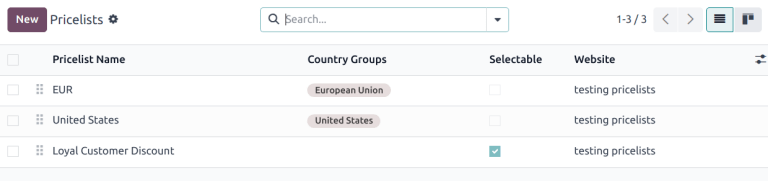
折扣
折扣计划
要为您的电子商务启用 折扣计划 功能,请访问 ,向下滚动到 电子商务 部分,并启用 折扣、会员与礼品卡 功能。
永久产品折扣
如果特定产品的价格永久地降低了,通常会使用删除线策略。这包括显示新的折扣价,同时划掉原价。

要显示永久折扣价,请前往 ,向下滚动至 电子商务,启用 比较价格 选项,然后 保存。然后, 进入产品表单,在 销售价格 字段中输入新(折扣)价格,在 价格比较 字段中输入原价格(删除线)。
備註
比较价格`字段必须包含高于 :guilabel:`销售价格 的价格,原始价格才会显示删除线。
重要
如果使用折扣价目表,则不显示 价格比较。如果要使用 价格比较 和其他折扣,请在价格表中配置 促销代码。
折扣价目表
还可以创建 带折扣的价格表。要执行此操作,请 创建价目表 并 配置折扣。
如果 价目表 包含 折扣 价格类型,即使未启用 比较价格 功能,也会为适用的客户删除该价格。
備註
如果使用带有 国家/地区组 的价目表,则必须为折扣价格表分配与非折扣价格表相同的国家/地区组。
电子商务促销代码
To offer a discounted pricelist for customers with a specific discount code, access the relevant
pricelist form, go to the Ecommerce tab, and add
an E-commerce Promotional Code, e.g., SUMMERSALE10%. Then, go to the Sales
Prices tab, click Add a line, and configure the discount. When a customer inserts the code during the checkout process, this discount is granted according to the Sales
Prices configuration.
隐藏价格
有些企业,如 B2B 商店 或销售奢侈品或定制物品的公司,通常喜欢在不显示价格的情况下在线展示其产品。
要隐藏电子商务上的产品价格,请访问 ,在 电子商务 部分启用 防止销售零价格产品,并在 按钮 URL 字段中输入重定向 URL。然后,产品页面上的 添加到购物车 按钮将被 联系我们 按钮取代,如有需要,可使用 自定义 按钮。
启用此功能后,要么将所有所需产品的价格设为 0,要么创建一个 价目表 并将所有产品价格设为 0。确保定价列表分配给正确的网站,并在网站的定价列表中列在首位。
小訣竅
确保电子商务中使用的价目表均未标记为 可选 以防止意外显示零价格的价目表。
要对公众访客隐藏价格,而对登录的客户保持可见,请创建一个零价格的价目表,用于未登录的客户,并 分配 一个常规的价目表(包含实际价格)给有 门户访问 的客户。
其他資料