
ราคา
Odoo มีตัวเลือกหลายอย่างในการกำหนดค่าราคาในอีคอมเมิร์ซ ตัวอย่างเช่น คุณสามารถใช้:ref:ราคาต่อหน่วย <ecommerce/prices/price-per-unit> เสนอ:ref:ส่วนลด <ecommerce/prices/discounts> และตั้งค่า:ref:รายการราคา <ecommerce/prices/pricelists>
ภาษี
ในการเพิ่มภาษีลงในสินค้า คุณสามารถกำหนดภาษีในฟิลด์ Sales Taxes ของฟอร์มสินค้า หรือใช้ fiscal positions
ดูเพิ่มเติม
การเลือกราคาที่แสดงภาษีมักขึ้นอยู่กับกฎระเบียบของประเทศหรือประเภทของลูกค้า (B2B เทียบกับ B2C) เพื่อเลือกประเภทของราคาที่แสดง ให้ไปที่:menuselection:เว็บไซต์ --> การกำหนดค่า --> การตั้งค่า เลือกเว็บไซต์ เลื่อนลงไปยังส่วน:guilabel:อีคอมเมิร์ซ และภายใต้:guilabel:`แสดงราคาสินค้า`ให้เลือกระหว่าง:
Tax Excluded: ราคาที่แสดงบนเว็บไซต์เป็นราคาไม่รวมภาษี และภาษีจะถูกคำนวณในขั้นตอน order summary
Tax Included: ราคาที่แสดงบนเว็บไซต์เป็นราคารวมภาษี
Note
การตั้งค่านี้เป็นการตั้งค่าเฉพาะเว็บไซต์ ดังนั้นจึงสามารถกำหนดค่าได้อย่างอิสระสำหรับทุกเว็บไซต์ในฐานข้อมูล
Tip
เปิดสวิตช์ การระบุภาษี ในตัวแก้ไขเว็บไซต์เพื่อระบุอย่างชัดเจนว่าราคาเป็น
ไม่รวมภาษีหรือรวมภาษีบน:doc:หน้าสินค้า <../../ecommerce/ecommerce_design/product_page>เปิดใช้งาน B2B fields เฉพาะใน delivery step ระหว่างการชำระเงินโดยใช้ website editor
ราคาต่อหน่วย
ในการแสดง price per unit พร้อมกับราคาขายบนหน้าสินค้า ให้ทำตามขั้นตอนเหล่านี้:
ไปที่ เลื่อนลงไปที่ส่วน eCommerce และเปิดใช้งาน Product Reference Price
กำหนด Sales Price ของสินค้า และเลือกหน่วย (เช่น Units)
ในฟิลด์ Base Unit Count ให้ป้อนจำนวนหน่วยในสินค้า จากนั้นเลือกหน่วยที่เกี่ยวข้องจากรายการแบบเลื่อนลง
Example
ลองจินตนาการว่าคุณต้องการขายถังสีขนาด 2 ลิตรในราคา $60 หรือ $30 ต่อลิตร
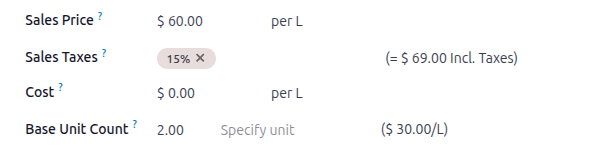
ราคาต่อหน่วย ซึ่งในกรณีนี้คือต่อลิตร จะแสดงถัดจากราคาขายบนหน้าสินค้า

Note
ราคาต่อหน่วยอาจเป็นข้อกำหนดบังคับในบางประเทศ
ดูเพิ่มเติม
รายการราคา
รายการราคาใน Odoo ช่วยให้จัดการกฎการกำหนดราคาที่ยืดหยุ่นและเสนอราคาและส่วนลดที่แตกต่างกันตามสกุลเงิน ช่วงเวลา ปริมาณการซื้อ customers' location และ/หรือประเภทของลูกค้า ในการเปิดใช้งานรายการราคาสำหรับอีคอมเมิร์ซ ไปที่ เลื่อนลงไปที่ส่วน eCommerce เปิดใช้งาน Pricelists และ Save จากนั้นคลิก Pricelists หรือไปที่ และ configure รายการราคาที่เกี่ยวข้อง
ในแท็บ Ecommerce กำหนดค่าตัวเลือกเฉพาะสำหรับการขายออนไลน์ เช่น การกำหนด Website ให้กับรายการราคา อนุญาตให้ลูกค้า select it และ/หรือเพิ่ม E-commerce Promotional Code
Tip
หากคุณใช้งานหลายเว็บไซต์และต้องการใช้รายการราคาเดียวกันในหลายเว็บไซต์ คุณจำเป็นต้องทำซ้ำรายการราคาสำหรับแต่ละเว็บไซต์ หากคุณไม่กำหนดเว็บไซต์ใดๆ รายการราคาจะไม่ถูกใช้งาน เว้นแต่จะ selectable
รายการราคายังสามารถ assigned to a specific customer ได้
Note
เมื่อเปิดใช้งานรายการราคาในแอปการขาย รายการราคาจะถูกเปิดใช้งานโดยอัตโนมัติในแอปอีคอมเมิร์ซด้วย และในทางกลับกัน
ในรายการราคาต่างๆ ให้จัดเรียงรายการราคาตามลำดับความสำคัญ: รายการแรกมีความสำคัญเหนือรายการที่สอง รายการที่สองเหนือรายการที่สาม และต่อไปเรื่อยๆ
นอกจากนี้ยังสามารถสร้างรายการราคาเฉพาะสำหรับ:ref:`ตัวเลือกสินค้า <products/variants/configure-variants>`ได้
ดูเพิ่มเติม
ใบเสนอราคาที่เลือกได้
รายการราคาที่เลือกได้มีประโยชน์ เช่น เมื่อขายสินค้าใน:doc:หลายสกุลเงิน </applications/sales/sales/products_prices/prices/currencies> และช่วยให้ลูกค้าสามารถเลือกรายการราคาโดยใช้ตัวเลือกรายการราคาของแคตตาล็อกที่อยู่ถัดจาก:ref:แถบค้นหา <ecommerce/catalog/toolbar-and-filters>
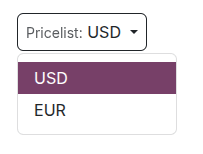
หากต้องการทำให้รายการราคาสามารถเลือกได้ ให้เปิดใช้งาน เลือกได้
Note
หากใบเสนอราคาถูกกำหนดเป็น เลือกได้ และไม่ได้กำหนดให้กับเว็บไซต์ใดเว็บไซต์หนึ่ง ใบเสนอราคานั้นจะสามารถเลือกได้บน**ทุก**เว็บไซต์
หากรายการราคา*ไม่*ปรากฏในตัวเลือก อาจเป็นผลมาจากสถานการณ์ต่อไปนี้:
มีเพียงรายการราคาเดียวที่กำหนดเป็น เลือกได้ และ:ref:
ผู้ติดต่อมีรายการราคาที่กำหนดไว้ <sales/products/customer-pricelist-application>รายการราคาที่เลือกได้หลายรายการมีอยู่ แต่จะแสดงเฉพาะรายการที่ตรงกับ:ref:`กลุ่มประเทศ <ecommerce/prices/country-groups>`ของลูกค้าเท่านั้น ขอแนะนำอย่างยิ่งให้ปิดใช้งานตัวเลือก:guilabel:`เลือกได้`เมื่อใช้รายการราคาที่มีกลุ่มประเทศในอีคอมเมิร์ซ
ดูเพิ่มเติม
GeoIP และกลุ่มประเทศ
สามารถแสดงรายการราคาเฉพาะตามตำแหน่งและที่อยู่ IP ของผู้เยี่ยมชมได้โดยการกำหนด:ref:`กลุ่มประเทศ <ecommerce/prices/country-groups>`ให้กับรายการราคา
หากต้องการดำเนินการดังกล่าว ไปยังฟอร์มรายการราคาที่เกี่ยวข้อง และเลือก กลุ่มประเทศ ที่เหมาะสม สร้างหรือแก้ไขรายการราคาสำหรับภูมิภาคเฉพาะได้มากเท่าที่ต้องการ ตัวอย่างเช่น เลือก สหภาพยุโรป เพื่อนำรายการราคาไปใช้กับประเทศสมาชิก EU ทั้งหมด
หากต้องการสร้างกลุ่มประเทศใหม่ ให้คลิก ค้นหาเพิ่มเติม ในรายการดรอปดาวน์ จากนั้นคลิก สร้าง เพิ่ม ชื่อกลุ่ม และเลือก ประเทศ ที่เกี่ยวข้อง ใช้ ตัวกรองแบบกำหนดเอง หากจำเป็น
Note
กลุ่มประเทศแต่ละกลุ่มต้องมีอย่างน้อยหนึ่งประเทศ
Example
ใช้ตัวกรองต่อไปนี้หากต้องการเพิ่มประเทศที่ไม่ใช่ EU ทั้งหมดลงในกลุ่มประเทศ
กลุ่มประเทศ + ไม่เท่ากับ + สหภาพยุโรป

Important
เมื่อใช้ GeoIP เพื่อกำหนดรายการราคาที่เหมาะสม รายการราคา**ทั้งหมด**ที่ใช้ในอีคอมเมิร์ซจะต้องมีการกำหนดกลุ่มประเทศ
แนะนำอย่างยิ่งให้ปิดการใช้งานตัวเลือก เลือกได้ เมื่อใช้รายการราคากับกลุ่มประเทศ เนื่องจากรายการราคาทั้งหมดที่มีกลุ่มประเทศที่เกี่ยวข้องจะถูกนำไปใช้กับแคตตาล็อกโดยอัตโนมัติ แต่หากรายการใดรายการหนึ่งถูกทำเครื่องหมายว่า เลือกได้ รายการอื่นๆ จะหายไปทันทีที่ลูกค้าเลือกรายการราคาที่เลือกได้
Example
ลองนึกภาพว่าคุณสร้างรายการราคาสามรายการ:
ราคาปกติของ EUโดยกำหนดกลุ่มประเทศEUราคาของ EU ที่มีส่วนลดโดยกำหนดกลุ่มประเทศEUราคาของ USโดยกำหนดกลุ่มประเทศUS
หากเปิดใช้งานตัวเลือกSelectableสำหรับ
EU regular pricesและUS pricesและลูกค้ามาจากสหภาพยุโรป จะมีเพียงเพรซลิสต์EU regular pricesและEU prices with discountsเท่านั้นที่จะพร้อมใช้งาน อย่างไรก็ตาม เนื่องจากรายการEU prices with discountไม่สามารถเลือกได้ จึงจะหายไปเมื่อลูกค้าเลือกรายการEU regular pricesและราคาจะแสดงตามเพรซลิสต์EU regular pricesในแคตตาล็อก
การใช้เพรซลิสต์
ในอีคอมเมิร์ซ รายการราคา*เริ่มต้น*จะถูกเลือกโดยอัตโนมัติสำหรับผู้ใช้ทั่วไปที่ไม่ได้ล็อกอินเมื่อไม่มีการกำหนดกลุ่มประเทศ หาก:ref:ใช้ GeoIP และกลุ่มประเทศ <ecommerce/prices/geoip> ผู้ใช้ทั่วไปจะเห็นรายการราคาของกลุ่มประเทศของตนโดยค่าเริ่มต้น :ref:`ผู้ใช้ที่ล็อกอิน <ecommerce/customer_accounts/shop-access>`ที่มี:ref:`รายการราคาที่กำหนด <sales/products/customer-pricelist-application>`จะเห็นรายการราคาที่กำหนดโดยค่าเริ่มต้น**หากมีการกำหนดไปยังเว็บไซต์**ที่พวกเขากำลังเยี่ยมชม หากไม่เป็นเช่นนั้น จะใช้รายการราคาเริ่มต้นของเว็บไซต์ (เช่น รายการราคาแรกที่มีอยู่ที่กำหนดให้กับเว็บไซต์และไม่มีกลุ่มประเทศ ตามลำดับลำดับ)
เพรซลิสต์ที่กำหนดไว้จะมีความสำคัญเหนือกว่าเพรซลิสต์ตามประเทศเมื่อเกี่ยวข้อง เว้นแต่เพรซลิสต์ที่กำหนดจะเชื่อมโยงกับกลุ่มประเทศอื่น
Example
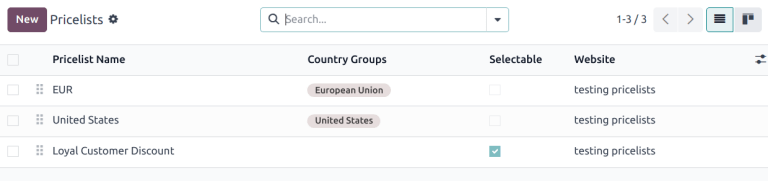
ลูกค้าจากสหรัฐอเมริกาเข้าชมเว็บไซต์ พวกเขาไม่มีบัญชีพอร์ทัล จะนำ สหรัฐอเมริกา ใบเสนอราคามาใช้
ผู้เยี่ยมชมคนอื่นซึ่งมาจากสหรัฐอเมริกาเช่นกันได้รับการกำหนดเพรซลิสต์Loyal Customer Discountในแบบฟอร์มติดต่อของพวกเขา การกำหนดนี้มีความสำคัญเหนือกว่าการกำหนดกลุ่มประเทศ ดังนั้นLoyal Customer Discountจึงถูกนำไปใช้
ลดราคา
โปรแกรมส่วนลด
หากต้องการเปิดใช้งาน:doc:โปรแกรมส่วนลด </applications/sales/sales/products_prices/loyalty_discount>`สำหรับอีคอมเมิร์ซของคุณ ให้ไปที่:menuselection:`เว็บไซต์ --> การกำหนดค่า --> การตั้งค่า เลื่อนลงไปยังส่วน:guilabel:อีคอมเมิร์ซ และเปิดใช้งานฟีเจอร์:guilabel:ส่วนลด ความภักดี และบัตรของขวัญ
กำหนดค่า <sales/products/loyalty-programs>`โปรแกรมส่วนลด ตรวจสอบให้แน่ใจว่าเปิดใช้งานตัวเลือก:guilabel:`Websiteและเพิ่มPricelistและWebsiteที่เกี่ยวข้องในแบบฟอร์มโปรแกรมหากจำเป็น
ส่วนลดสินค้าแบบถาวร
หากราคาของสินค้าเฉพาะได้รับการลดราคาอย่างถาวร มักใช้กลยุทธ์การขีดฆ่า ซึ่งเกี่ยวข้องกับการแสดงราคาส่วนลดใหม่พร้อมกับราคาเดิมที่ขีดฆ่าไว้ข้างๆ

เพื่อแสดงราคาลดแบบถาวร ให้ไปที่:menuselection:เว็บไซต์ --> การกำหนดค่า --> การตั้งค่า เลื่อนลงไปยัง:guilabel:อีคอมเมิร์ซ เปิดใช้งานตัวเลือก:guilabel:ราคาเปรียบเทียบ และ:guilabel:บันทึก จากนั้น:ref:ไปที่แบบฟอร์มสินค้า <ecommerce/products/product-creation> ป้อนราคาใหม่ (ลดราคา) ในฟิลด์:guilabel:ราคาขาย`และราคาเดิม (ขีดฆ่า) ในฟิลด์:guilabel:`เปรียบเทียบกับราคา
Note
ฟิลด์Compare to Priceต้องมีราคาที่สูงกว่าSales Priceเพื่อให้ราคาเดิมปรากฏพร้อมการขีดฆ่า
Important
Compare to Priceจะไม่แสดงหากมีการใช้เพรซลิสต์ส่วนลด หากคุณต้องการใช้Compare to priceกับส่วนลดอื่น ให้กำหนดค่าเพรซลิสต์ด้วยรหัสโปรโมชั่น
เพรซลิสต์ส่วนลด
นอกจากนี้ยังสามารถสร้างเพรซลิสต์ที่มีส่วนลดได้ โดยสร้างเพรซลิสต์และกำหนดค่าส่วนลด
หากเพรซลิสต์มีประเภทราคาDiscountราคาจะถูกขีดฆ่าสำหรับลูกค้าที่เกี่ยวข้อง แม้ว่าฟีเจอร์Comparison Priceจะไม่ได้เปิดใช้งานก็ตาม
Note
หากใช้เพรซลิสต์กับกลุ่มประเทศเพรซลิสต์ส่วนลดจะต้องได้รับการกำหนดกลุ่มประเทศเดียวกันกับที่ใช้สำหรับเพรซลิสต์ที่ไม่มีส่วนลด
รหัสโปรโมชั่นอีคอมเมิร์ซ
เพื่อเสนอใบเสนอราคาที่ลดราคาให้กับลูกค้าที่มีรหัสส่วนลดเฉพาะ ให้เข้าถึง แบบฟอร์มใบเสนอราคา ที่เกี่ยวข้อง ไปที่แท็บ อีคอมเมิร์ซ และเพิ่ม รหัสโปรโมชันอีคอมเมิร์ซ เช่น SUMMERSALE10% จากนั้นไปที่แท็บ ราคาขาย คลิก เพิ่มบรรทัด และ กำหนดค่าส่วนลด เมื่อลูกค้าป้อนรหัสระหว่าง กระบวนการชำระเงิน จะได้รับส่วนลดนี้ตามการกำหนดค่า ราคาขาย
Note
ตรวจสอบให้แน่ใจว่าเปิดใช้งานตัวเลือกPromo Codeในตัวแก้ไขเว็บไซต์ และหากใช้กลุ่มประเทศเพรซลิสต์ส่วนลดจะต้องมีการกำหนดกลุ่มประเทศเดียวกันกับเพรซลิสต์ที่ไม่มีส่วนลด
ซ่อนราคา
ธุรกิจบางประเภท เช่นร้านค้า B2Bหรือบริษัทที่ขายสินค้าหรูหราหรือสินค้าที่ปรับแต่งได้ มักชอบที่จะแสดงสินค้าออนไลน์โดยไม่แสดงราคา
หากต้องการซ่อนราคาสินค้าบนอีคอมเมิร์ซ ให้ไปที่:menuselection:เว็บไซต์ --> การกำหนดค่า --> การตั้งค่า เปิดใช้งาน:guilabel:ป้องกันการขายสินค้าที่มีราคาเป็นศูนย์`ในส่วน:guilabel:`อีคอมเมิร์ซ และป้อน URL เปลี่ยนเส้นทางในฟิลด์:guilabel:URL ปุ่ม ปุ่ม:guilabel:เพิ่มลงในตะกร้า`บนหน้าสินค้าจะถูกแทนที่ด้วยปุ่ม:guilabel:`ติดต่อเรา ซึ่งสามารถ:ref:`ปรับแต่ง <ecommerce/checkout/prevent-sale>`ได้หากจำเป็น
หลังจากเปิดใช้งานฟีเจอร์นี้ ให้ตั้งราคาเป็น 0 สำหรับสินค้าทั้งหมดที่ต้องการ หรือสร้างเพรซลิสต์โดยตั้งราคาสินค้าทั้งหมดเป็น 0 ตรวจสอบให้แน่ใจว่าเพรซลิสต์ถูกกำหนดให้กับเว็บไซต์ที่ถูกต้องและอยู่ในลำดับแรกของเพรซลิสต์ของเว็บไซต์
Tip
ตรวจสอบให้แน่ใจว่าไม่มีรายการราคาใดที่ใช้บนอีคอมเมิร์ซถูกทำเครื่องหมายว่า:guilabel:`เลือกได้`เพื่อป้องกันการแสดงรายการราคาที่มีราคาเป็นศูนย์โดยไม่ตั้งใจ
ในการซ่อนราคาจากผู้เยี่ยมชมสาธารณะในขณะที่ยังคงให้ลูกค้าที่เข้าสู่ระบบมองเห็นได้ ให้สร้างรายการราคาที่มีราคาเป็นศูนย์เพื่อใช้สำหรับลูกค้าที่ไม่ได้เข้าสู่ระบบและ:ref:
กำหนด <sales/products/customer-pricelist-application>`รายการราคาปกติ (พร้อมราคาจริง) ให้กับลูกค้าที่มี:doc:`สิทธิ์เข้าถึงพอร์ทัล <../../../general/users/user_portals/portal_access>
ดูเพิ่มเติม