
Ajouter des véhicules
L’application Parc automobile d’Odoo gère tous les véhicules et la documentation accompagnant la maintenance des véhicules et les dossiers des conducteurs.
À l’ouverture de l’application , tous les véhicules sont organisés dans le tableau de bord Véhicules, qui est le tableau de bord par défaut. Chaque véhicule est affiché dans son étape Kanban correspondante, selon son statut. Les étapes par défaut sont Nouvelle demande, À commander, Immatriculé et Déclassé.
Paramètres
Avant d’enregistrer des véhicules, vérifier deux paramètres du Parc automobile qui affectent directement les opérations quotidiennes et les avantages des employés :
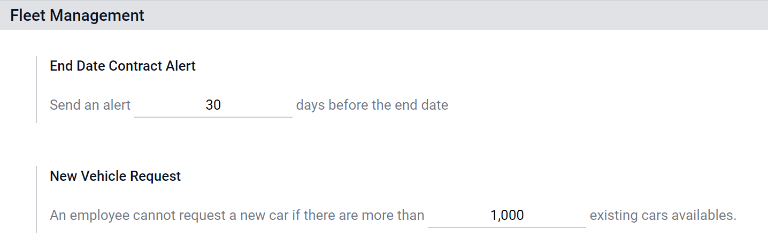
End Date Contract Alert: Emails the contract’s Responsible person a set number of days before the vehicle agreement expires, so renewals or returns are not missed.
New Vehicle Request: (Only for the Belgian payroll localization) Blocks employees from requesting a new company car through the salary configurator, once the available vehicles already exceed the defined limit, helping control benefits costs.
Pour accéder au menu des paramètres, aller à .
Alerte sur la date de fin du contrat
Le champ Alerte de fin de contrat indique combien de jours avant la fin d’un contrat de véhicule une alerte doit être envoyée. Les parties responsables reçoivent un e-mail les informant qu’un contrat de véhicule est sur le point d’expirer dans le nombre de jours défini dans ce champ.
Parties responsables
To determine the responsible person for a contract, open an individual contract. The person listed as Responsible under the Contract Information section of the contract receives the alert.
To open a contract from a list of all contracts, navigate to , and all contracts appear in the list. Click on a Contract to open it. In the Information section of the contract, look under Responsible to see who receives expiration alerts.
An individual contract can also be opened from a specific vehicle by navigating to and clicking on an individual vehicle. On the vehicle form, click the Contracts smart button at the top of the page. Only contracts associated with the vehicle appear in the list. Click on an individual contract to open it. The Responsible person is listed on the contract.
New vehicle request
Enter the maximum fleet size that may be reached through the salary-configurator flow. When the total number of available vehicles (vehicles without an assigned driver) is equal to or below this limit, employees can request a new company car. Once the available vehicles exceed the limit, the request option is hidden.
Example
Si la limite Nouvelle demande de véhicule est fixée à 20 véhicules et qu’il y a 25 véhicules disponibles, les employés ne peuvent pas demander une nouvelle voiture et doivent choisir parmi les 25 déjà disponibles. S’il n’y a que 10 voitures disponibles, alors l’employé peut demander un nouveau véhicule.
Note
Cette option de paramètres apparaît uniquement si le module Belgian-Payroll-Fleet est installé pour la localisation belge.
Ajouter un véhicule
Pour ajouter un nouveau véhicule au parc depuis le tableau de bord Véhicules, cliquer sur le bouton Nouveau en haut à gauche. Un formulaire de véhicule vierge se charge. Ensuite, saisir les informations du véhicule dans le formulaire.
Champs du formulaire de véhicule
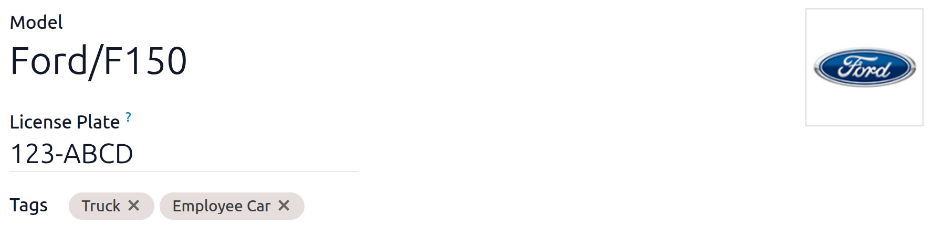
Modèle : utiliser le menu déroulant pour sélectionner le modèle du véhicule. Une fois un modèle sélectionné, des champs supplémentaires peuvent apparaître sur le formulaire. Si le modèle n’est pas listé, saisir le nom du modèle et cliquer sur Créer « modèle », ou Créer et modifier… pour créer un nouveau modèle et modifier les détails du modèle.
Plaque d’immatriculation : saisir le numéro de plaque d’immatriculation du véhicule.
Étiquettes : sélectionner des étiquettes dans le menu déroulant ou saisir une nouvelle étiquette. Il n’y a pas de limite au nombre d’étiquettes pouvant être sélectionnées.
Note
Le Modèle est le seul champ obligatoire du formulaire de nouveau véhicule. Lorsqu’un modèle est sélectionné, d’autres champs apparaissent sur le formulaire du véhicule et les informations pertinentes remplissent automatiquement les champs qui s’appliquent au modèle. Si certains champs n’apparaissent pas, cela peut indiquer qu’aucun modèle n’est sélectionné.
Conducteur
Cette section du formulaire de véhicule concerne la personne qui conduit actuellement la voiture, ainsi que tout projet de changement de conducteur à l’avenir et la date de ce changement.
Driver: Using the drop-down menu, select the driver for the vehicle. If the driver is not listed, create the new driver and edit the driver details.
Important
A driver does not have to be an employee. When creating a new driver, the driver is added to the Fleet app and the Contacts app (if installed), not in the Employees app.
Carte de mobilité : si le conducteur sélectionné possède une carte de mobilité (comme une carte essence) listée dans sa fiche employé de l’application Employés, le numéro de carte de mobilité apparaît automatiquement dans ce champ. Si aucune carte de mobilité n’est listée et qu’une carte doit être ajoutée, modifier la fiche employé dans l’application Employés.
Futur conducteur : si le prochain conducteur du véhicule est connu, sélectionner le prochain conducteur dans le menu déroulant. Ou bien, saisir le prochain conducteur et cliquer sur Créer « futur conducteur » ou Créer et modifier… pour créer un nouveau futur conducteur et modifier les détails du conducteur.
Note
If this field is populated, an Apply New Driver button appears on the vehicle form. Click the Apply New Driver button to change the driver information.
Date d’affectation : utiliser le sélecteur de calendrier pour sélectionner la date à laquelle le véhicule est disponible pour un autre conducteur. Si ce champ est laissé vide, cela indique que le véhicule est actuellement disponible et peut être affecté à un autre conducteur. S’il est rempli, le véhicule n’est pas disponible pour un autre conducteur avant la date sélectionnée.
Société : sélectionner la société dans le menu déroulant. Ce champ n’apparaît que dans une base de données multi-sociétés.
Créer un nouveau conducteur
Si un conducteur n’est pas déjà dans le système, le nouveau conducteur doit d’abord être configuré et ajouté à la base de données. Un nouveau conducteur peut être ajouté soit depuis les champs Conducteur ou Futur conducteur du formulaire de véhicule.
D’abord, saisir le nom du nouveau conducteur dans le champ Conducteur ou Futur conducteur, puis cliquer sur Créer et modifier…. Un formulaire Créer un conducteur ou Créer un futur conducteur apparaît, selon le champ qui a initié le formulaire.
Both the Create Driver and Create Future Driver forms are identical, and are stored in the Contacts app. Configure the new contact, then click Save.
Note
Selon les applications installées, différents onglets ou champs peuvent être visibles sur les formulaires Créer un conducteur et Créer un futur conducteur.
Véhicule
This section captures key physical details of a vehicle. Selecting an existing Model may auto-fill some fields.
Remplir les champs suivants du formulaire :
Catégorie : utiliser le menu déroulant pour sélectionner la catégorie du véhicule parmi les options disponibles. Si l’application Inventaire est installée, la catégorie affecte tout système de gestion des expéditions configuré.
Date de commande : utiliser le sélecteur de calendrier pour sélectionner la date à laquelle le véhicule a été commandé. Suivre la durée pendant laquelle les véhicules ont été dans le parc automobile peut aider lors de la prise de décisions concernant des réparations coûteuses ou aider à décider quand se séparer d’un véhicule.
Date d’immatriculation : utiliser le sélecteur de calendrier pour sélectionner la date à laquelle le véhicule a été immatriculé. De nombreuses régions exigent une immatriculation appropriée, il est donc important de suivre les dates d’immatriculation.
Date d’annulation : utiliser le sélecteur de calendrier pour sélectionner la date d’expiration du bail du véhicule ou la date à laquelle le véhicule ne fait plus partie du parc automobile (par exemple, vendu, plaques restituées).
Numéro de châssis : saisir le numéro de châssis dans le champ. Il est connu dans certains pays sous le nom de numéro VIN. Chaque véhicule possède un numéro unique, donc en cas de vol ou d’accident, un véhicule peut être identifié avec ce numéro unique.
Dernier kilométrage : saisir le dernier relevé de kilométrage connu dans le champ numérique. Utiliser le menu déroulant à côté du champ numérique pour sélectionner si le relevé du kilométrage est en kilomètres (km) ou en miles (mi). Suivre le kilométrage d’un véhicule est crucial pour déterminer la valeur du véhicule à la fois à des fins fiscales et pour la valeur de revente.
Responsable du parc automobile : sélectionner le responsable du parc automobile dans le menu déroulant, ou saisir un nouveau responsable du parc automobile, puis cliquer sur Créer ou Créer et modifier….
Emplacement : saisir l’emplacement spécifique où le véhicule est généralement situé dans ce champ. La saisie doit clairement expliquer où le véhicule peut être trouvé, comme
Garage principalouParking du bâtiment 2. Il s’agit d’une information cruciale pour les entreprises disposant de nombreux emplacements où les véhicules sont stockés.Make Vehicle Available: Click the checkbox if the vehicle can be selected when an employee fills out the salary configurator.

Onglet informations fiscales
Selon le paramètre de localisation de la base de données et les applications supplémentaires installées, d’autres champs peuvent être présents sur le formulaire.
Les sections ci-dessous sont par défaut et apparaissent pour tous les véhicules, indépendamment des autres applications installées ou des paramètres de localisation.
Fiscalité
Taxe sur la puissance fiscale : saisir le montant taxé en fonction de la taille du moteur du véhicule. Cela est déterminé par les taxes et réglementations locales, et varie selon l’emplacement. Il est recommandé de vérifier auprès du département comptable pour s’assurer que cette valeur est correcte.
Deductibility Rates: Configure the dates and percentages of the vehicle-related costs (fuel, maintenance, depreciation, etc.) that can be deducted from the company’s taxable income. The Start Date field indicates when the deduction begins, and the Deductibility (%) field indicates the percentage to be deducted.
Contrat
Date du premier contrat : sélectionner la date de début du premier contrat du véhicule à l’aide du sélecteur de calendrier. Il s’agit généralement du jour où le véhicule est acheté ou loué.
Valeur catalogue (TTC) : saisir le prix de vente conseillé par le fabricant du véhicule au moment de l’achat ou de la location.
Valeur d’achat : saisir le prix d’achat ou la valeur initiale de la location du véhicule.
Valeur résiduelle : saisir la valeur actuelle du véhicule.
Note
Les valeurs listées ci-dessus affectent le département comptable. Il est recommandé de vérifier auprès du département comptable pour plus d’informations et/ou pour obtenir de l’aide concernant ces valeurs.

Onglet modèle
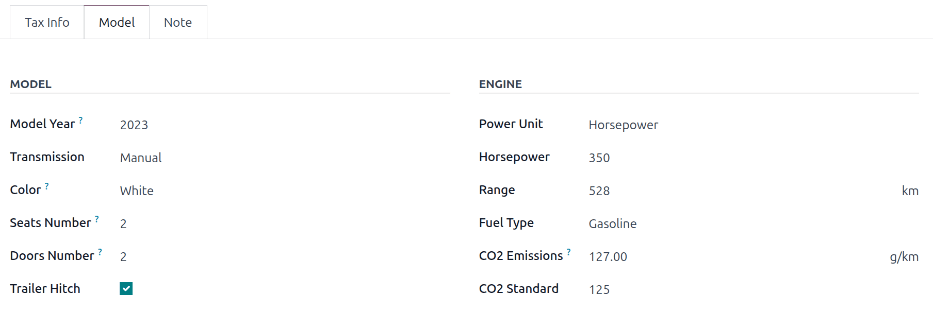
If the model for the new vehicle is already configured in the database, the Model and Engine sections are populated with the corresponding information. If the model is not already in the database and the Model tab needs to be configured, configure the new vehicle model.
Check the information in the Model tab to ensure it is accurate. For example, the color of the vehicle or whether a trailer hitch is installed are examples of common information that may need updating.
Onglet note
Saisir toute note concernant le véhicule dans cette section.
Voir également