
Approvazioni del lavoro e straordinari
L’applicazione Presenze di Odoo richiede la supervisione della direzione per garantire che tutte le presenze registrate siano corrette, in particolare le ore di straordinario e i turni incompleti.
Dashboard di gestione
Tutti i record delle presenze che richiedono l’approvazione, tipicamente a causa di sovrapposizioni di voci di lavoro o ferie non approvate, sono gestiti da una dashboard di gestione centralizzata. Per accedervi, andare su .
La dashboard Gestione mostra solo i record delle presenze per i dipendenti attuali che devono essere approvati, in una vista elenco predefinita. Ciò è dovuto ai due filtri predefiniti nella barra di ricerca, Da approvare e Dipendenti attivi.
Ogni record di presenza mostra le seguenti informazioni:
Dipendente: Il nome del dipendente.
Ingresso: La data e l’ora in cui il dipendente ha registrato l’ingresso.
Check-out: La data e l’ora in cui il dipendente ha effettuato il check-out.
Tempo lavorato: Il numero di ore lavorate registrate dal dipendente.
Ore straordinarie lavorate: L’importo del lavoro straordinario svolto.
Ore straordinarie: Il totale delle ore straordinarie approvate.

Approvazioni e rifiuti
I record delle presenze possono essere approvati e rifiutati direttamente dalla dashboard Gestione. All’estrema destra di ogni record, appaiono i pulsanti Approva e Rifiuta. Fare clic sul pulsante corrispondente per approvare o rifiutare il record di presenza registrato.
Nota
Quando si approvano o rifiutano i record delle presenze dalla dashboard Gestione, non è possibile visualizzare i dettagli del record di presenza.
Approvazioni parziali
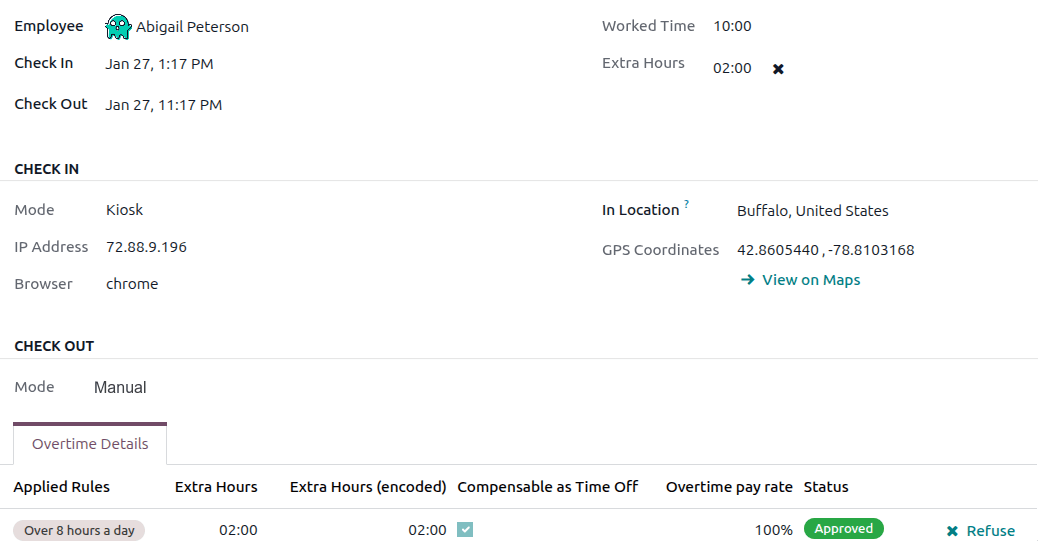
È possibile approvare una parte delle Ore extra registrate e non l’intero importo. Per approvare solo una parte dello straordinario, fare clic su un record di presenza per visualizzarne i dettagli.
La metà superiore del record visualizza i dettagli specifici di check-in e check-out, incluso il metodo utilizzato. Le informazioni di Check-in e Check-out nella metà superiore del modulo possono essere modificate, se necessario. Fare clic nel campo desiderato e apportare le modifiche necessarie.
La metà inferiore del modulo contiene la scheda Dettagli straordinari. Questa scheda elenca le regole sugli straordinari utilizzate per calcolare le ore extra, insieme alla tariffa retributiva e allo stato. Le ore extra elencate in questa scheda possono essere modificate, consentendo l’approvazione parziale degli straordinari.
Fare clic nel campo Ore straordinarie (codificate) della riga da modificare. Inserire l’importo delle ore da approvare in formato HH:MM, quindi fare clic su Approva alla fine della riga.

Dopo aver modificato e approvato il campo Ore Extra (codificate), lo stato cambia in Approvato e il campo Ore Extra nella metà superiore del modulo si aggiorna per visualizzare le ore di straordinario approvate.
Importante
Una volta approvato parzialmente lo straordinario, è ancora possibile rifiutare le ore extra facendo clic sull’icona accanto al campo Ore Extra nella metà superiore del modulo, oppure facendo clic su Rifiuta alla fine della voce di straordinario nella scheda Dettagli Straordinari.
Nota
Occasionalmente, può essere necessario verificare la posizione di un dipendente durante il check-in. Il metodo con cui il dipendente ha effettuato il check-in al lavoro si trova sul record individuale, nel campo Modalità.
Il campo Modalità non è modificabile, poiché registra solamente il metodo con cui è stato creato il record di presenza.
Le opzioni possibili sono:
Chiosco: Il dipendente ha timbrato l’entrata o l’uscita fisicamente utilizzando un dispositivo chiosco. Il dipendente era presente al chiosco per timbrare.
Systray: Il dipendente ha timbrato l’entrata o l’uscita direttamente dal database. A seconda dell”Indirizzo IP visualizzato nel record dettagliato di presenza, è possibile determinare la posizione del dipendente al momento della timbratura.
Manuale: Il record è stato creato manualmente nell’app Presenze. Ciò viene generalmente fatto dalla direzione per aggiungere un record mancante.
Convertire lo straordinario in ferie
Alcune aziende consentono la conversione dello straordinario in ferie. Per convertire tutto o una parte dello straordinario in ferie, andare su . Fare clic sul record di presenza desiderato per visualizzare i dettagli di presenza specifici.
Nella scheda Dettagli Straordinari, regolare l’importo dello straordinario da convertire in ferie nel campo Ore Extra (codificate), se necessario. Successivamente, fare clic sulla casella di controllo nella colonna Compensabile come Ferie, indicando che lo straordinario deve essere convertito in ferie. Fare clic su Approva alla fine della riga e lo stato cambia in Approvato, e il campo Ore Extra nella metà superiore del modulo si aggiorna per riflettere lo straordinario approvato.
Creare record di presenze
Quando necessario, gli utenti con i diritti di accesso richiesti possono creare manualmente i record delle presenze nell’app Presenze. Alcune situazioni che richiedono ciò sono quando i dipendenti dimenticano di effettuare il check-in e il check-out per i turni, poiché i dipendenti non possono creare retroattivamente i record delle presenze.
Per aggiungere un record di presenza mancante, andare su . Fare clic sul pulsante Nuovo nell’angolo in alto a sinistra per aprire una finestra pop-up Crea. Inserire le seguenti informazioni nel modulo, quindi fare clic su Salva e Chiudi:
Dipendente: Selezionare il dipendente per cui viene creato il record. L’utente connesso popola questo campo per impostazione predefinita.
Entrata: Utilizzando il calendario, selezionare la data e l’ora di entrata, quindi fare clic su Applica. Per impostazione predefinita, viene selezionata la data corrente e l’ora è impostata su
12:00:AM.Uscita: Utilizzando il calendario, selezionare la data e l’ora di uscita, quindi fare clic su Applica. Per impostazione predefinita, viene selezionata la data successiva e l’ora è impostata su
12:00:AM.Tempo Lavorato: Questo campo viene popolato automaticamente con la differenza tra i tempi selezionati in Entrata e Uscita. Questo campo non può essere modificato.
Ore Extra: Questo campo non è modificabile poiché lo straordinario deve essere approvato. Questo campo visualizza zero (
00:00) per impostazione predefinita.
