
勤務承認と残業時間
Odooの勤怠アプリは、記録されたすべての勤怠が正確であること、特に残業時間と不完全なシフトを確認するために、管理監督を必要とします。
管理ダッシュボード
承認が必要なすべての勤怠記録は、通常、重複する勤務記録または未承認の休暇が原因で、一元化された管理ダッシュボードから管理されます。これにアクセスするには、に移動します。
管理ダッシュボードには、承認が必要な現在の従業員の勤怠記録のみがデフォルトのリストビューで表示されます。これは、検索バーにある要確認とアクティブな従業員という2つのデフォルトフィルタによるものです。
各勤怠記録には次の情報が表示されます:
従業員:従業員の氏名。
出勤:従業員が出勤した日時。
退勤:従業員が退勤した日時。
勤務時間:従業員が記録した実勤務時間数。
時間外実労働時間:残業として働いた時間。
追加勤務時間:承認された追加勤務時間の合計。

承認と却下
勤怠記録は管理ダッシュボードから直接承認および却下できます。各記録の右端に承認ボタンと却下ボタンが表示されます。対応するボタンをクリックして、記録された勤怠記録を承認または却下します。
注釈
管理ダッシュボードから勤怠記録を承認または却下する場合、勤怠記録の詳細を表示することは**できません**。
部分承認
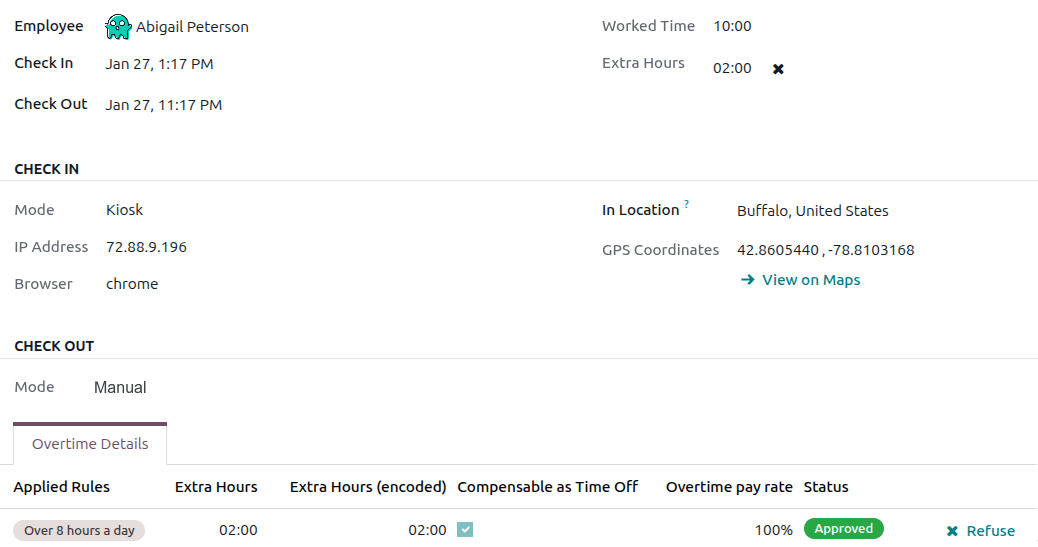
記録された追加勤務時間の一部を承認し、全額を承認しないことが可能です。残業時間の一部のみを承認するには、勤怠記録をクリックして詳細を表示します。
レコードの上半分には、使用された方法を含む、具体的な出勤と退勤の詳細が表示されます。フォーム上半分の出勤と退勤の情報は、必要に応じて変更できます。目的のフィールドをクリックして、必要な変更を行います。
フォームの下半分には*残業の詳細*タブがあります。このタブには、追加時間の計算に使用された残業ルールが、支給率とステータスとともに一覧表示されます。このタブに表示されている追加時間は変更可能で、部分的な残業承認が可能です。
変更する行のExtra Hours (encoded)フィールドをクリックします。承認する時間数を HH:MM 形式で入力し、行の最後にあるApproveをクリックします。

Extra Hours (encoded)フィールドを編集して承認すると、ステータスがApprovedに変わり、フォーム上半分の追加勤務時間フィールドが更新されて、承認された残業時間が表示されます。
重要
部分的な残業が承認された後でも、フォーム上半分の追加勤務時間フィールドの横にあるアイコンをクリックするか、*残業の詳細*タブの残業エントリの最後にある却下をクリックすることで、残業を拒否することができます。
注釈
時折、出勤時に従業員の位置を確認する必要がある場合があります。従業員が出勤した方法は、個別の記録のモードフィールドに記載されています。
Modeフィールドは変更できません。これは勤怠レコードが作成された方法のみを記録するためです。
可能なオプションは次のとおりです:
Kiosk:従業員がkioskデバイスを使用して物理的に出勤または退勤しました。従業員は出勤時にキオスクに居合わせました。
Systray:従業員がデータベースから直接出勤または退勤しました。詳細な勤怠レコードに表示されるIP Addressによって、出勤時の従業員の所在地を特定できます。
Manual:レコードは**勤怠**アプリで手動で作成されました。これは通常、未設定のレコードを追加するために管理者によって行われます。
残業時間を休暇に変換
一部の企業では、残業時間を休暇に変換することを認めています。残業時間の全部または一部を休暇に変換するには、に移動します。目的の勤怠レコードをクリックして、具体的な勤怠の詳細を表示します。
*残業の詳細*タブで、必要に応じて休暇に変換する残業時間の量をExtra Hours (encoded)フィールドで調整します。次に、Compensable as Time Off列のチェックボックスをクリックして、残業時間を休暇に変換することを示します。行の最後にあるApproveをクリックすると、ステータスがApprovedに変わり、フォーム上半分の追加勤務時間フィールドが更新されて、承認された残業時間が反映されます。
勤怠記録を作成する
必要に応じて、必要なアクセス権を持つユーザーは、**勤怠**アプリで勤怠記録を手動で作成できます。従業員がシフトの出退勤を忘れた場合など、これが必要となる状況があります。従業員は遡って勤怠記録を作成できないためです。
未設定の勤怠レコードを追加するには、に移動します。左上隅のNewボタンをクリックして*作成*ポップアップウィンドウを開きます。フォームに以下の情報を入力し、Save & Closeをクリックします:
従業員:レコードを作成する従業員を選択します。デフォルトでは、サインインしているユーザがこのフィールドに入力されます。
出勤:カレンダーを使用して出勤日時を選択し、適用をクリックします。デフォルトでは、現在の日付が選択され、時刻は
12:00:AMに設定されます。退勤:カレンダーを使用して退勤日時を選択し、適用をクリックします。デフォルトでは、翌日が選択され、時刻は
12:00:AMに設定されます。勤務時間:このフィールドには、選択した出勤と退勤の時刻の差が自動的に入力されます。このフィールドは**変更できません**。
追加勤務時間:このフィールドは*変更できません*。残業時間は承認が必要です。このフィールドにはデフォルトで0(
00:00)が表示されます。
