
업무 승인 및 시간외 근무
Odoo의근태 관리앱은 기록된 모든 출퇴근 기록이 정확한지 확인하기 위해 관리 감독이 필요하며, 특히 초과 근무 시간과 불완전한 교대 근무에 대해 필요합니다.
관리자 현황판
일반적으로 중복되는 근무 항목이나 승인되지 않은 휴가로 인해 승인이 필요한 모든 출퇴근 기록은 중앙 집중식 관리 대시보드에서 관리됩니다. 이에 액세스하려면로 이동합니다.
관리대시보드는 검색창의 두 가지 기본 필터인승인 필요및재직 중인 직원으로 인해 승인이 필요한 현재 직원의 출퇴근 기록만 기본 목록 보기로 표시합니다.
근태 기록에는 다음과 같은 내용이 나타나 있습니다:
직원: 직원의 이름입니다.
체크인: 임직원이 체크인한 날짜 및 시간입니다.
체크아웃: 임직원이 체크아웃한 날짜와 시간입니다.
근무 시간: 임직원이 기록한 근무 시간입니다.
추가 근무 시간: 초과 근무한 시간입니다.
추가 시간: 승인된 총 추가 시간입니다.

승인 및 반려
출퇴근 기록은관리 대시보드에서 직접 승인하거나 거부할 수 있습니다. 각 기록의 맨 오른쪽에 승인및 거부버튼이 나타납니다. 해당 버튼을 클릭하여 기록된 출퇴근 기록을 승인하거나 거부합니다.
참고
관리대시보드에서 출퇴근 기록을 승인하거나 거부할 때 출퇴근 기록의 세부 정보를 볼 수없습니다.
일부 승인
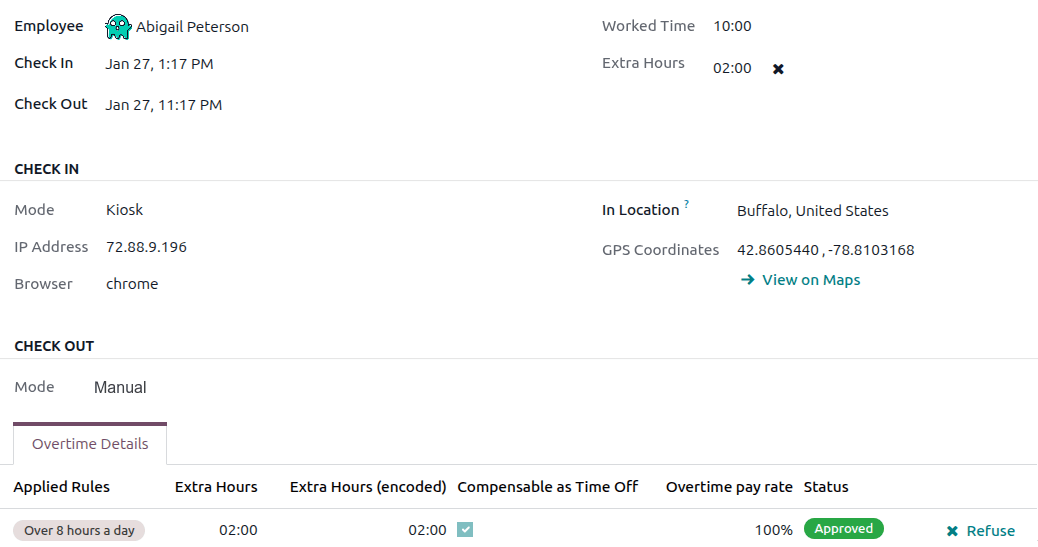
기록된초과 근무 시간의 일부만 승인하고 전체 금액을 승인하지 않는 것이 가능합니다. 초과 근무의 일부만 승인하려면 출퇴근 기록을 클릭하여 세부 정보를 확인합니다.
레코드의 상반부에는 사용된 방법을 포함한 특정 체크인 및 체크아웃 세부 정보가 표시됩니다. 필요한 경우 양식 상반부의체크인및체크아웃정보를 수정할 수 있습니다. 원하는 필드를 클릭하고 필요한 변경 사항을 적용하십시오.
양식의 하반부에는 초과 근무 세부 정보 탭이 있습니다. 이 탭에는 추가 시간을 계산하는 데 사용된 초과 근무 규칙과 임금 비율 및 상태가 나열됩니다. 이 탭에 나열된 추가 시간은 수정할 수 있으므로 부분 초과 근무 승인이 가능합니다.
수정 중인 라인의추가 근무 시간(인코딩됨)필드를 클릭하세요. 승인할 시간을 HH:MM 형식으로 입력한 다음 해당 라인 끝에 있는승인을 클릭하세요.

추가 근무 시간(인코딩됨)필드를 편집하고 승인하면 상태가승인됨으로 변경되고, 양식 상단의추가 근무 시간필드가 승인된 초과 근무를 표시하도록 업데이트됩니다.
중요
일부 초과 근무가 승인된 후에도 양식 상단의추가 근무 시간필드 옆에 있는아이콘을 클릭하거나 초과 근무 세부 정보 탭의 초과 근무 항목 끝에 있는거부를 클릭하여 초과 근무를 거부할 수 있습니다.
참고
때때로 출근 시 직원의 위치를 확인해야 할 수 있습니다. 직원이 출근한 방법은모드필드의 개별 기록에서 확인할 수 있습니다.
모드필드는 근태 기록이 생성된 방법만 기록하므로 수정할 수 없습니다.
선택 가능한 항목:
키오스크: 직원이키오스크장치를 사용하여 물리적으로 출퇴근했습니다. 직원이 키오스크에 직접 있어서 출근했습니다.
시스템 트레이: 직원이데이터베이스에서 직접출퇴근했습니다. 상세 근태 기록에 표시된IP 주소에 따라 출근 시점의 직원 위치를 확인할 수 있습니다.
수동: 기록이 근태 관리 앱에서 수동으로 생성되었습니다. 일반적으로 누락된 기록을 추가하기 위해 관리자가 수행합니다.
초과 근무를 휴가로 전환
일부 회사에서는 초과 근무를 휴가로 전환할 수 있습니다. 초과 근무의 전체 또는 일부를 휴가로 전환하려면로 이동하세요. 원하는 근태 기록을 클릭하여 특정 근태 세부 정보를 확인하세요.
초과 근무 세부 정보 탭에서 필요한 경우추가 근무 시간(인코딩됨)필드의 휴가로 전환할 초과 근무 시간을 조정하세요. 그런 다음휴가 보상 가능열의 체크박스를 클릭하여 초과 근무를 휴가로 전환해야 함을 표시하세요. 라인 끝에 있는승인을 클릭하면 상태가승인됨으로 변경되고, 양식 상단의추가 근무 시간필드가 승인된 초과 근무를 반영하도록 업데이트됩니다.
출퇴근 기록 생성
필요하다면, 사용자에게 필수 접근 권한 이 있는 경우에는 근태 관리 앱에서 수동으로 출퇴근 기록을 생성할 수 있습니다. 직원이 교대 근무를 할 때 체크인 및 체크아웃 하는 것을 잊어버린 경우와 같이, 출퇴근 기록을 소급하여 생성할 수 없는 경우에 이 기능을 활용할 수 있습니다.
누락된 근태 기록을 추가하려면으로 이동하세요. 왼쪽 상단의새로 만들기버튼을 클릭하여 생성 팝업 창을 여세요. 양식에 다음 정보를 입력한 다음저장 및 닫기를 클릭하세요:
임직원: 기록을 생성할 직원을 선택하세요. 기본적으로 로그인한 사용자가 이 필드에 자동 입력됩니다.
출근: 캘린더를 사용하여 출근 날짜와 시간을 선택한 다음적용을 클릭하세요. 기본적으로 현재 날짜가 선택되고 시간은 `12:00:AM`으로 설정됩니다.
퇴근: 캘린더를 사용하여 퇴근 날짜와 시간을 선택한 다음적용을 클릭하세요. 기본적으로 다음 날짜가 선택되고 시간은 `12:00:AM`으로 설정됩니다.
근무 시간: 이 필드는 선택한출근과퇴근시간의 차이로 자동 입력됩니다. 이 필드는 수정할 수 없습니다.
추가 근무 시간: 이 필드는 초과 근무가승인되어야 하므로 수정할 수 없습니다. 이 필드는 기본적으로 0(
00:00)으로 표시됩니다.
