
Perù
Moduli
Installa i seguenti moduli per utilizzare tutte le funzionalità attuali della localizzazione peruviana.
Nome |
Nome tecnico |
Descrizione |
|---|---|---|
Perù - Contabilità |
|
Aggiunge funzionalità contabili per la localizzazione peruviana, che rappresentano la configurazione minima richiesta affinché un’azienda possa operare in Perù e secondo le normative e le linee guida SUNAT. Gli elementi principali inclusi in questo modulo sono il piano dei conti, le imposte, i tipi di documento. |
Perù - Fatturazione elettronica |
|
Include tutti i requisiti tecnici e funzionali per generare e ricevere fatture elettroniche online in base alle normative SUNAT. |
Perù - Report contabili |
|
Include i seguenti report finanziari:
|
Perù - Bolla elettronica |
|
Aggiunge la guida di consegna (Guía de Remisión), necessaria come prova dell’invio di merci tra A e B. È solo quando un ordine di consegna viene convalidato che la guida di consegna può essere creata. |
Perù - Report di magazzino |
|
Abilita i report PLE per la registrazione permanente dell’inventario in unità fisiche e per i registri dell’inventario valutato permanente. |
E-commerce peruviano |
|
Abilita il tipo di identificazione nei moduli di checkout dell’e-commerce e la possibilità di generare fatture elettroniche. |
Perù - Punto vendita con documento PE |
|
Consente di modificare le informazioni fiscali del contatto dal registratore del Punto vendita per generare fatture elettroniche e note di credito. |
Nota
Odoo installa automaticamente il pacchetto appropriato per l’azienda in base al paese selezionato al momento della creazione del database.
Il modulo Perù - Bolla di consegna elettronica richiede l’installazione dell’applicazione Magazzino.
Configurazione
Installa i moduli di localizzazione peruviana
Vai su App e cerca Peru, quindi fai clic su Installa nel modulo Peru EDI. Questo modulo ha una dipendenza con Peru - Accounting. Nel caso in cui quest’ultimo non sia installato, Odoo lo installa automaticamente insieme a EDI.

Nota
Quando installi un database da zero selezionando Perù come paese, Odoo installa automaticamente il modulo base: Peru - Accounting.
Configura la tua azienda
Oltre alle informazioni di base nell’Azienda, è necessario impostare Perù come Paese; questo è essenziale affinché la fattura elettronica funzioni correttamente. Il campo Codice tipo indirizzo rappresenta il codice di stabilimento assegnato dalla SUNAT quando le aziende registrano il loro RUC (Registro unico del contribuente):

Suggerimento
Nel caso in cui il codice tipo indirizzo sia sconosciuto, puoi impostarlo come valore predefinito: 0000. Tieni presente che se viene inserito un valore errato, la convalida della fattura elettronica potrebbe presentare errori.
Nota
Il NIF deve essere impostato seguendo il formato RUC.
Piano dei conti
Il piano dei conti viene installato automaticamente come parte dei dati inclusi nel modulo di localizzazione; i conti vengono mappati automaticamente in:
Imposte
Conto fornitori predefinito.
Conto corrente predefinito
Il piano dei conti per il Perù si basa sulla versione più aggiornata del PCGE, che è raggruppato in diverse categorie ed è compatibile con la contabilità NIIF.
Report PLE
Importante
Per la generazione dei report PLE, il tipo di piano dei conti non è impostato per impostazione predefinita e deve essere impostato manualmente.
Per impostare il tipo appropriato di piano dei conti per la generazione dei report PLE, aprire l’app Contabilità, andare su e scorrere fino alla sezione Fatturazione elettronica peruviana.
Nel campo Tipo di piano dei conti PLE, selezionare il piano dei conti richiesto dal menu a discesa e fare clic su Salva.
Impostazioni contabili
Una volta installati i moduli e impostate le informazioni di base della tua azienda, devi configurare gli elementi necessari per la fattura elettronica. Per questo, vai su .
Concetti di base
Ecco alcuni termini essenziali per la localizzazione peruviana:
EDI: Electronic Data Interchange, che in questo caso si riferisce alla fattura elettronica.
SUNAT: è l’organizzazione che applica le normative doganali e fiscali in Perù.
OSE: Operatore di Servizi Elettronici, definizione OSE di SUNAT.
CDR: Certificato di ricezione (Constancia de Recepción).
Credenziali SOL: Sunat Operaciones en Línea. Nome utente e password sono forniti dalla SUNAT e consentono l’accesso ai sistemi di operazioni online.
Signature Provider
Come parte dei requisiti per la fattura elettronica in Perù, la tua azienda deve selezionare un fornitore di firma che si occuperà del processo di firma dei documenti e gestirà la risposta di convalida SUNAT. Odoo offre tre opzioni:
IAP (Odoo In-App Purchase)
Digiflow
SUNAT
Consulta le sezioni seguenti per verificare i dettagli e le considerazioni per ciascuna opzione.
IAP (Odoo In-App Purchase)
Questa è l’opzione predefinita e suggerita, considerando che il certificato digitale è incluso come parte del servizio.

Cos’è IAP?
Questo è un servizio di firma offerto direttamente da Odoo, il servizio si occupa del seguente processo:
Fornisce il certificato di fattura elettronica, quindi non è necessario acquisirne uno autonomamente.
Invia il documento all’OSE, in questo caso Digiflow.
Riceve la convalida OSE e il CDR.
Come funziona?
Il servizio richiede crediti per elaborare i tuoi documenti elettronici. Odoo fornisce 1000 crediti gratuiti nei nuovi database. Dopo aver consumato questi crediti, è necessario acquistare un pacchetto di crediti.
Crediti |
EUR |
|---|---|
1000 |
22 |
5000 |
110 |
10.000 |
220 |
20.000 |
440 |
I crediti vengono consumati per ogni documento inviato all’OSE.
Importante
Se si verifica un errore di validazione e il documento deve essere inviato nuovamente, verrà addebitato un credito aggiuntivo. Pertanto, è fondamentale verificare che tutte le informazioni siano corrette prima di inviare il documento all’OSE.
Cosa devi fare?
In Odoo, una volta attivato il contratto enterprise e iniziato a lavorare in produzione, è necessario acquistare crediti quando i primi 1000 sono stati consumati.
Poiché Digiflow è l’OSE utilizzato nell’IAP, è necessario affiliarlo come OSE ufficiale per la propria azienda sul sito web della SUNAT. Si tratta di un processo semplice. Per ulteriori informazioni, consultare la Guida all’affiliazione OSE.
Registrare Digiflow come PSE autorizzato, consultare la Guida all’affiliazione PSE.
Digiflow
Questa opzione può essere utilizzata come alternativa; invece di utilizzare i servizi IAP, è possibile inviare la validazione del documento direttamente a Digiflow. In questo caso è necessario considerare:
Acquistare il proprio certificato digitale: per maggiori dettagli sull’elenco ufficiale dei fornitori e sul processo di acquisizione, consultare Certificati digitali SUNAT.
Firmare un accordo di servizio direttamente con Digiflow.
Fornire le proprie credenziali SOL.

SUNAT
Nel caso in cui l’azienda desideri firmare direttamente con la SUNAT, è possibile selezionare questa opzione nella configurazione. In questo caso è necessario considerare: - Ottenere l’approvazione del processo di certificazione SUNAT.
Acquistare il proprio certificato digitale: per maggiori dettagli sull’elenco ufficiale dei fornitori e sul processo di acquisizione, consultare Certificati digitali SUNAT.
Fornire le credenziali SOL.
Importante
Quando si utilizza la connessione diretta con la SUNAT, l’utente SOL deve essere impostato con il RUT aziendale + ID utente. Esempio: 20121888549JOHNSMITH
Ambiente di test
Odoo fornisce un ambiente di test che può essere attivato prima che l’azienda passi in produzione.
Quando si utilizza l’ambiente di test e la Firma IAP, non è necessario acquistare crediti di test per le transazioni poiché tutte vengono convalidate per impostazione predefinita.
Suggerimento
Per impostazione predefinita, i Database sono configurati per funzionare in produzione; assicurarsi di abilitare la modalità di test se necessario.
Certificato
Nel caso in cui non si utilizzi Odoo IAP, per generare la firma della fattura elettronica è necessario un certificato digitale con estensione .pfx. Procedere a questa sezione e caricare il file e la password.

Multivaluta
Il tasso di cambio ufficiale in Perù è fornito dalla SUNAT. Odoo può connettersi direttamente ai suoi servizi e ottenere il tasso di cambio automaticamente o manualmente.

Si prega di fare riferimento alla sezione successiva nella nostra documentazione per ulteriori informazioni su multivalute.
Configurare i dati anagrafici
Imposte
Come parte del modulo di localizzazione, le imposte vengono create automaticamente con il relativo conto finanziario e la configurazione della fattura elettronica.

Configurazione EDI
Come parte della configurazione delle imposte, sono necessari tre nuovi campi per la fattura elettronica; le imposte create di default includono questi dati, ma nel caso in cui si creino nuove imposte assicurarsi di compilare i campi:

Posizioni fiscali
Ci sono due posizioni di bilancio principali incluse di default quando si installa la localizzazione peruviana.
Extranjero - Exportación: Impostare questa posizione fiscale sui clienti per le transazioni di esportazione.
Local Peru: Impostare questa posizione fiscale sui clienti locali.
Tipi di documento
In alcuni paesi dell’America Latina, incluso il Perù, alcune transazioni contabili come fatture e fatture fornitore sono classificate per tipi di documento, definiti dalle autorità fiscali governative, in questo caso dalla SUNAT.
Ogni tipo di documento può avere una sequenza unica per registro in cui è assegnato. Come parte della localizzazione, il Tipo di Documento include il paese al quale il documento è applicabile; i dati vengono creati automaticamente quando viene installato il modulo di localizzazione.
Le informazioni richieste per i tipi di documento sono incluse di default, quindi l’utente non deve compilare nulla in questa vista:

Avvertimento
Attualmente i documenti supportati sulle fatture cliente sono: Fattura, Boleta, Nota di addebito e Nota di carta di credito.
Registri
Durante la creazione dei Registri Vendite, le seguenti informazioni devono essere compilate, oltre ai campi standard dei Registri:
Usa Documenti
Questo campo viene utilizzato per definire se il giornale utilizza Tipi di documento. È applicabile solo ai giornali Acquisti e Vendite, che sono quelli che possono essere correlati ai diversi set di tipi di documento disponibili in Perù. Per impostazione predefinita, tutti i giornali di vendita creati utilizzano documenti.
Interscambio dati elettronici
Questa sezione indica quale flusso di lavoro EDI viene utilizzato nella fattura, per il Perù dobbiamo selezionare «Peru UBL 2.1».

Avvertimento
Per impostazione predefinita, il valore Factur-X (FR) viene sempre visualizzato, assicurarsi di poterlo deselezionare manualmente.
Partner
Tipo di identificazione e partita IVA
Come parte della localizzazione peruviana, i tipi di identificazione definiti dalla SUNAT sono ora disponibili nel modulo Partner, queste informazioni sono essenziali per la maggior parte delle transazioni sia nell’azienda mittente che nel cliente, assicurarsi di compilare queste informazioni nei propri record.

Prodotto
Oltre alle informazioni di base nei prodotti, per la localizzazione peruviana, il codice UNSPC sul prodotto è un valore obbligatorio da configurare.

Utilizzo e test
Fattura cliente
Elementi EDI
Una volta configurati i dati anagrafici, le fatture possono essere create dall’Ordine di vendita o manualmente. Oltre alle informazioni di base sulla fattura descritte su la nostra pagina sul processo di fatturazione, ci sono un paio di campi obbligatori come parte dell’EDI peruviano:
Tipo di documento: il valore predefinito è «Factura Electronica» ma è possibile modificare manualmente il tipo di documento se necessario e selezionare Boleta ad esempio.

Tipo di operazione: questo valore è obbligatorio per la Fattura elettronica e indica il tipo di transazione, il valore predefinito è «Internal Sale» ma è possibile selezionare manualmente un altro valore quando necessario, ad esempio Export of Goods.

Motivo di affezione EDI: nelle righe della fattura, oltre all’imposta c’è un campo «Motivo di affezione EDI» che determina l’ambito fiscale in base all’elenco SUNAT visualizzato. Tutte le imposte caricate per impostazione predefinita sono associate a un motivo di affezione EDI predefinito, se necessario è possibile selezionarne manualmente un altro durante la creazione della fattura.

Convalida della fattura
Una volta verificato che tutte le informazioni nella fattura siano corrette, è possibile procedere alla convalida. Questa azione registra il movimento contabile e attiva il flusso di lavoro della Fattura elettronica per inviarla all’OSE e alla SUNAT. Il seguente messaggio viene visualizzato nella parte superiore della fattura:

Asincrono significa che il documento non viene inviato automaticamente dopo la registrazione della fattura.
Stato della fattura elettronica
Da inviare: indica che il documento è pronto per essere inviato all’OSE. Questo può essere fatto automaticamente da Odoo con un cron che viene eseguito ogni ora, oppure l’utente può inviarlo immediatamente facendo clic sul pulsante «Invia ora».

Inviato: indica che il documento è stato inviato all’OSE ed è stato validato con successo. Come parte della convalida, viene scaricato un file ZIP e viene registrato un messaggio nel chatter che indica la corretta convalida governativa.

In caso di errore di convalida, lo stato della fattura elettronica rimane «Da inviare» in modo che possano essere apportate le correzioni e la fattura possa essere inviata nuovamente.
Avvertimento
Viene consumata una carta di credito ogni volta che si invia un documento per la convalida. In questo senso, se viene rilevato un errore su una fattura e la si invia un’altra volta, vengono consumate due carte di credito in totale.
Errori comuni
Ci sono molteplici motivi alla base di un rifiuto da parte dell’OSE o della SUNAT. Quando ciò accade, Odoo invia un messaggio nella parte superiore della fattura indicando i dettagli dell’errore e, nei casi più comuni, un suggerimento per risolvere il problema.
Se si riceve un errore di convalida, si hanno due opzioni:
Se l’errore è correlato ai dati anagrafici del partner, del cliente o delle imposte, è sufficiente applicare la modifica al record (ad esempio il tipo di identificazione del cliente) e, una volta fatto, fare clic sul pulsante Riprova.
Se l’errore è correlato ad alcuni dati registrati direttamente sulla fattura (tipo di operazione, dati mancanti nelle righe della fattura), la soluzione corretta è reimpostare la fattura su Bozza, applicare le modifiche e quindi inviare nuovamente la fattura alla SUNAT per un’altra convalida.

Per ulteriori dettagli, consultare Errori comuni in SUNAT.
Report PDF della fattura
Dopo che la fattura è stata accettata e convalidata dalla SUNAT, è possibile stampare il report PDF della fattura. Il report include un codice QR che indica che la fattura è un documento fiscale valido.

Crediti acquisti in-app
L’IAP elettronico di Odoo offre 1000 carte di credito gratuite. Dopo che queste carte di credito sono state consumate nel database di produzione, l’azienda deve acquistare nuove carte di credito per elaborare le transazioni.
Una volta esauriti i crediti, viene visualizzata un’etichetta rossa nella parte superiore della fattura che indica che sono necessarie carte di credito aggiuntive. È possibile acquistarle facilmente accedendo al collegamento fornito nel messaggio.

Nel servizio IAP sono inclusi pacchetti con prezzi diversi in base al numero di crediti. Il listino prezzi nell’IAP è sempre visualizzato in EUR.
Casi d’uso speciali
Processo di annullamento
Alcuni scenari richiedono l’annullamento di una fattura, ad esempio quando una fattura è stata creata per errore. Se la fattura è già stata inviata e convalidata dalla SUNAT, il modo corretto per procedere è fare clic sul pulsante Richiedi annullamento:

Per annullare una fattura, fornire un motivo di annullamento.
Stato della fattura elettronica
Da annullare: indica che la richiesta di annullamento è pronta per essere inviata all’OSE, questo può essere fatto automaticamente da Odoo con un cron che viene eseguito ogni ora, oppure l’utente può inviarla immediatamente facendo clic sul pulsante «Invia ora». Una volta inviata, viene creato un ticket di annullamento, di conseguenza il messaggio successivo e il file CDR vengono registrati nel chatter:

Annullata: indica che la richiesta di annullamento è stata inviata all’OSE ed è stata convalidata correttamente. Come parte della convalida viene scaricato un file ZIP e viene registrato un messaggio nel chatter che indica la corretta convalida governativa.

Avvertimento
Un credito viene consumato per ogni richiesta di annullamento.
Esportare fatture
Quando si creano fatture di esportazione, tenere conto delle seguenti considerazioni:
Il tipo di identificazione del cliente deve essere ID estero.
Il tipo di operazione nella fattura deve essere di esportazione.
Le imposte incluse nelle righe della fattura devono essere imposte EXP.

Acconti
Nota
Poiché la SUNAT non consente valori negativi nelle dichiarazioni, è necessaria una soluzione alternativa quando si segnalano acconti.
Apri l’ordine di vendita che richiede un acconto.
Fai clic su Crea fattura e seleziona Acconto (percentuale) o Acconto (importo fisso). Inserisci l’importo, quindi fai clic su Crea bozza.
Verifica che tutte le informazioni siano corrette. In caso affermativo, fai clic su Conferma. In caso contrario, apporta le modifiche necessarie prima di confermare.
Torna all’ordine di vendita e fai clic su per procedere con la creazione della fattura.
Dalla fattura, rimuovi la separazione della sezione e la riga della fattura di acconto facendo clic sull’icona (cestino) e su Conferma.

Una volta confermato, fai clic su Nota di carta di credito, quindi su Storna e infine rimuovi tutte le righe della fattura facendo clic sull’icona (cestino). La fattura deve essere priva di qualsiasi prodotto.
Successivamente, fai clic su Aggiungi una riga. Fai clic sull’icona (barre), inserisci una descrizione (ad es.
Acconto) e inserisci il Prezzo. Fai clic su Conferma.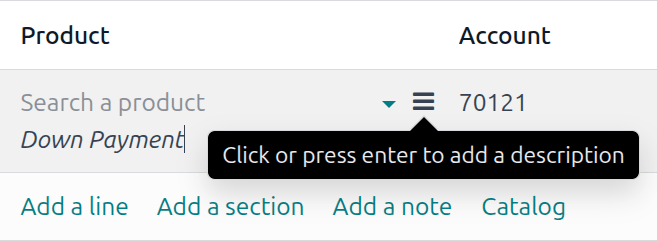
Dopo aver emesso la nota di carta di credito e se non viene fatto automaticamente, riconciliala con la fattura finale.
Il saldo residuo della fattura finale deve essere pagato con una transazione di pagamento regolare.
Fatture con detrazione
Quando si creano fatture soggette a detrazioni, tenere conto delle seguenti considerazioni:
Tutti i prodotti inclusi nella fattura devono avere questi campi configurati:

Il tipo di operazione nella fattura deve essere
1001
Note di credito
Quando è necessaria una correzione o un rimborso su una fattura convalidata, deve essere generata una nota di credito. Per farlo, è sufficiente fare clic sul pulsante «Aggiungi nota di credito». Come parte della localizzazione peruviana, è necessario fornire un motivo di credito selezionando una delle opzioni nell’elenco.

Suggerimento
Quando si crea la prima nota di credito, selezionare il metodo di credito: rimborso parziale. Questo consente di definire la sequenza della nota di credito.
Per impostazione predefinita, la nota di credito è impostata nel tipo di documento:

Per completare il flusso di lavoro, seguire le istruzioni su la nostra pagina sulle note di credito.
Nota
Il flusso di lavoro EDI per le note di credito funziona allo stesso modo delle fatture.
Note di debito
Come parte della localizzazione peruviana, oltre a creare note di credito da un documento esistente, è possibile creare anche note di debito. Per farlo, è sufficiente utilizzare il pulsante «Aggiungi nota di debito».
Per impostazione predefinita, la nota di debito è impostata nel tipo di documento.
Guida di consegna elettronica 2.0
La Guía de Remisión Electrónica (GRE) è un documento elettronico generato dallo spedizioniere per supportare il trasporto o il trasferimento di merci da un luogo a un altro, come un magazzino o uno stabilimento. In Odoo, sono necessari diversi passaggi di configurazione prima di poter utilizzare correttamente questa funzionalità.
L’uso del documento elettronico guía de remisión electrónica è obbligatorio e richiesto da SUNAT per i contribuenti che devono trasferire i propri prodotti, ad eccezione di quelli sotto il Regime Unico Semplificato (régimen único simplificado o RUS).
Tipi di guida di consegna
Mittente
Il tipo di guida di consegna Mittente viene emesso quando viene effettuata una vendita, viene reso un servizio (inclusa l’elaborazione), le merci vengono assegnate per l’uso o le merci vengono trasferite tra locali della stessa azienda e altri.
Questa guida di consegna è emessa dal proprietario delle merci (ossia il mittente) all’inizio della spedizione. La guida di consegna del mittente è supportata in Odoo.
Vedi anche
Corriere
Il tipo di guida di consegna Vettore giustifica il servizio di trasporto che l’autista (o vettore) esegue.
Questa guida di consegna è emessa dal vettore e deve essere rilasciata a ciascun mittente quando la spedizione avviene tramite trasporto pubblico.
Importante
La guida di consegna del vettore non è supportata in Odoo.
Vedi anche
Tipi di trasporto
Privato
L’opzione tipo di trasporto Privato viene utilizzata quando il proprietario trasferisce merci usando i propri veicoli. In questo caso, deve essere emessa una guida di consegna del mittente.
Pubblica
L’opzione tipo di trasporto Pubblico viene utilizzata quando un vettore esterno trasporta le merci. In questo caso, devono essere emesse due guide di consegna: la guida di consegna del mittente e la guida di consegna del vettore.
Invio diretto a SUNAT
La creazione della guida di consegna GRE in Odoo deve essere inviata direttamente a SUNAT, indipendentemente dal fornitore di documenti elettronici: IAP, Digiflow o SUNAT.
Informazioni richieste
La versione 2.0 della guida di consegna elettronica richiede informazioni aggiuntive sulla configurazione generale, veicoli, contatti e prodotti. Nella configurazione generale, è necessario aggiungere nuove credenziali che è possibile recuperare dal portale SUNAT.
Cancellazioni
Sia il mittente che il vettore possono annullare la bolla di trasporto elettronica purché siano soddisfatte le seguenti condizioni:
La spedizione non è stata avviata.
Se la spedizione è stata avviata, il destinatario deve essere modificato prima di raggiungere la destinazione finale.
Importante
SUNAT non utilizza più il termine «Anula», ma ora usa il termine «Dar de baja» per gli annullamenti.
Testing
SUNAT non supporta un ambiente di test. Ciò significa che tutte le guide di consegna generate per errore verranno inviate a SUNAT.
Se, per errore, la bolla di trasporto è stata creata in questo ambiente, è necessario eliminarla dal portale SUNAT.
Configurazione
Importante
La GRE elettronica del mittente è attualmente l’unico tipo di bolla di trasporto supportato in Odoo.
La guida di consegna dipende dall’app Magazzino di Odoo, dai moduli l10n_pe_edi e l10n_pe.
Deve essere aggiunto un secondo utente per la creazione di documenti elettronici.
Dopo aver seguito i passaggi per configurare la fatturazione elettronica e i dati anagrafici, installare il modulo Peruvian - Electronic Delivery Note 2.0 (l10n_pe_edi_stock_20).
Successivamente, è necessario recuperare il client ID e il client secret da SUNAT. Per farlo, seguire il manual de servicios web plataforma nueva GRE.
Nota
Nel portale SUNAT, è importante avere i diritti di accesso corretti abilitati, poiché potrebbero differire dall’utente impostato per la fatturazione elettronica.
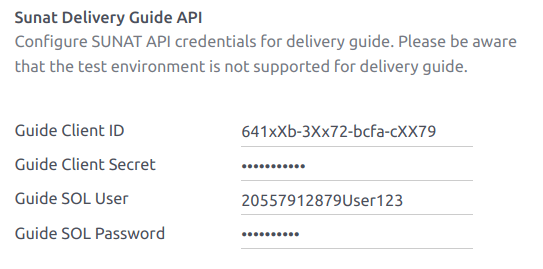
Queste credenziali devono essere utilizzate per configurare le impostazioni generali della guida di consegna da , e scorrere verso il basso fino alla sezione Peru Delivery Guide.
Configurare i seguenti campi Sunat Delivery Guide API:
Guide Client ID: il client ID API univoco generato nel portale SUNAT
Guide Client Secret: il client secret API univoco generato nel portale SUNAT
Guide SOL User: il numero RUC + nome utente SOL
Guide SOL Password: la password utente SOL
Nota
È necessario seguire il formato RUC + UsuarioSol (ad es., 20557912879SOLUSER) per il campo Guide SOL User, a seconda dell’utente selezionato durante la generazione delle credenziali API GRE nel portale SUNAT.
Operatore
L”operatore è l’autista del veicolo nei casi in cui la guida di consegna avviene tramite trasporto privato.
Per creare un nuovo operatore, andare a e compilare le informazioni di contatto.
Per prima cosa, selezionare Individual come Company Type. Quindi, aggiungere la Operator License nella scheda Contabilità del modulo contatto.
Per l’indirizzo del cliente, assicurarsi che i seguenti campi siano completi:
District
Tax ID (DNI/RUC)
Tax ID Number

Corriere
Il vettore viene utilizzato quando la guida di consegna avviene tramite trasporto pubblico.
Per creare un nuovo vettore, andare in e compilare le informazioni di contatto.
Innanzitutto, selezionare Azienda come Tipo di azienda. Quindi, aggiungere il Numero di registrazione MTC, l”Ente di rilascio dell’autorizzazione e il Numero di autorizzazione.
Per l’indirizzo dell’azienda, assicurarsi che i seguenti campi siano completi:
District
Tax ID (DNI/RUC)
Tax ID Number

Veicoli
Per configurare i veicoli disponibili, andare in e compilare il modulo del veicolo con le informazioni necessarie per il veicolo:
Nome veicolo
Targa
È M1 o L?
Ente di rilascio dell’autorizzazione speciale
Numero di autorizzazione
Operatore predefinito
Azienda
Importante
È importante spuntare la casella È M1 o L? se il veicolo ha meno di quattro ruote o meno di otto posti.

Prodotti
Per configurare i prodotti disponibili, andare in e aprire il prodotto da configurare.
Assicurarsi che le informazioni applicabili nel modulo del prodotto siano completamente configurate. Il campo Partida Arancelaria (voce tariffaria) deve essere compilato.
Generazione di un GRE
Una volta creata la consegna dal magazzino durante il flusso di lavoro delle vendite, assicurarsi di compilare i campi GRE nella sezione in alto a destra del modulo di trasferimento per i campi:
Tipo di trasporto
Motivo del trasferimento
Data di inizio partenza
È inoltre necessario completare i campi Veicolo e Operatore nella scheda Guia de Remision PE.
Il trasferimento della consegna deve essere contrassegnato come Completato affinché il pulsante Generar Guia de Remision appaia nel menu di sinistra del modulo di trasferimento.

Una volta che il modulo di trasferimento è correttamente convalidato da SUNAT, il file XML generato diventa disponibile nel chatter. È ora possibile stampare la bolla di consegna che mostra i dettagli del trasferimento e il codice QR convalidato da SUNAT.

Errori comuni
Diferente prefijo para productos (T001 en algunos, T002 en otros)Al momento, Odoo non supporta l’automazione dei prefissi per i prodotti. Questo può essere fatto manualmente per ogni output di prodotto. Può anche essere fatto per prodotti non immagazzinabili. Tuttavia, tenere presente che non ci sarà tracciabilità.
2325 - GrossWeightMeasure - El dato no cumple con el formato establecido "Hace falta el campo"
"Peso"" en el producto
Questo errore si verifica quando il peso sul prodotto è impostato come
0.00. Per risolvere questo problema, è necessario annullare la lettera di vettura e ricrearla. Assicurarsi di correggere il peso sul prodotto prima di creare la nuova lettera di vettura, altrimenti si otterrà lo stesso errore.JSONDecodeError: Expecting value: line 1 column 1 (char 0) when creating a Delivery GuideQuesto errore è tipicamente generato da problemi relativi all’utente SOL. Verificare la connessione dell’utente con SUNAT; l’utente SOL deve essere stabilito con il RUT dell’azienda + ID utente. Ad esempio
2012188549JOHNSMITH.El número de documento relacionado al traslado de mercancía no cumple con el formato establecido: error: documento relacionadoI campi Tipo di documento correlato e Numero di documento correlato si applicano solo a fatture e ricevute.
400 Client error: Bad Request for URLQuesto errore non è risolvibile da Odoo; si consiglia di contattare SUNAT e verificare l’utente. Potrebbe essere necessario creare un nuovo utente.
Invalid content was found starting with element 'cac:BuyerCustomerParty'Questo errore si verifica quando il motivo del trasferimento è impostato come altro. Selezionare un’altra opzione. Secondo la documentazione ufficiale della guida alla lettera di vettura di SUNAT, i motivi di trasferimento 03 (vendita con spedizione a terzi) o 12 (altri) non funzionano in Odoo, poiché non si dovrebbe avere un cliente vuoto o in bianco.
Duda cliente: consumo de créditos IAP al usar GRE 2.0Per i clienti live che utilizzano IAP, non viene consumato alcun credito (in teoria) perché non passa attraverso l’OSE, ossia questi documenti vengono inviati direttamente a SUNAT.
Errores con formato credenciales GRE 2.0 (traceback error)Odoo attualmente genera un errore con un traceback invece di un messaggio che indica che le credenziali non sono configurate correttamente nel database. Se questo si verifica sul tuo database, verifica le tue credenziali.
Fatturazione elettronica e-commerce
Prima, installa il modulo E-commerce peruviano (l10n_pe_website_sale).
Il modulo E-commerce peruviano abilita le funzionalità e le configurazioni per:
consentire ai clienti di creare account online per scopi di E-commerce;
supportare i campi fiscali obbligatori nell’applicazione E-commerce;
ricevere pagamenti per ordini di vendita online;
generare documenti elettronici dall’applicazione E-commerce.
Nota
Il modulo E-commerce peruviano dipende dalla precedente installazione dell’app Fatturazione o Contabilità, così come dell’app Sito web.
Configurazione
Dopo aver configurato il flusso di fatturazione elettronica peruviano, completa le seguenti configurazioni per il flusso E-commerce:
Prodotti: impostare Politica di fatturazione su Quantità ordinate e definire le Imposte cliente desiderate.
Metodi di consegna: per ogni metodo di spedizione, imposta il campo Provider su Prezzo fisso. Quindi, imposta un importo Prezzo fisso maggiore di
0,00(non zero), poiché il prezzo del metodo di spedizione viene aggiunto alla riga della fattura.
Nota
``Mercado Pago <https://www.mercadopago.com/>``_ è un fornitore di pagamenti online supportato in Odoo che copre diversi paesi, valute e metodi di pagamento in America Latina.
Assicurati di definire un Prezzo di vendita sul Prodotto di consegna del metodo di spedizione per evitare errori durante la convalida della fattura con SUNAT.
Per offrire la consegna gratuita, rimuovi manualmente il Prodotto di consegna, o almeno usa
$0,01(un centesimo) affinché la fattura venga convalidata con SUNAT.
Flusso di fatturazione per e-commerce
Una volta che tutte le configurazioni sono impostate, i campi di input fiscali saranno disponibili durante il processo di checkout per i clienti registrati.
Quando i clienti inseriscono i loro dati fiscali al checkout e completano con successo un acquisto, la fattura viene generata con gli elementi EDI corrispondenti. Il tipo di documento (Boleta/Factura) viene selezionato in base al loro codice fiscale (RUC/DNI). La fattura deve quindi essere inviata all’OSE e al SUNAT. Per impostazione predefinita, tutte le fatture pubblicate vengono inviate una volta al giorno tramite un’azione pianificata, ma puoi anche inviare ogni fattura manualmente se necessario.
Una volta che la fattura è convalidata con SUNAT, i clienti possono scaricare il file .zip con i file CDR, XML e PDF direttamente dal portale clienti facendo clic sul pulsante Scarica.
Report
Report di inventario permanente: PLE 12.1 e PLE 13.1
Nota
Assicurarsi di impostare il tipo appropriato di piano dei conti per i report PLE.
Odoo può produrre due report di inventario permanente come file .txt per la contabilità peruviana: PLE 12.1 e PLE 13.1. Tutte le transazioni di inventario effettuate devono essere dichiarate.
PLE 12.1 tiene traccia dell’inventario solo in unità fisiche, concentrandosi sui flussi in entrata e in uscita delle merci per una gestione e pianificazione efficaci.
PLE 13.1 tiene traccia sia delle quantità fisiche che dei valori monetari dell’inventario, fornendo una visione completa a fini fiscali e gestionali.
Entrambi i report devono essere mantenuti semestralmente (gennaio-giugno e luglio-dicembre), con i dettagli delle transazioni mensili riportati all’interno di questi periodi. Le scadenze di presentazione sono il 1° ottobre per il primo semestre e il 1° aprile per il secondo semestre, in conformità con la Resolución de Superintendencia N° 169-2015.
Configurazione
Prima di generare i report PLE 12.1 o PLE 13.1, assicurarsi che il modulo Peru - Stock Reports (l10n_pe_reports_stock) sia installato, quindi aggiornare i campi per:
Prodotti
Diverse configurazioni relative al prodotto o alla categoria di prodotto sono necessarie per la reportistica PLE:
Tipo di esistenza: Per tutti i prodotti che richiedono la reportistica PLE, accedere alla scheda Contabilità del record del prodotto e selezionare il Tipo di esistenza secondo la tabella 5 di SUNAT per la reportistica di inventario.
Valutazione automatica di magazzino: per i beni conservabili (prodotti con inventario tracciato), utilizzare la valutazione automatica di magazzino. Una volta abilitata la valutazione automatica di magazzino, questo metodo di valutazione può essere abilitato per la categoria prodotto di un prodotto.
Metodo di calcolo dei costi: i beni conservabili devono utilizzare un metodo di calcolo dei costi diverso da Prezzo standard, poiché le registrazioni contabili generate dai movimenti di magazzino vengono utilizzate per compilare i report PLE.
Magazzini
Quando si configura un magazzino, il campo Codice stabilimento annesso deve essere compilato. Questo codice funge da ID univoco per ogni magazzino e deve essere solo una combinazione numerica, contenente da 4 a 7 cifre.
Trasferimenti di inventario
Il trasferimento di inventario è un processo chiave acquisito nei report PLE 12.1 e PLE 13.1. I trasferimenti di inventario includono sia le spedizioni in entrata che in uscita.
Quando si convalida un trasferimento di inventario (sia su una ricevuta di magazzino che su un ordine di consegna), selezionare il Tipo di operazione (PE) eseguito secondo la tabella 12 di SUNAT per la reportistica di inventario permanente.
Generare un file .txt per i report Kardex di inventario permanente
PLE 12.1 e 13.1 vengono forniti come due libri separati. I libri devono essere scaricati in formato .txt da Odoo e quindi devono essere inviati al software SUNAT PLE.
Nel Report di valutazione di magazzino, fare clic sul pulsante Report PLE. Quindi, selezionare il Periodo e scegliere un report da esportare: PLE 12.1 o PLE 13.1. Odoo genera un file .txt per il report scelto.

Nota
Solo il download del report in formato .txt è disponibile. Non è disponibile alcuna anteprima o visualizzazione all’interno di Odoo.