
Funzionalità aggiuntive
L’e-commerce di Odoo offre funzionalità aggiuntive per i negozi online, tra cui uno strumento di confronto prodotti, una lista dei desideri e opzioni di evidenziazione prodotto.
Confronto prodotti
Il pulsante (Aggiungi per confrontare) consente ai visitatori del sito web di confrontare prodotti in base ai loro attributi. I clienti possono cliccare su questo pulsante per selezionare i prodotti che desiderano confrontare, quindi cliccare su Confronta nella finestra pop-up in fondo alla pagina per vedere il riepilogo del confronto.

Questo pulsante può essere attivato indipendentemente in diverse sezioni del sito web:
Vai a una pagina prodotto, apri l’editor del sito web, vai alla scheda Stile, naviga nella sezione Dettagli prodotti e attiva il pulsante Confronta. Una volta fatto, diventa disponibile su ogni pagina prodotto che ha attributi.
Per visualizzare il pulsante (Confronta) sulla pagina negozio, apri l’editor del sito web, vai alla scheda Stile e fai clic sull’icona (pennello) accanto a Design prodotto. Nella sezione Azioni, attiva il pulsante (Confronta) e scegli tra In linea e Al passaggio del mouse.
Nota
Puoi confrontare un massimo di quattro prodotti alla volta.
Suggerimento
Definisci categorie di attributi per raggruppare attributi simili nella stessa sezione quando si confrontano prodotti.
Lista dei desideri
Il pulsante (Aggiungi alla lista dei desideri) consente ai clienti di aggiungere prodotti alla loro lista dei desideri, ovvero salvarli per dopo. È attivato per impostazione predefinita e disponibile su ogni pagina prodotto.
Questo pulsante può essere attivato indipendentemente in diverse sezioni del sito web:
Vai a una pagina prodotto, apri l’editor del sito web, vai alla scheda Stile, naviga nella sezione Dettagli prodotti e attiva il pulsante Lista desideri. Una volta fatto, diventa disponibile su ogni pagina prodotto.
Per visualizzare il pulsante (Lista desideri) nella pagina del negozio, apri l’editor del sito web, vai su Stile e clicca sull’icona (pennello) accanto a Design prodotto. Nella sezione Azioni, attiva il pulsante (Lista desideri) e scegli tra Fisso e Fisso - Al passaggio.
Per visualizzare l’icona (Lista desideri) nell’intestazione, apri l’editor del sito web, clicca sull’intestazione, naviga nella sezione Mostra/nascondi elementi e attiva l’icona (Lista desideri) accanto a Mostra vuoto. Se non è abilitata, l’icona della lista desideri appare solo quando un articolo è stato aggiunto alla lista desideri. Il numero di articoli nella lista desideri viene visualizzato anche accanto all’icona.
Pagina della lista desideri
È possibile personalizzare il layout della pagina La mia lista desideri. Per farlo, apri l’editor del sito web mentre sei sulla pagina della lista desideri e nella scheda Stile sotto la sezione Pagina lista desideri, scegli un Design prodotti. A seconda del design selezionato, adatta il layout in base ai dispositivi Desktop o Mobile. Clicca sull’icona (pennello) accanto a Design prodotti per accedere a ulteriori opzioni di personalizzazione.
Suggerimento
I clienti possono spostare i prodotti dal carrello alla lista desideri cliccando sul pulsante Salva per dopo nella fase di checkout Riepilogo ordine.
Nella pagina La mia lista desideri, i clienti possono spostare i prodotti dalla lista desideri al carrello.
Prodotto in evidenza
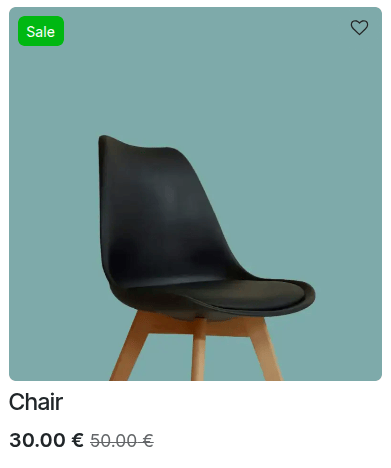
L’app e-commerce permette di evidenziare i prodotti per aumentarne la visibilità. Per farlo, vai su . Puoi utilizzare uno dei nastri preconfigurati (Esaurito, Offerta, Fuori stock o Nuovo!) oppure crearne uno Nuovo. Aggiungi un nome per il nastro e seleziona il metodo per Assegnarlo:
Manualmente: assegna il nastro manualmente.
In offerta: il nastro viene visualizzato quando il prodotto è in offerta, ad esempio quando si utilizza un prezzo di confronto.
Quando nuovo: il nastro viene visualizzato quando viene aggiunto un nuovo prodotto. Specifica il numero di giorni dopo la pubblicazione in cui deve essere visualizzato.
quando fuori stock: il nastro viene visualizzato quando il prodotto non è più disponibile.
Scegli la sua Posizione, Sinistra o Destra, e uno Stile, Nastro o Badge. Definisci il Colore del testo e il Colore di sfondo. Quindi Salva. Il nastro è ora disponibile per tutti i prodotti e-commerce.
Suggerimento
Esistono altri modi per creare un nuovo nastro prodotto:
Accedi al modulo prodotto e sotto la scheda Vendite, modifica o crea il nastro nel campo Nastro.
Modifica/crea nastri dall”editor del sito web. Per farlo, vai alla scheda Stile e naviga nella sezione Dettagli prodotto. Clicca sull’icona verde (Crea) accanto al campo Nastro o sull’icona (Modifica) accanto all’etichetta Nastro. La funzione Assegna non è disponibile per la configurazione nell’editor del sito web.

È anche possibile aggiungere nastri per varianti di prodotto specifiche. Per farlo, vai su e seleziona un prodotto. Clicca sul pulsante smart Varianti, scegli una variante e aggiungi un nastro nel campo Nastro variante della sezione Vendite.