
Goedkeuringen van werk en overuren
De Aanwezigheid-app van Odoo vereist managementtoezicht om ervoor te zorgen dat alle geregistreerde aanwezigheden correct zijn, vooral overuren en onvolledige shifts.
Managementdashboard
Alle aanwezigheidsregistraties die goedkeuring vereisen, meestal vanwege overlappende werkvermeldingen of niet-goedgekeurd verlof, worden beheerd vanaf een gecentraliseerd managementdashboard. Ga hiervoor naar .
Het Management-dashboard toont alleen aanwezigheidsregistraties van huidige werknemers die goedgekeurd moeten worden, in een standaard lijstweergave. Dit komt door de twee standaardfilters in de zoekbalk, de Goed te keuren en Actieve werknemers.
Elke aanwezigheidsregistratie toont de volgende informatie:
Werknemer: De naam van de werknemer.
Inklokken: De datum en tijd waarop de werknemer is ingeklokt.
Uitklokken: De datum en tijd waarop de werknemer uitklokte.
Gewerkte tijd: Het aantal gewerkte uren dat de werknemer registreerde.
Gewerkte extra uren: Het aantal gewerkte overuren.
Extra uren: Het totaal aantal goedgekeurde extra uren.

Goedkeuringen en weigeringen
Aanwezigheidsregistraties kunnen direct vanaf het Managementdashboard worden goedgekeurd en geweigerd. Helemaal rechts van elke registratie verschijnen Goedkeuren- en Weigeren-knoppen. Klik op de bijbehorende knop om de geregistreerde aanwezigheidsregistratie goed te keuren of te weigeren.
Notitie
Bij het goedkeuren of weigeren van aanwezigheidsregistraties vanaf het Management-dashboard is het niet mogelijk om de details van de aanwezigheidsregistratie te bekijken.
Gedeeltelijke goedkeuringen
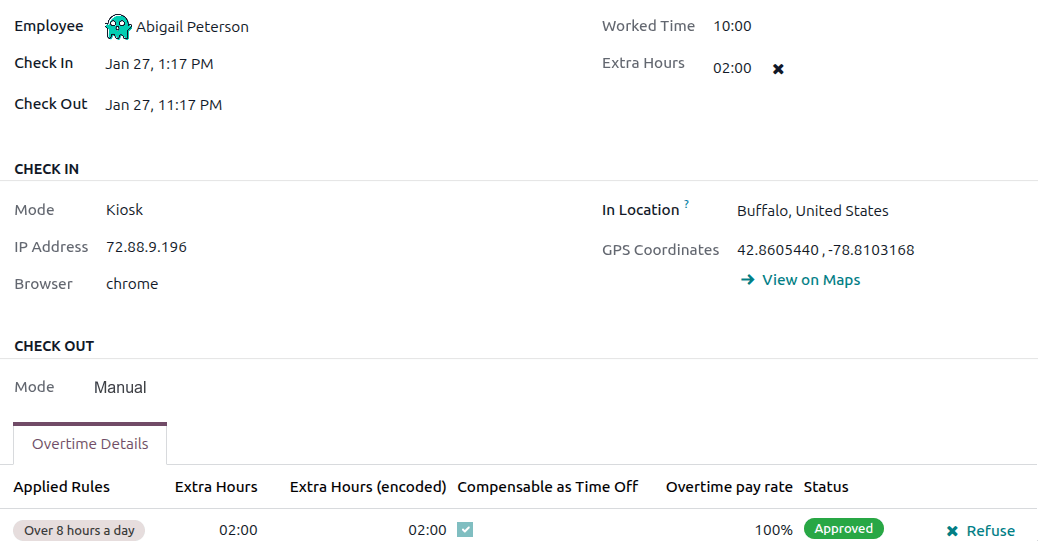
Het is mogelijk om een deel van de geregistreerde Extra uren goed te keuren en niet het volledige bedrag. Klik op een aanwezigheidsregistratie om de details te bekijken om slechts een deel van de overuren goed te keuren.
De bovenste helft van de registratie toont de specifieke in- en uitklokdetails, inclusief de gebruikte methode. De Inklokken- en Uitklokken-informatie in de bovenste helft van het formulier kan indien nodig worden gewijzigd. Klik in het gewenste veld en breng de benodigde wijzigingen aan.
De onderste helft van het formulier bevat het tabblad Overurendetails. Dit tabblad toont de overurenregels die zijn gebruikt om de extra uren te berekenen, samen met het tarief en de status. De extra uren in dit tabblad kunnen worden gewijzigd, waardoor gedeeltelijke goedkeuring van overuren mogelijk is.
Klik in het veld Extra uren (ingevoerd) van de regel die wordt gewijzigd. Voer het aantal goed te keuren uren in in een UU:MM-formaat en klik vervolgens aan het einde van de regel op Goedkeuren.

Na het bewerken en goedkeuren van het veld Extra uren (ingevoerd) verandert de status in Goedgekeurd en wordt het veld Extra uren in de bovenste helft van het formulier bijgewerkt om de goedgekeurde overuren weer te geven.
Belangrijk
Zodra gedeeltelijke overuren zijn goedgekeurd, is het nog steeds mogelijk om overuren te weigeren door op het icoon naast het veld Extra uren in de bovenste helft van het formulier te klikken, of door op Weigeren aan het einde van de overureninvoer in het tabblad Overurendetails te klikken.
Notitie
Af en toe kan het nodig zijn om de locatie van een werknemer te verifiëren bij het inchecken. De methode waarmee de werknemer is ingecheckt voor werk staat op de individuele registratie, in het veld Modus.
Het veld Modus kan niet worden gewijzigd, omdat het alleen de methode registreert waarmee de aanwezigheidsregistratie is gemaakt.
De mogelijke opties zijn:
Kiosk: De werknemer klokte fysiek in of uit met behulp van een kiosk-apparaat. De werknemer was aanwezig bij de kiosk om in te klokken.
Systray: De werknemer klokte rechtstreeks vanuit de database in of uit. Afhankelijk van het IP-adres dat wordt weergegeven op de gedetailleerde aanwezigheidsregistratie, kan de locatie van de werknemer op het moment van inklokken worden bepaald.
Handmatig: De registratie is handmatig gemaakt in de Aanwezigheid-app. Dit wordt doorgaans gedaan door het management om een ontbrekende registratie toe te voegen.
Overuren omzetten in verlof
Sommige bedrijven staan de omzetting van overuren in verlof toe. Om alle of een deel van de overuren om te zetten in verlof, navigeer naar . Klik op de gewenste aanwezigheidsregistratie om de specifieke aanwezigheidsdetails te bekijken.
Pas in het tabblad Overurendetails indien nodig het aantal overuren dat wordt omgezet in verlof aan in het veld Extra uren (ingevoerd). Klik vervolgens op het selectievakje in de kolom Compenseerbaar als verlof, om aan te geven dat de overuren moeten worden omgezet in verlof. Klik aan het einde van de regel op Goedkeuren en de status verandert in Goedgekeurd, en het veld Extra uren in de bovenste helft van het formulier wordt bijgewerkt om de goedgekeurde overuren weer te geven.
Aanwezigheidsregistraties aanmaken
Wanneer nodig kunnen gebruikers met de vereiste toegangsrechten handmatig aanwezigheidsregistraties aanmaken in de Aanwezigheid-app. Enkele situaties waarbij dit nodig is, zijn wanneer werknemers vergeten in en uit te checken voor shifts, aangezien werknemers niet met terugwerkende kracht aanwezigheidsregistraties kunnen aanmaken.
Navigeer naar om een ontbrekend aanwezigheidsrecord toe te voegen. Klik op de knop Nieuw in de linkerbovenhoek om een Aanmaken pop-upvenster te openen. Voer de volgende informatie in op het formulier en klik vervolgens op Opslaan & sluiten:
Werknemer: Selecteer de werknemer waarvoor het record wordt aangemaakt. Standaard wordt dit veld ingevuld met de ingelogde gebruiker.
Inchecken: Selecteer met behulp van de agenda de incheckdatum en -tijd en klik vervolgens op Toepassen. Standaard is de huidige datum geselecteerd en is de tijd ingesteld op
12:00:AM.Uitchecken: Selecteer met behulp van de agenda de uitcheckdatum en -tijd en klik vervolgens op Toepassen. Standaard is de volgende datum geselecteerd en is de tijd ingesteld op
12:00:AM.Gewerkte tijd: Dit veld wordt automatisch ingevuld met het verschil tussen de geselecteerde Inchecken en Uitchecken tijden. Dit veld kan niet worden gewijzigd.
Extra uren: Dit veld is niet aanpasbaar, omdat overuren goedgekeurd moeten worden. Dit veld toont standaard nul (
00:00).
