
Phê duyệt công việc và làm thêm giờ
Ứng dụng Chấm công của Odoo yêu cầu giám sát quản lý để đảm bảo tất cả các bản ghi chấm công đều chính xác, đặc biệt là giờ làm thêm và ca làm việc chưa hoàn thành.
Bảng điều khiển quản lý
Tất cả các bản ghi chấm công cần phê duyệt, thường là do các mục nhập công việc trùng lặp hoặc thời gian nghỉ chưa được phê duyệt, được quản lý từ một bảng điều khiển quản lý tập trung. Để truy cập, điều hướng đến .
Bảng điều khiển Quản lý chỉ hiển thị các bản ghi chấm công của nhân viên hiện tại cần được phê duyệt, trong chế độ xem danh sách mặc định. Điều này là do hai bộ lọc mặc định trong thanh tìm kiếm, Cần phê duyệt và Nhân viên đang làm việc.
Mỗi bản ghi chấm công hiển thị các thông tin sau:
Nhân viên: tên của nhân viên.
Chấm công vào: Ngày giờ nhân viên chấm công vào.
Check Out: Ngày và giờ nhân viên checkout.
Worked Time: Số giờ làm việc mà nhân viên đã ghi nhận.
Worked Extra Hours: Số giờ làm thêm đã làm việc.
Extra Hours: Tổng số giờ làm thêm đã được phê duyệt.

Phê duyệt và từ chối
Các bản ghi chấm công có thể được phê duyệt và từ chối trực tiếp từ Bảng điều khiển Quản lý. Ở phía ngoài cùng bên phải của mỗi bản ghi, các nút Phê duyệt và Từ chối xuất hiện. Nhấp vào nút tương ứng để phê duyệt hoặc từ chối bản ghi chấm công đã ghi nhận.
Ghi chú
Khi phê duyệt hoặc từ chối các bản ghi chấm công từ bảng điều khiển Quản lý, không thể xem chi tiết của bản ghi chấm công.
Phê duyệt một phần
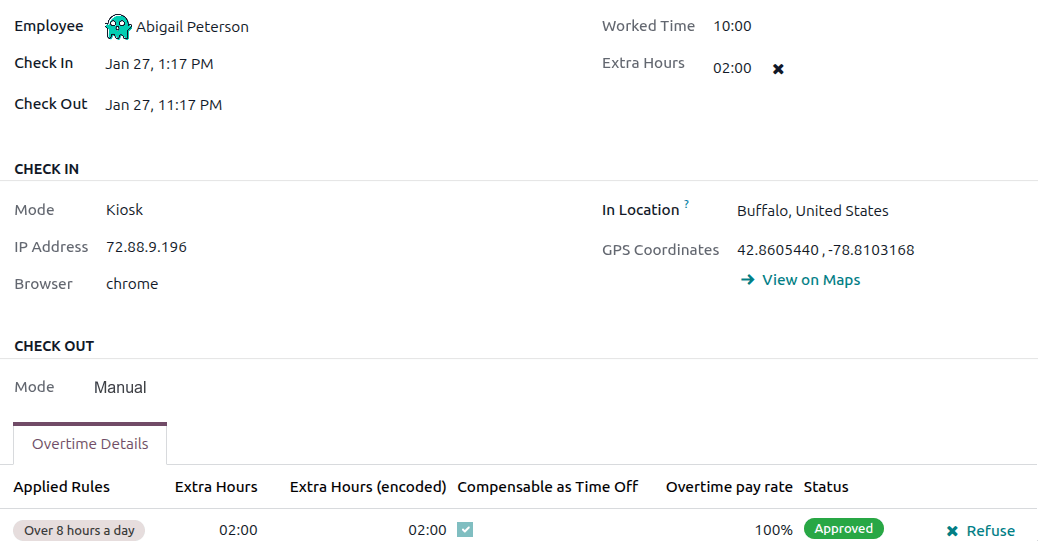
Có thể phê duyệt một phần Giờ làm thêm đã ghi nhận và không phải toàn bộ số giờ. Để chỉ phê duyệt một phần giờ làm thêm, nhấp vào bản ghi chấm công để xem chi tiết.
Nửa trên của bản ghi hiển thị chi tiết cụ thể về check in và check out, bao gồm phương thức được sử dụng. Thông tin Check In và Check Out ở nửa trên của biểu mẫu có thể được chỉnh sửa nếu cần. Nhấp vào trường mong muốn và thực hiện các thay đổi cần thiết.
Nửa dưới của biểu mẫu chứa tab Overtime Details. Tab này liệt kê các quy tắc làm thêm giờ được sử dụng để tính toán giờ làm thêm, cùng với mức lương và trạng thái. Giờ làm thêm được liệt kê trong tab này có thể được chỉnh sửa, cho phép phê duyệt làm thêm giờ một phần.
Nhấp vào trường Extra Hours (encoded) của dòng đang được chỉnh sửa. Nhập số giờ được phê duyệt theo định dạng HH:MM, sau đó nhấp Approve ở cuối dòng.

Sau khi chỉnh sửa và phê duyệt trường Extra Hours (encoded), trạng thái chuyển sang Approved, và trường Extra Hours ở nửa trên của biểu mẫu cập nhật để hiển thị giờ làm thêm đã được phê duyệt.
Quan trọng
Sau khi phê duyệt làm thêm giờ một phần, vẫn có thể từ chối làm thêm giờ bằng cách nhấp vào biểu tượng bên cạnh trường Extra Hours ở nửa trên của biểu mẫu, hoặc nhấp Refuse ở cuối mục làm thêm giờ trong tab Overtime Details.
Ghi chú
Đôi khi, việc xác minh vị trí của nhân viên khi chấm công vào có thể cần thiết. Phương thức mà nhân viên đã sử dụng để chấm công vào làm việc được tìm thấy trên bản ghi cá nhân, trong trường Chế độ.
Trường Chế độ không thể sửa đổi vì nó chỉ ghi lại phương thức tạo bản ghi chấm công.
Các tùy chọn có thể có là:
Kiosk: Nhân viên đã check-in hoặc check-out trực tiếp bằng thiết bị kiosk. Nhân viên đã có mặt tại kiosk để check-in.
Systray: Nhân viên đã check-in hoặc check-out trực tiếp từ cơ sở dữ liệu. Tùy thuộc vào Địa chỉ IP hiển thị trên bản ghi chấm công chi tiết, có thể xác định vị trí của nhân viên tại thời điểm check-in.
Thủ công: Bản ghi được tạo thủ công trong ứng dụng Chấm công. Điều này thường được thực hiện bởi ban quản lý để thêm bản ghi bị thiếu.
Chuyển đổi giờ làm thêm thành nghỉ phép
Một số công ty cho phép chuyển đổi giờ làm thêm thành nghỉ phép. Để chuyển đổi toàn bộ hoặc một phần giờ làm thêm thành nghỉ phép, điều hướng đến . Nhấp vào bản ghi chấm công mong muốn để xem chi tiết chấm công cụ thể.
Trong tab Chi tiết giờ làm thêm, điều chỉnh số lượng giờ làm thêm được chuyển đổi thành nghỉ phép trong trường Giờ bổ sung (đã mã hóa) nếu cần thiết. Tiếp theo, nhấp vào hộp kiểm trong cột Có thể bù đắp bằng nghỉ phép, cho biết giờ làm thêm nên được chuyển đổi thành nghỉ phép. Nhấp Phê duyệt ở cuối dòng, trạng thái sẽ chuyển thành Đã phê duyệt, và trường Giờ bổ sung ở nửa trên của biểu mẫu sẽ cập nhật để phản ánh giờ làm thêm đã được phê duyệt.
Tạo bản ghi chấm công
Khi cần thiết, người dùng có quyền truy cập phù hợp có thể tạo bản ghi chấm công thủ công trong ứng dụng Chấm công. Một số tình huống yêu cầu điều này là khi nhân viên quên chấm công vào và ra cho ca làm việc, vì nhân viên không thể tạo bản ghi chấm công hồi tố.
Để thêm bản ghi chấm công bị thiếu, điều hướng đến . Nhấp vào nút Mới ở góc trên bên trái để mở cửa sổ bật lên Tạo. Nhập thông tin sau vào biểu mẫu, sau đó nhấp Lưu & Đóng:
Nhân viên: Chọn nhân viên đang được tạo bản ghi. Người dùng đã đăng nhập sẽ điền vào trường này theo mặc định.
Giờ đăng nhập: Sử dụng lịch, chọn ngày và giờ đăng nhập, sau đó nhấp Áp dụng. Mặc định, ngày hiện tại được chọn và giờ được đặt thành
12:00:AM.Giờ đăng xuất: Sử dụng lịch, chọn ngày và giờ đăng xuất, sau đó nhấp Áp dụng. Mặc định, ngày tiếp theo được chọn và giờ được đặt thành
12:00:AM.Thời gian làm việc: Trường này tự động điền chênh lệch từ thời gian Giờ đăng nhập và Giờ đăng xuất đã chọn. Trường này không thể chỉnh sửa.
Giờ làm thêm: Trường này không thể chỉnh sửa vì giờ làm thêm phải được phê duyệt. Trường này hiển thị số không (
00:00) theo mặc định.
