Rapporto punti
Il rapporto punti nell’app Referral consente ai manager di visualizzare il contributo totale di punti dei dipendenti, che può fornire informazioni sui referenti più efficaci.
Importante
Solo gli utenti con diritti di Amministratore per l’app Assunzioni hanno accesso alle funzionalità di reportistica nell’app Referral.
Per accedere al rapporto Punti, andare su . Questo carica il rapporto Punti in una vista elenco predefinita, raggruppato per Utente, con gli utenti elencati in ordine alfabetico per nome.
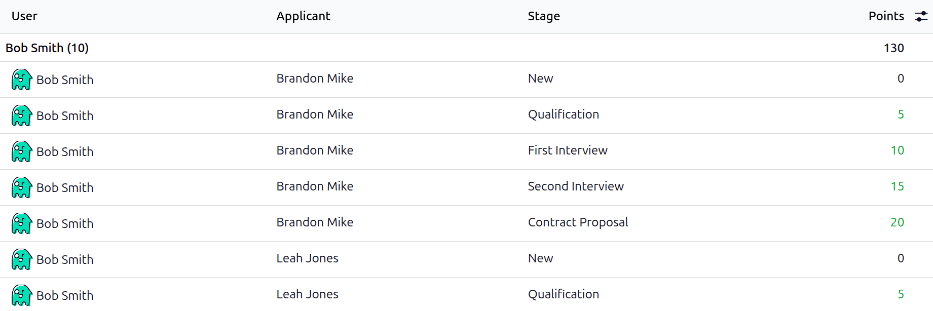
Tutte le righe sono compresse per impostazione predefinita, mostrando il nome dell”Utente, il numero totale di voci individuali registrate per l’utente e i Punti totali che hanno guadagnato.
Fare clic su una riga per espandere le voci per quell’utente. Ogni riga mostra il Candidato, la Fase raggiunta dal candidato e i corrispondenti Punti guadagnati per la fase. I Punti visualizzati appaiono in verde se l’utente ha guadagnato punti per la fase e appaiono in nero se non sono stati ricevuti punti per la fase.
Nota
Gli stage che non fanno guadagnare punti referral compaiono comunque nell’elenco, se il candidato ha raggiunto tale stage. In questo esempio, i candidati che raggiungono lo stage Nuovo non ricevono punti referral e nella colonna Punti compare zero (0) in nero.
Caso d’uso: referrer più efficaci
Un modo per utilizzare il report Punti è valutare quali utenti stanno segnalando candidati di successo che diventano dipendenti. Questo si fa modificando il report Punti per mostrare solo i punti guadagnati dallo stage Contratto firmato.
Per visualizzare solo i referral assunti con successo, andare in . Fare clic nella casella di ricerca e fare clic su Filtro personalizzato… nella colonna Filtri. Si apre una finestra popup Filtro personalizzato.
Per impostazione predefinita, il primo campo è compilato con Stage e il campo centrale è compilato con è uguale a. Utilizzando il menu a discesa nell’ultimo campo, selezionare Contratto firmato, quindi fare clic sul pulsante Cerca.
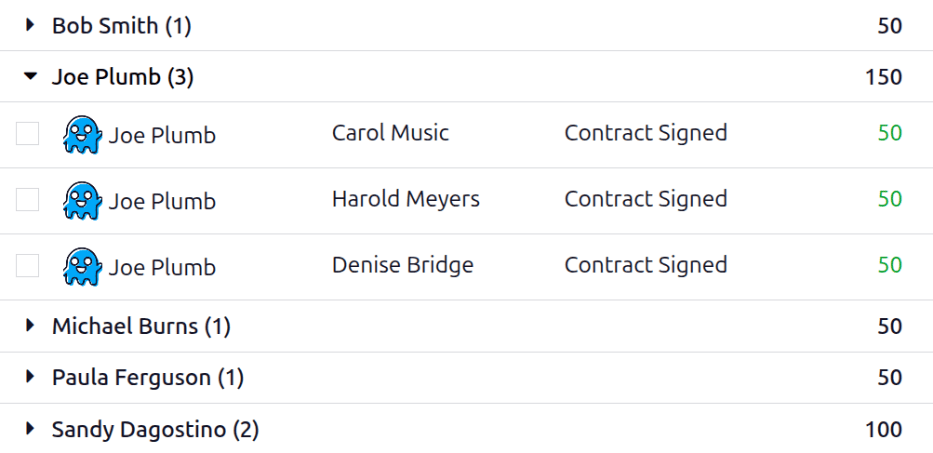
Il report Punti ora visualizza solo i referral di successo che sono stati assunti. L’utente con il numero più alto di voci accanto al suo nome e il numero più alto di punti in Punti è il referrer di maggior successo.
Example
In questo esempio, si può determinare che Joe Plumb è il referrer di maggior successo, con tre referral riusciti, per un totale di 150 punti.