
Egitto
Installazione
Installare i seguenti moduli per ottenere tutte le funzionalità della localizzazione egiziana:
Nome |
Nome tecnico |
Descrizione |
|---|---|---|
Egitto - Contabilità |
|
|
Integrazione fattura elettronica egiziana |
|
Integrazione fatturazione elettronica Egyptian Tax Authority (ETA) |
Fatturazione elettronica egiziana
Odoo è conforme ai requisiti di fatturazione elettronica dell’Autorità fiscale egiziana (ETA).
Importante
La fatturazione elettronica egiziana è disponibile da Odoo 15.0. Se necessario, aggiorna il tuo database.
Vedi anche
Registra Odoo sul tuo portale ETA
Devi registrare il tuo sistema ERP Odoo sul tuo portale ETA per ottenere le tue credenziali API. Questi codici sono necessari per configurare la tua app Contabilità di Odoo.
Accedi al profilo della tua azienda sul portale ETA facendo clic su View Taxpayer Profile.

Successivamente, vai alla sezione Representatives e fai clic su Register ERP. Compila il campo ERP Name (ad esempio, Odoo) e lascia vuoti gli altri campi.
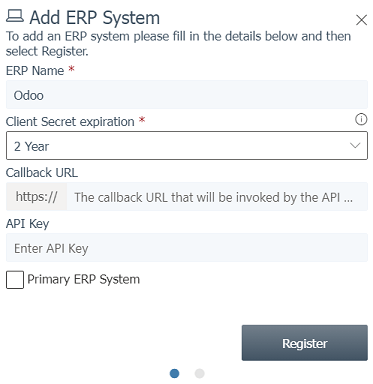
Una volta registrato con successo, il sito web visualizza le tue credenziali API:
ID cliente
Client Secret 1
Client Secret 2
Nota
L’ETA dovrebbe fornirti un nome utente e una password per accedere al loro portale online.
Chiedi all’ETA di fornirti anche l’accesso al portale di preproduzione.
Questi codici sono riservati e devono essere conservati in modo sicuro.
Configurazione su Odoo
Per connettere il tuo database Odoo al tuo account del portale ETA, vai a e imposta l”ETA Client ID e l”ETA Secret che hai ottenuto quando hai registrato Odoo sul tuo portale ETA. Imposta una soglia di fatturazione se necessario.

Importante
Testare sul portale di preproduzione prima di iniziare a emettere fatture reali sul portale ETA di produzione.
Le credenziali per gli ambienti di preproduzione e produzione sono diverse. Assicurati di aggiornarle su Odoo quando passi da un ambiente all’altro.
Se non è ancora stato fatto, compila i dettagli della tua azienda con l’indirizzo completo, il paese e la partita IVA.
Codici ETA
La fatturazione elettronica funziona con un set di codici forniti dall’ETA. Puoi utilizzare la documentazione ETA per codificare gli attributi della tua azienda.
La maggior parte di questi codici viene gestita automaticamente da Odoo, a condizione che le tue filiali, i tuoi clienti e i tuoi prodotti siano configurati correttamente.
Informazioni azienda:
Partita IVA aziendale
- ID filialeSe hai una sola filiale, usa
0come codice filiale. Codice tipo di attività
Altre informazioni:
- Codici prodottoI prodotti della tua azienda devono essere codificati e abbinati ai loro codici GS1 o EGS.
- Codici fiscaliLa maggior parte dei codici fiscali è già configurata su Odoo nel campo Codice ETA (Egitto). Ti consigliamo di verificare che questi codici corrispondano alle imposte della tua azienda.
Filiali
Crea un contatto e un registro per ogni filiale della tua azienda e configura le sue impostazioni ETA.
Per farlo, vai su , quindi fai clic su Crea.
Assegna un nome al registro in base alla filiale della tua azienda e imposta il Tipo come Vendite. Successivamente, apri la scheda e compila la sezione Impostazioni ETA egiziane:
Nel campo Filiale, seleziona il contatto della filiale o crealo.
Impostare il Codice attività ETA.
Impostare l”ID filiale ETA (utilizzare
0se si dispone di una sola filiale).

Importante
Il contatto selezionato nel campo Filiale deve essere impostato come Azienda (non come Individuo), e i campi Indirizzo e Partita IVA devono essere compilati.
Clienti
Assicurarsi che i moduli dei contatti dei clienti siano compilati correttamente affinché le fatture elettroniche siano valide:
tipo di contatto: Individuo: o Azienda:
Paese:
Partita IVA: partita IVA o registro delle imprese per le aziende. Codice fiscale per gli individui.
Nota
È possibile modificare i moduli dei contatti dei clienti accedendo a .
Prodotti
Assicurarsi che i prodotti siano configurati correttamente affinché le fatture elettroniche siano valide:
Tipo di prodotto: prodotti immagazzinabili, consumabili o servizi.
Unità di misura: se si utilizza anche Odoo Magazzino e si sono abilitate le Unità di misura.
Codice a barre: codice a barre GS1 o EGS
Codice articolo ETA (nella scheda ): se il codice a barre non corrisponde al codice articolo ETA.
Nota
È possibile modificare i prodotti accedendo a .
Autenticazione USB
Ogni persona che deve firmare elettronicamente le fatture necessita di una chiave USB specifica per autenticarsi e inviare le fatture al portale ETA tramite un ERP.
Nota
È possibile contattare l”ETA o Egypt Trust per ottenere queste chiavi USB.
Installare l’IoT virtuale Windows di Odoo
L”IoT virtuale Windows funge da ponte tra il computer e il database Odoo ospitato online.
Seguire le istruzioni di installazione per l’IoT virtuale Windows. Una volta installato:
Aprire la home page dell’IoT virtuale
Fare clic sul pulsante (ingranaggi), quindi su Credenziali.
Copiare il contenuto nel campo Token di accesso proxy (solo per l’Egitto) e salvarlo per la fase successiva.
Configurare la chiave USB
Una volta installato l’IoT virtuale Windows, configurare la chiave USB andando su e facendo clic su Nuovo:
Selezionare l”Azienda.
Inserire il PIN USB ETA fornito dal provider della chiave USB.
Incollare il token di accesso fornito nella home page dell’IoT virtuale.
Fare clic su Ottieni certificato.
