
Feedback a 360°
L’app Valutazione dipendenti di Odoo permette ai manager di raccogliere feedback sui loro riporti diretti da chiunque in azienda. Il contributo dei colleghi offre ai manager una visione più completa dei punti di forza, delle aree di crescita e delle capacità di collaborazione di ciascun dipendente.
Dashboard del feedback a 360 gradi
La sezione Feedback a 360 gradi mostra le informazioni per tutti i sondaggi configurati per l’app Valutazione dipendenti. Per visualizzare i sondaggi e le relative statistiche, andare su .

Ogni valutazione, o sondaggio, è presentata su una riga separata nella dashboard Feedback a 360 gradi, insieme a varie informazioni relative a quella particolare valutazione.
Ogni valutazione include le seguenti informazioni:
Survey Name: il nome del sondaggio specifico.
Responsible: il dipendente responsabile del sondaggio, inclusi il mese e l’anno in cui gli è stata assegnata tale designazione.
Questions: il numero di domande in quel particolare sondaggio.
Completed: il numero di persone che hanno completato il sondaggio.
Per testare il sondaggio, fare clic sul pulsante Test sul lato destro della riga del sondaggio. Questo apre la valutazione in una nuova scheda per visualizzare in anteprima le domande senza inviare risposte. Chiudere la scheda per tornare all’elenco.
Richiedi feedback
Per richiedere feedback da un collega, andare sull’app Valutazione dipendenti e cliccare sulla scheda della valutazione per aprirla.
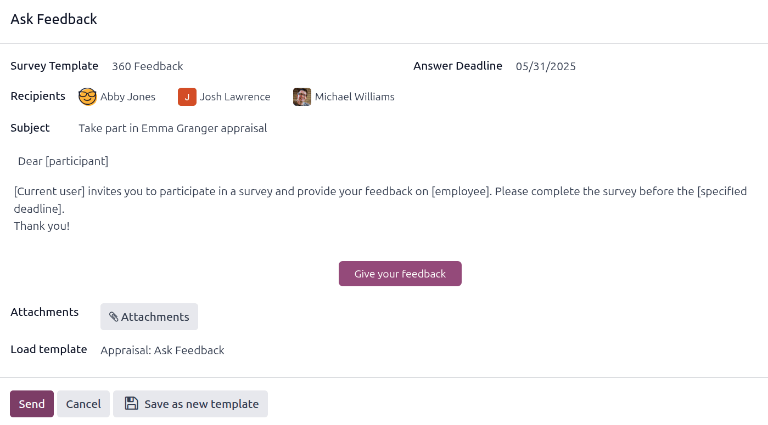
Fare clic sul pulsante Ask Feedback e viene visualizzata una finestra pop-up email Ask Feedback, utilizzando il modello email Appraisal: Ask Feedback.
Nota
Solo le valutazioni confermate visualizzano il pulsante Ask Feedback.
Per prima cosa, utilizzando il menu a discesa, selezionare i dipendenti a cui viene chiesto di fornire un feedback nel campo Recipients. È possibile selezionare più dipendenti. La data Answer Deadline viene impostata automaticamente sul giorno in cui è prevista la valutazione. Utilizzare il selettore del calendario per modificare la data, se lo si desidera.
Il campo Subject viene compilato con Take part in (Employee Name) appraisal, ma può essere modificato se lo si desidera.
Digitare eventuali commenti aggiuntivi nello spazio fornito, se lo si desidera. Il testo del modello email non viene visualizzato nella finestra pop-up.
Cliccare su Invia e le richieste di feedback vengono inviate ai dipendenti specificati.
Visualizzare i risultati
Per visualizzare i risultati, fare clic sul pulsante Feedbacks nel modulo del sondaggio. Viene caricata la dashboard Feedback Surveys e viene presentato un elenco di tutti coloro a cui è stato richiesto di inviare un feedback. Ogni riga visualizza le seguenti informazioni:
Employee: il nome del dipendente a cui è stato richiesto di inviare un feedback.
Status: un’icona che indica se il feedback è stato completato o è nuovo.
Deadline: la data e l’ora entro cui il sondaggio deve essere completato.
Survey: il nome del sondaggio, che per impostazione predefinita è Employee Opinion Form.

Nota
Le richieste di feedback che sono state inviate ma non sono state completate sono dette nuove.
Per visualizzare tutte le risposte, fare clic sul pulsante See results e viene caricata una finestra pop-up Choose Survey. Utilizzando il menu a discesa, selezionare 360 Feedback nel campo Survey, quindi fare clic su See Results. Il feedback combinato viene caricato in una nuova scheda.
Feedback 360 completato
Le richieste di feedback completate mostrano un’etichetta di stato Completato verde sulla dashboard Sondaggi di feedback.
Per visualizzare le risposte individuali di un modulo di feedback completato, fare clic su Vedi risposte alla fine della riga e le risposte individuali del dipendente verranno caricate in una nuova scheda.
Chiudere la scheda al termine della revisione.
Nuovo feedback a 360°
Le richieste di feedback inviate ma non completate mostrano un’etichetta di stato Nuovo blu sulla dashboard Sondaggi di feedback.
Se necessario, la richiesta può essere inviata nuovamente. Fare clic su Invia di nuovo alla fine della riga e verrà caricata una finestra pop-up Richiedi feedback. Fare clic su Invia per inviare nuovamente la richiesta di feedback.