
Validations de travail et heures supplémentaires
L’application Présences d’Odoo nécessite une supervision managériale afin de garantir l’exactitude de toutes les présences enregistrées, en particulier les heures supplémentaires et les postes incomplets.
Tableau de bord de gestion
Tous les enregistrements de présence nécessitant une validation, généralement en raison d’entrées de travail qui se chevauchent ou de congés non approuvés, sont gérés depuis un tableau de bord de gestion centralisé. Pour y accéder, aller à .
Le tableau de bord Gestion affiche uniquement les enregistrements de présence des employés actuels qui doivent être approuvés, dans une vue liste par défaut. Cela est dû aux deux filtres par défaut dans la barre de recherche, À valider et Employés actifs.
Chaque enregistrement de présence affiche les informations suivantes :
Employé : Le nom de l’employé.
Connexion : La date et l’heure de connexion de l’employé.
Départ : la date et l’heure auxquelles l’employé a pointé au départ.
Temps de travail : le nombre d’heures de travail que l’employé a enregistré.
Heures supplémentaires travaillées : le nombre d’heures supplémentaires travaillées.
Heures supplémentaires : le total des heures supplémentaires approuvées.

Validations et refus
Les enregistrements de présence peuvent être approuvés et refusés directement depuis le tableau de bord de gestion. À l’extrême droite de chaque enregistrement, les boutons Approuver et Refuser apparaissent. Cliquer sur le bouton correspondant pour approuver ou refuser l’enregistrement de présence enregistré.
Note
Lors de la validation ou du refus d’enregistrements de présence depuis le tableau de bord Gestion, il n’est pas possible de consulter les détails de l’enregistrement de présence.
Validations partielles
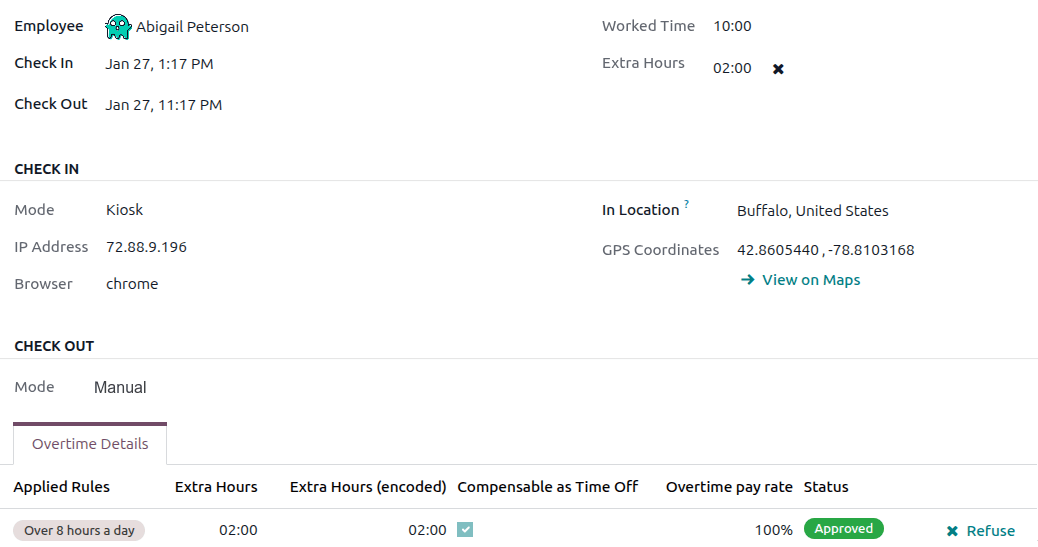
Il est possible de valider une partie des Heures supplémentaires enregistrées et non la totalité. Pour approuver seulement une partie des heures supplémentaires, cliquer sur un enregistrement de présence pour afficher les détails.
La moitié supérieure de l’enregistrement affiche les détails spécifiques de pointage à l’arrivée et au départ, y compris la méthode utilisée. Les informations Arrivée et Départ dans la moitié supérieure du formulaire peuvent être modifiées si nécessaire. Cliquer dans le champ souhaité et apporter les modifications nécessaires.
La moitié inférieure du formulaire contient l’onglet Détails des heures supplémentaires. Cet onglet répertorie les règles d’heures supplémentaires utilisées pour calculer les heures supplémentaires, ainsi que le taux de rémunération et le statut. Les heures supplémentaires répertoriées dans cet onglet peuvent être modifiées, permettant une approbation partielle des heures supplémentaires.
Cliquer dans le champ Heures supplémentaires (encodées) de la ligne à modifier. Saisir le nombre d’heures à approuver au format HH:MM, puis cliquer sur Approuver à la fin de la ligne.

Après avoir modifié et approuvé le champ Heures supplémentaires (encodées), le statut passe à Approuvé, et le champ Heures supplémentaires dans la moitié supérieure du formulaire se met à jour pour afficher les heures supplémentaires approuvées.
Important
Une fois les heures supplémentaires partielles approuvées, il est toujours possible de refuser les heures supplémentaires en cliquant sur l’icône à côté du champ Heures supplémentaires dans la moitié supérieure du formulaire, ou en cliquant sur Refuser à la fin de l’entrée d’heures supplémentaires dans l’onglet Détails des heures supplémentaires.
Note
Parfois, il peut être nécessaire de vérifier l’emplacement d’un employé lors de son arrivée. La méthode utilisée par l’employé pour pointer son arrivée au travail se trouve sur l’enregistrement individuel, dans le champ Mode.
Le champ Mode n’est pas modifiable, car il enregistre uniquement la méthode par laquelle l’enregistrement de présence a été créé.
Les options possibles sont :
Kiosque : l’employé a pointé physiquement à l’arrivée ou au départ en utilisant un dispositif kiosque. L’employé était présent au kiosque pour pointer.
Barre système : l’employé a pointé à l’arrivée ou au départ directement depuis la base de données. Selon l”adresse IP affichée sur l’enregistrement de présence détaillé, l’emplacement de l’employé au moment du pointage peut être déterminé.
Manuel : l’enregistrement a été créé manuellement dans l’application Présences. Cela est généralement effectué par la direction, pour ajouter un enregistrement manquant.
Convertir les heures supplémentaires en congés
Certaines entreprises autorisent la conversion des heures supplémentaires en congés. Pour convertir tout ou partie des heures supplémentaires en congés, naviguer vers . Cliquer sur l’enregistrement de présence souhaité pour afficher les détails spécifiques de présence.
Dans l’onglet Détails des heures supplémentaires, ajuster si nécessaire le nombre d’heures supplémentaires à convertir en congés dans le champ Heures supplémentaires (encodées). Ensuite, cocher la case dans la colonne Compensable en congés, indiquant que les heures supplémentaires doivent être converties en congés. Cliquer sur Approuver à la fin de la ligne, et le statut passe à Approuvé, et le champ Heures supplémentaires dans la moitié supérieure du formulaire se met à jour pour refléter les heures supplémentaires approuvées.
Créer des enregistrements de présence
Si nécessaire, les utilisateurs disposant des droits d’accès requis peuvent créer manuellement des enregistrements de présence dans l’application Présences. Certaines situations nécessitent cela, comme lorsque les employés oublient de pointer leur arrivée et leur départ, car les employés ne peuvent pas créer rétroactivement des enregistrements de présence.
Pour ajouter un enregistrement de présence manquant, naviguer vers . Cliquer sur le bouton Nouveau dans le coin supérieur gauche pour ouvrir une fenêtre contextuelle Créer. Saisir les informations suivantes sur le formulaire, puis cliquer sur Enregistrer & fermer :
Employé : sélectionner l’employé pour lequel l’enregistrement est créé. Par défaut, ce champ est rempli avec l’utilisateur connecté.
Check In : à l’aide du calendrier, sélectionner la date et l’heure d’entrée, puis cliquer sur Apply. Par défaut, la date actuelle est sélectionnée et l’heure est définie sur
12:00:AM.Check Out : à l’aide du calendrier, sélectionner la date et l’heure de sortie, puis cliquer sur Apply. Par défaut, la date suivante est sélectionnée et l’heure est définie sur
12:00:AM.Worked Time : ce champ est automatiquement rempli avec la différence entre les heures sélectionnées dans Check In et Check Out. Ce champ ne peut pas être modifié.
Extra Hours : ce champ n’est pas modifiable car les heures supplémentaires doivent être approuvées. Par défaut, ce champ affiche zéro (
00:00).
