
Dashboard
Dashboard Odoo consente di consultare, interagire, personalizzare e creare dashboard interattive che visualizzano i dati in tempo reale dal database Odoo in modo facile da comprendere. Centralizzando i dati provenienti da varie fonti Odoo in un’unica posizione, le dashboard forniscono una panoramica delle metriche aziendali chiave che possono aiutare a monitorare le prestazioni aziendali e prendere decisioni informate.
I fogli di calcolo Odoo costituiscono la base per le dashboard, con tabelle e grafici utilizzati per strutturare e visualizzare i dati dinamici di Odoo. Le origini dati collegano il foglio di calcolo sottostante di una dashboard al database, garantendo che i dati più recenti vengano recuperati ogni volta che la dashboard viene aperta o aggiornata.
Con Odoo Dashboard, gli utenti possono, a seconda dei loro diritti di accesso:
consultare e interagire con le dashboard, incluse le dashboard standard preconfigurate
utilizzare i filtri globali per filtrare tutti i dati visualizzati su una dashboard
condividere un’istantanea di una dashboard con utenti interni che non dispongono dei diritti di accesso appropriati o con utenti esterni
creare dashboard personalizzate utilizzando Odoo Spreadsheet
personalizzare le dashboard per modificare quali dati vengono mostrati, il layout o i filtri disponibili
gestire i diritti di accesso alle dashboard
centralizzare le viste Odoo consultate frequentemente in un La mia bacheca personale
Suggerimento
Una volta che un foglio di calcolo è stato convertito in una dashboard, è possibile accedervi solo tramite l’app Dashboard.
A differenza delle altre dashboard di Odoo, La mia dashboard non si basa su Odoo Spreadsheet, ma piuttosto sulle viste di Odoo.
Utilizzare le dashboard
Quando si apre l’app Dashboard, il pannello sinistro elenca tutte le dashboard standard preconfigurate e le dashboard personalizzate a cui un utente ha accesso consentito, raggruppate per sezione.
Facendo clic sul nome di una dashboard si apre quella dashboard nella vista principale.

Suggerimento
Fare clic sull’icona (doppia freccia) nella parte superiore del pannello sinistro per comprimere il pannello sinistro, massimizzando lo spazio disponibile per le dashboard.
Contrassegnare una dashboard come preferita facendo clic sull’icona (Attiva/disattiva preferito) nell’angolo in alto a destra. Le dashboard preferite sono raggruppate in una sezione Preferiti nella parte superiore del pannello sinistro per un accesso rapido.
Filtrare e ordinare i dati
Il filtraggio e l’ordinamento consentono di gestire quali dati vengono visualizzati e come vengono visualizzati. Questo può aiutare ad adattare la vista per rispondere a specifiche domande aziendali.
Il filtraggio limita i dati presentati in grafici e tabelle, consentendo di concentrarsi solo sui record che soddisfano criteri specifici, ad esempio visualizzando i dati di vendita solo per un team di vendita specifico.
L”ordinamento riordina i dati presentati nelle colonne delle tabelle, consentendo di vedere i dati da diverse prospettive, ad esempio visualizzando i prodotti per fatturato di vendita dal più alto al più basso.
Applicare filtri globali
Se sono stati configurati filtri globali per una dashboard, sopra la dashboard è disponibile una barra di ricerca.

Suggerimento
I filtri globali sono disponibili per tutte le dashboard standard. Ulteriori filtri globali possono essere aggiunti da un utente con i diritti di accesso appropriati.
È anche possibile cercare valori digitando direttamente nella barra di ricerca; le categorie di ricerca mostrate riflettono i filtri globali disponibili.
Per applicare filtri globali:
Fare clic all’interno della barra di ricerca o fare clic sull’icona (a discesa) per accedere a tutti i filtri disponibili per quella dashboard.
Per il filtro pertinente, selezionare un operatore condizionale dal primo menu a tendina, ad esempio è in, quindi, se necessario, inserire o selezionare il valore appropriato.
Fare clic su Filtra.
Per le dashboard con un filtro data, questo filtro può essere impostato tramite la barra di ricerca o tramite il pulsante con l’icona (calendario).

Suggerimento
L”Intervallo personalizzato nella parte inferiore del selettore di periodo mostra un intervallo personalizzato inserito manualmente, se pertinente, oppure la data di inizio e fine del periodo selezionato.
Per rimuovere un valore da un filtro, fare clic sull’icona (rimuovi) accanto al nome del valore; per svuotare un filtro, fare clic sull’icona (rimuovi) all’estrema destra del filtro.
Ordinare i dati
A seconda della dashboard e della tabella in questione, potrebbe essere possibile ordinare i dati per colonna facendo clic sull’intestazione della colonna. Un’icona (freccia giù) o (freccia su) accanto a un’intestazione di colonna indica che la colonna è stata ordinata in ordine decrescente o crescente, rispettivamente. Se, passando sopra altre intestazioni di colonna, appare un’icona (ordina), la colonna può essere ordinata.
Suggerimento
Se è stata applicata una formattazione condizionale a una tabella, la formattazione originale viene mantenuta quando la tabella viene riordinata per una colonna diversa.
Example
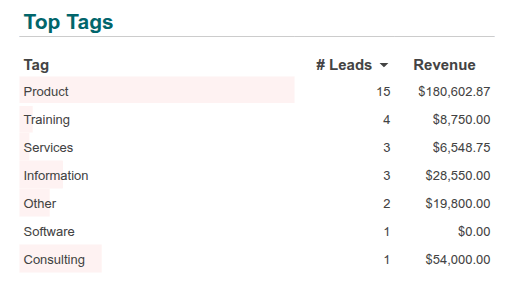
In questo esempio, la tabella era originariamente ordinata per entrate per tag CRM, in ordine decrescente. La formattazione condizionale è stata definita per visualizzare le entrate proporzionali utilizzando barre dati. Quando la tabella viene riordinata per numero di lead in ordine decrescente, le barre dati riflettono ancora le entrate per tag in ordine decrescente.
Accedere ai record sottostanti
Sebbene le dashboard forniscano un riepilogo intuitivo dei dati chiave, eseguire il drill-down sui dati sottostanti consente un’analisi più dettagliata. Questo può essere utile per indagare anomalie o fornire il contesto completo necessario per prendere decisioni.
Aprire i record del database sottostanti: per accedere ai record del database a cui fa riferimento una dashboard, fare clic sul valore pertinente in una tabella o su un punto dati su un grafico. In questo modo si apre il singolo record o, nel caso di grafici o tabelle che visualizzano dati consolidati, un elenco dei record a cui si fa riferimento.
Aprire le viste del database sottostanti: per accedere alla vista da cui vengono recuperati i dati per un grafico o una tabella specifici, fare clic sul titolo del grafico o della tabella. In questo modo si apre la vista elenco, la vista pivot o la vista grafico corrispondente.
Suggerimento
Per tornare a una dashboard dopo aver eseguito il drill-down sui record o sulle viste sottostanti, fare clic sul percorso di navigazione Dashboard nell’angolo superiore sinistro.
Espandere, copiare o scaricare grafici
Per visualizzare i grafici a schermo intero, passare sopra un grafico e fare clic sull’icona .
È anche possibile copiare o scaricare un grafico passando sopra il grafico e facendo clic sull’icona (ellissi verticale), quindi facendo clic su Copia come immagine o Scarica secondo necessità.
Suggerimento
Espandere un grafico a serie temporali a schermo intero consente un’analisi più dettagliata.
Analizzare i grafici delle serie temporali
I grafici delle serie temporali, ovvero grafici che mostrano i dati nel tempo, possono essere analizzati più da vicino:
ingrandendo un intervallo di tempo scelto.
Regolare la granularità
Per molti grafici delle serie temporali è possibile regolare la granularità dell’unità di tempo sull’asse x.
Per farlo, posizionare il cursore sul grafico, fare clic sull’icona (menu a discesa), quindi selezionare la granularità desiderata.

Ingrandire un intervallo di tempo e scorrere
Quando un grafico delle serie temporali è espanso a schermo intero, un cursore sotto il grafico consente di:
ingrandire un intervallo di tempo specifico trascinando le estremità del cursore per selezionare l’intervallo di tempo desiderato;
quando si è ingrandito, scorrere il grafico mantenendo il livello di ingrandimento trascinando il cursore a sinistra o a destra.
Ridimensionare il cursore per tornare alla vista iniziale.
Example
In questo esempio dalla dashboard Warehouse Daily Operations, il grafico mostra i trasferimenti ancora da assegnare a un utente responsabile, per giorno. Lo zoom del grafico è stato regolato per mostrare i dati di cinque giorni e la posizione attuale del cursore consente di visualizzare i dati degli ultimi cinque giorni.

Dashboard standard
A seconda delle app installate, una serie di dashboard standard è disponibile per impostazione predefinita.
Queste dashboard preconfigurate sono state progettate per fornire le informazioni più rilevanti per l’argomento in questione e gli utenti con i diritti di accesso appropriati possono consultarle e interagire con esse. I filtri specifici della dashboard, disponibili tramite la barra di ricerca, consentono di filtrare l’intera dashboard per i valori selezionati.
Le dashboard standard possono essere personalizzate da un utente con i diritti di accesso appropriati. Ad esempio, elementi della dashboard come tabelle e grafici, o filtri globali possono essere aggiunti, modificati o rimossi.
Importante
Quando si personalizza una dashboard standard, è altamente consigliato duplicare la dashboard e apportare le modifiche sulla versione duplicata. Le dashboard standard vengono reinstallate a ogni aggiornamento di versione di Odoo, il che significa che eventuali personalizzazioni sulla versione originale vengono perse.
Impostazioni di configurazione
Nota
Solo un utente con i diritti di accesso appropriati può configurare o modificare le impostazioni per le dashboard e le sezioni della dashboard.
Per gestire le dashboard e le sezioni della dashboard, andare su . Le seguenti azioni sono possibili a livello di sezioni della dashboard:
Modificare l’ordine delle sezioni della dashboard utilizzando l’icona (maniglia di trascinamento) per spostare una sezione in una nuova posizione.
Duplicare una sezione della dashboard selezionando il nome della sezione pertinente, facendo clic sul pulsante Azioni, quindi Duplica. Le dashboard all’interno della sezione non vengono duplicate.
Eliminare una sezione della dashboard selezionando il nome della sezione pertinente, facendo clic sul pulsante Azioni, quindi Elimina.
Suggerimento
Le sezioni della dashboard standard preinstallate non possono essere eliminate; le sezioni della dashboard personalizzate, invece, possono essere eliminate.
Creare una nuova sezione della dashboard facendo clic su Nuovo, quindi inserendo il nome della sezione. Quando si crea una nuova sezione, è possibile aggiungere una dashboard alla nuova sezione direttamente facendo clic su Aggiungi un foglio di calcolo.
Facendo clic su una singola sezione della dashboard vengono elencate tutte le dashboard all’interno di quella sezione. Sono possibili le seguenti azioni:
Modificare l’ordine di una dashboard all’interno della sua sezione utilizzando l’icona (maniglia di trascinamento) per spostare la dashboard in una nuova posizione.
Modificare il nome di una sezione della dashboard o di una dashboard facendo clic sul nome e modificandolo.
Aggiungere o rimuovere gruppi di utenti per controllare l’accesso alla dashboard.
Selezionare una o più aziende se, in un database multi-azienda, la dashboard deve essere visibile solo agli utenti di un’azienda o di aziende specifiche. Se questo campo viene lasciato vuoto, la dashboard è visibile a tutti gli utenti con i diritti di accesso appropriati, indipendentemente dall’azienda attualmente selezionata nel database.
Annullare la pubblicazione di una dashboard disabilitando l’opzione È pubblicato.
Modifica il foglio di calcolo sottostante di una dashboard cliccando Modifica sulla riga della dashboard pertinente.
Importante
Quando si personalizza una dashboard standard, è altamente consigliato duplicare la dashboard e apportare qualsiasi modifica al foglio di calcolo sottostante della versione duplicata. Le dashboard standard vengono reinstallate ad ogni aggiornamento di versione di Odoo, il che significa che qualsiasi personalizzazione sulla versione originale viene persa.
Elimina una dashboard cliccando sull’icona (cestino).
Suggerimento
Una dashboard standard che viene eliminata viene reinstallata al prossimo aggiornamento di versione di Odoo.
Aggiungi una nuova dashboard alla sezione cliccando Aggiungi un foglio di calcolo. Esistono due opzioni:
Per convertire un foglio di calcolo esistente in una dashboard e aggiungerlo alla nuova sezione, selezionare il foglio di calcolo pertinente, quindi cliccare Conferma. Tornando alla panoramica della sezione, aggiornare i campi Gruppo e Azienda se necessario.
Per iniziare a creare una dashboard da zero, selezionare Foglio di calcolo vuoto. Per tornare alla panoramica della sezione, fare clic sul nome della sezione nell’angolo in alto a sinistra, sopra la barra dei menu. Aggiornare i campi Gruppo e Azienda se necessario.
Nota
Dopo che un foglio di calcolo è stato convertito in una dashboard, può essere acceduto e modificato solo tramite l’app Dashboard.
Suggerimento
Una dashboard appena creata è per impostazione predefinita accessibile agli utenti appartenenti al gruppo utenti interno predefinito. Modificare questo se necessario tramite le impostazioni di Configurazione della sezione dashboard pertinente.
È anche possibile convertire un foglio di calcolo in una dashboard e aggiungerlo a una sezione della dashboard a partire dal foglio di calcolo nell’app Documenti.
Diritti di accesso e condivisione
Utilizzare le dashboard
Il diritto di visualizzare e interagire con una dashboard si basa sui gruppi di utenti ed è gestito nelle impostazioni di configurazione dell’app Dashboard. Solo gli utenti che fanno parte di un gruppo a cui è stato concesso l’accesso a una dashboard specifica vedranno quella dashboard nel pannello di sinistra quando viene aperta l’app Dashboard. Gli utenti con diritti di accesso Dashboard / Admin possono visualizzare tutte le dashboard.
Tuttavia, la visibilità dei dati dinamici di Odoo all’interno di una dashboard viene gestita separatamente. Questo si basa sui diritti di accesso di un utente al modello da cui i dati sono stati recuperati, e tiene conto di eventuali regole di record che potrebbero limitare l’accesso.
Importante
Le autorizzazioni utente vengono prese in considerazione quando un utente apre una dashboard, con la dashboard che viene popolata solo con i dati che l’utente è autorizzato a vedere. Ciò significa che un utente potrebbe in teoria essere in grado di visualizzare una dashboard ma, a causa della mancanza di autorizzazioni appropriate, non essere in grado di vedere i dati Odoo che il creatore della dashboard intendeva visualizzare.
Pertanto, è fondamentale prendere in considerazione le autorizzazioni utente quando si concede l’accesso alla dashboard ai gruppi.
Example
Concedere al gruppo utenti Vendite / Utente: solo documenti propri l’accesso alla dashboard Vendite avrebbe poco senso. Anche se gli utenti appartenenti a quel gruppo sarebbero in grado di visualizzare e interagire con la dashboard, vedrebbero solo i dati relativi alle proprie vendite, rendendo la dashboard complessiva fuorviante.
Gestire i diritti di accesso per visualizzare le dashboard
Per gestire i diritti degli utenti di visualizzare e interagire con una dashboard:
Nell’app Dashboard, vai a .
Dall’elenco delle sezioni della dashboard, aprire la sezione pertinente.
Sulla riga della dashboard pertinente, nella colonna Gruppo:
aggiungi un gruppo utenti cliccando sul campo finché non appare un menu a discesa con i gruppi utenti, quindi selezionando il gruppo utenti appropriato. Nel menu a discesa, clicca Cerca altro per accedere all’elenco completo dei gruppi utenti;
rimuovi un gruppo utenti cliccando sul nome del gruppo pertinente, quindi cliccando (Elimina).
Creazione, personalizzazione e configurazione delle dashboard
Solo gli utenti con diritti di accesso Dashboard / Amministratore possono personalizzare le dashboard o configurare le impostazioni della dashboard. Per creare una dashboard da zero, un utente deve avere sia i diritti di accesso Dashboard / Amministratore che, come minimo per l’app Documenti, Documenti / Utente.