
Elementi
Gli elementi aiutano a strutturare e presentare i contenuti in modo efficace. Spaziano da componenti basati su testo come titoli, elenchi ed evidenziazioni di testo a quelli interattivi come pulsanti e collegamenti. È possibile aggiungere anche elementi visivi come immagini, icone, video e animazioni per migliorare la presentazione e l’organizzazione dei contenuti.
Per aggiungere o modificare un elemento del sito web:
Accedere alla pagina del sito web pertinente e cliccare su Modifica.
Cliccare sulla sezione della pagina in cui si desidera aggiungere o modificare un elemento.
Apportare le modifiche necessarie.
Fare clic su Salva.
Nota
Gli stili predefiniti per intestazioni, pulsanti, collegamenti e testo dei paragrafi, ad esempio, sono definiti nella scheda Tema dell’editor del sito web.
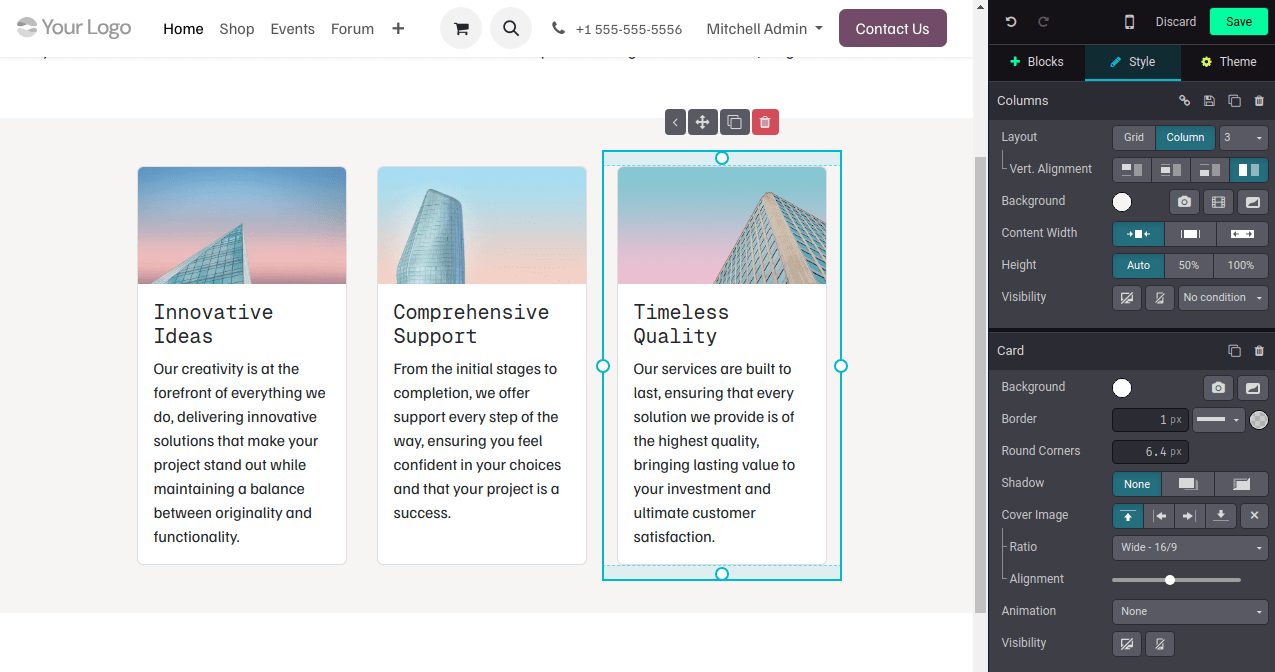
Titoli
I titoli definiscono le intestazioni e organizzano il contenuto del sito web in diversi livelli per chiarezza e struttura. Per inserire un titolo, digitare /title, scegliere lo stile dell’intestazione (Intestazione 1, Intestazione 2 o Intestazione 3) e digitare il testo.
Suggerimento
In alternativa, digitare il testo, selezionarlo e scegliere lo stile appropriato dalla sezione Testo in linea nella scheda Personalizza dell’editor del sito web. Ulteriori opzioni di formattazione, come caratteri e colori, sono disponibili anche in questa sezione.
Immagini
Per inserire un’immagine:
Digitare
/image.Cercare nel database Unsplash o fare clic su Carica un’immagine per scegliere un file dalle immagini locali.
Fai clic su Aggiungi.
Per personalizzare l’immagine, fare clic sull’immagine e modificare le opzioni nella sezione Immagine dell’editor del sito web. Ad esempio:
Sostituire l’immagine.
Definire un tag alt nel campo Descrizione.
Inserire un tag del titolo nel campo Tooltip. Questo testo apparirà quando i visitatori passano il mouse sopra l’immagine.
Aggiungere una Forma; alcune forme consentono anche la personalizzazione del colore.
Regolare la Larghezza dell’immagine, ad esempio per migliorare le prestazioni. Una dimensione inferiore può essere suggerita se è sufficiente per la visualizzazione.
Ridimensionare l’immagine utilizzando lo strumento Trasforma.
Regolare il Padding per aggiungere spazio (in pixel) attorno all’immagine.
Ecc.
Videos
Per aggiungere un video, digitare /video, inserire l’URL e attivare le opzioni desiderate:
Riproduzione automatica: per riprodurre automaticamente il video quando si accede alla pagina. Il video viene automaticamente disattivato per impostazione predefinita.
Ripeti: per riprodurre il video in loop.
Nascondi controlli del lettore
Nascondi pulsante schermo intero
Inizia a: per definire il timestamp in cui il video dovrebbe iniziare, in formato
MM:SS.
Icone
Per inserire un’icona, digitare /image, andare alla scheda Icone, selezionare un’icona e fare clic su Aggiungi. Per modificare un’icona, fare clic su di essa e utilizzare la sezione Icona dell’editor del sito web per personalizzare le opzioni, come Colore, Dimensione, Animazioni, Forma, ecc.
Collegamenti
I link vengono utilizzati per collegare diverse pagine e risorse, guidando i visitatori e migliorando la navigazione. Per aggiungere un link, digitare /link, quindi, nel pop-up che si apre, inserire l”Etichetta del link e aggiungere l”URL o Email. Digitare / per cercare una pagina e # per collegare a un ancora.
Suggerimento
Per impostazione predefinita, il campo Stile è impostato su Link. Selezionare uno stile diverso per trasformare il link in un pulsante.
Liste
Gli elenchi aiutano a organizzare i contenuti in modo chiaro, rendendo le informazioni più facili da leggere e migliorando la struttura delle pagine web. Digitare /list e scegliere tra tre diversi tipi di elenchi: Elenchi puntati, Elenchi numerati o Liste di controllo.
Evidenziazioni del testo
Le evidenziazioni possono essere aggiunte a titoli e testo utilizzando la sezione Testo in linea dell’editor del sito web. Per aggiungere un’evidenziazione:
Selezionare il testo o il titolo che si desidera evidenziare.
Nell’editor del sito web, fare clic su Evidenzia.
Selezionare lo stile di evidenziazione.
Modificarne il Colore.
Sceglierne lo Spessore.

Animazioni
Le animazioni vengono utilizzate per aggiungere movimento ai blocchi di costruzione e agli elementi del sito web come immagini e testo. Sono disponibili tre tipi di animazione: Allo scorrimento, Alla comparsa e Al passaggio del mouse (solo per le immagini).
Per aggiungere un’animazione a un elemento del sito web:
Fare clic sull’elemento.
Nell’editor del sito web, andare alla sezione pertinente per l’elemento (ad es. Pulsante, Colonna, Testo in linea, ecc.).
Nel campo Animazione, selezionare il tipo di animazione desiderato.
Personalizzare le impostazioni dell’animazione in base alle esigenze. Le opzioni disponibili variano a seconda del tipo di animazione selezionato.
Animazioni allo scorrimento
Per le animazioni allo scorrimento, è possibile:
Scegliere In entrata per aggiungere l’animazione quando l’elemento entra nello schermo e In uscita per aggiungerla quando esce dallo schermo.
Selezionare un Effetto.
Scegliere la Direzione dell’effetto.
Adattare l”Intensità dell’effetto.
Definire la Zona di scorrimento, dove il primo valore rappresenta la percentuale dello schermo mostrata quando l’effetto inizia e il secondo valore rappresenta la sua percentuale alla fine.
Animazioni alla comparsa
Per le animazioni alla comparsa, è possibile:
Scegliere tra diversi effetti.
Scegliere la Direzione dell’effetto.
Selezionare un’opzione Trigger per definire quando si verifica l’animazione: Solo la prima volta oppure Ogni volta.
Adattare l”Intensità dell’effetto.
Se vuoi che l’animazione venga attivata dopo un numero di secondi, definisci questo numero nel campo Avvia dopo.
Scegli una Durata per l’animazione.
Animazioni al passaggio del mouse (solo per immagini)
Le animazioni Al passaggio del mouse possono essere aggiunte alle immagini. Puoi scegliere l”Effetto dell’animazione, così come il Colore e lo Spessore del tratto.
Vedi anche