
موافقات العمل والعمل الإضافي
يتطلب تطبيق الحضور في Odoo إشرافاً إدارياً لضمان صحة جميع سجلات الحضور المسجلة، خاصة ساعات العمل الإضافي والورديات غير المكتملة.
لوحة بيانات الإدارة
تُدار جميع سجلات الحضور التي تتطلب موافقة، عادةً بسبب تداخل إدخالات العمل أو الإجازات غير المعتمدة، من لوحة بيانات إدارية مركزية. للوصول إليها، انتقل إلى .
تعرض لوحة بيانات الإدارة فقط سجلات الحضور للموظفين الحاليين التي تحتاج إلى موافقة، في عرض قائمة افتراضي. يرجع ذلك إلى الفلترين الافتراضيين في شريط البحث، وهما للموافقة عليها و:guilabel:الموظفون النشطون.
يعرض كل سجل حضور المعلومات التالية:
الموظف: اسم الموظف.
تسجيل الدخول: تاريخ ووقت تسجيل الموظف للدخول.
تسجيل الانصراف: تاريخ ووقت انصراف الموظف.
وقت العمل: عدد ساعات العمل التي سجلها الموظف.
ساعات العمل الإضافية: مقدار ساعات العمل الإضافية المنجزة.
الساعات الإضافية: إجمالي الساعات الإضافية المعتمدة.

الموافقات والرفض
يمكن الموافقة على سجلات الحضور أو رفضها مباشرةً من لوحة بيانات الإدارة. في أقصى يمين كل سجل، يظهر زرا موافقة و:icon:fa-times رفض. انقر على الزر المقابل إما للموافقة على سجل الحضور المسجل أو رفضه.
ملاحظة
عند الموافقة على سجلات الحضور أو رفضها من لوحة بيانات الإدارة، لا يمكن عرض تفاصيل سجل الحضور.
الموافقات الجزئية
من الممكن الموافقة على جزء من الساعات الإضافية المسجلة وليس المبلغ الكامل. للموافقة على جزء فقط من العمل الإضافي، انقر على سجل حضور لعرض التفاصيل.
يعرض النصف العلوي من السجل تفاصيل تسجيل الحضور والانصراف المحددة، بما في ذلك الطريقة المستخدمة. يمكن تعديل معلومات تسجيل الحضور و:guilabel:تسجيل الانصراف في النصف العلوي من النموذج، إذا لزم الأمر. اضغط على الحقل المطلوب، وأجرِ أي تغييرات ضرورية.
يحتوي النصف السفلي من النموذج على تبويب تفاصيل العمل الإضافي. يسرد هذا التبويب قواعد العمل الإضافي المستخدمة لحساب الساعات الإضافية، بالإضافة إلى معدل الأجر والحالة. يمكن تعديل الساعات الإضافية المدرجة في هذا التبويب، مما يسمح بالموافقة الجزئية على العمل الإضافي.
اضغط على حقل الساعات الإضافية (مُدخلة) للسطر الذي يتم تعديله. أدخل عدد الساعات التي تتم الموافقة عليها بصيغة ساعة:دقيقة، ثم اضغط على اعتماد في نهاية السطر.
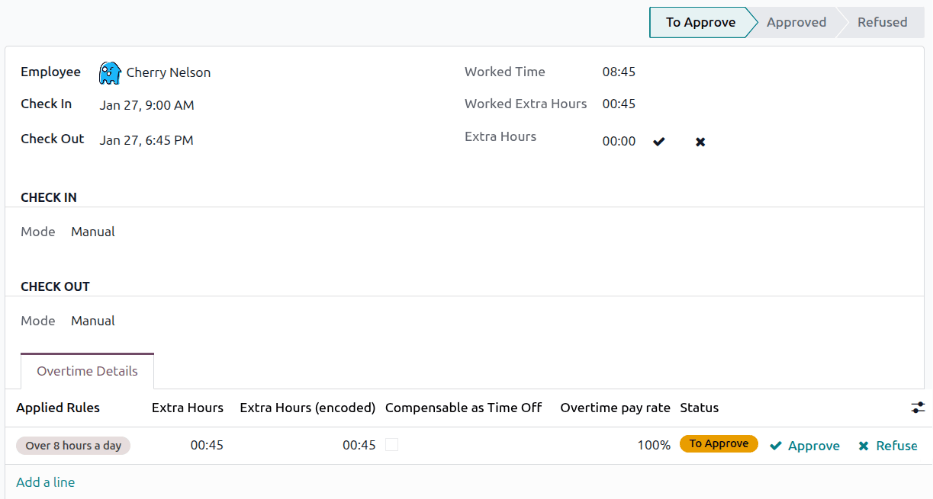
بعد تعديل واعتماد حقل الساعات الإضافية (مُدخلة)، تتغير الحالة إلى معتمدة، ويتم تحديث حقل الساعات الإضافية في النصف العلوي من النموذج لعرض العمل الإضافي المعتمد.
مهم
بمجرد اعتماد العمل الإضافي جزئياً، لا يزال من الممكن رفض العمل الإضافي بالضغط على أيقونة بجوار حقل الساعات الإضافية في النصف العلوي من النموذج، أو بالضغط على رفض في نهاية إدخال العمل الإضافي في تبويب تفاصيل العمل الإضافي.
ملاحظة
في بعض الأحيان، قد تكون هناك حاجة للتحقق من موقع الموظف عند تسجيل الحضور. توجد طريقة تسجيل الموظف للحضور في العمل في السجل الفردي، في حقل الوضع.
حقل الوضع غير قابل للتعديل، حيث إنه يسجل فقط الطريقة التي تم بها إنشاء سجل الحضور.
الخيارات الممكنة هي:
كشك: سجل الموظف حضوره أو انصرافه فعلياً باستخدام جهاز كشك. كان الموظف حاضراً عند الكشك لتسجيل الحضور.
شريط النظام: سجل الموظف حضوره أو انصرافه مباشرةً من قاعدة البيانات. اعتماداً على عنوان IP المعروض في سجل الحضور التفصيلي، يمكن تحديد موقع الموظف وقت تسجيل الحضور.
يدوي: تم إنشاء السجل يدوياً في تطبيق الحضور. يتم ذلك عادةً من قبل الإدارة، لإضافة سجل مفقود.
تحويل العمل الإضافي إلى إجازة
تسمح بعض الشركات بتحويل العمل الإضافي إلى إجازة. لتحويل كل أو جزء من العمل الإضافي إلى إجازة، انتقل إلى . اضغط على سجل الحضور المطلوب لعرض تفاصيل الحضور المحددة.
في تبويب تفاصيل العمل الإضافي، اضبط مقدار العمل الإضافي الذي يتم تحويله إلى إجازة في حقل الساعات الإضافية (مُدخلة)، إذا لزم الأمر. بعد ذلك، اضغط على خانة الاختيار في عمود قابلة للتعويض كإجازة، مما يشير إلى أنه يجب تحويل العمل الإضافي إلى إجازة. اضغط على اعتماد في نهاية السطر، وتتغير الحالة إلى معتمدة، ويتم تحديث حقل الساعات الإضافية في النصف العلوي من النموذج ليعكس العمل الإضافي المعتمد.

إنشاء سجلات حضور
عند الضرورة، يتمكن المستخدمون الذين لديهم حقوق الوصول المطلوبة من إنشاء سجلات الحضور يدوياً في تطبيق الحضور. تتضمن بعض الحالات التي تتطلب ذلك عندما ينسى الموظفون تسجيل الحضور والانصراف للورديات، حيث لا يمكن للموظفين إنشاء سجلات حضور بأثر رجعي.
لإضافة سجل حضور مفقود، انتقل إلى . انقر على زر جديد في الزاوية العلوية اليسرى لفتح نافذة منبثقة إنشاء. أدخل المعلومات التالية في النموذج، ثم انقر على حفظ وإغلاق:
الموظف: حدد الموظف الذي يتم إنشاء السجل له. يملأ هذا الحقل تلقائياً بالمستخدم الذي قام بتسجيل الدخول.
تسجيل الدخول: باستخدام التقويم، حدد تاريخ ووقت تسجيل الدخول، ثم انقر على تطبيق. افتراضياً، يتم تحديد التاريخ الحالي، ويتم ضبط الوقت على
12:00:AM.تسجيل الخروج: باستخدام التقويم، حدد تاريخ ووقت تسجيل الخروج، ثم انقر على تطبيق. افتراضياً، يتم تحديد اليوم التالي، ويتم ضبط الوقت على
12:00:AM.وقت العمل: يتم ملء هذا الحقل تلقائياً بالفرق بين تسجيل الدخول و:guilabel:
تسجيل الخروجالمحددين. هذا الحقل لا يمكن تعديله.ساعات إضافية: هذا الحقل غير قابل للتعديل حيث يجب الموافقة على العمل الإضافي. يعرض هذا الحقل صفراً (
00:00) افتراضياً.
