
Smistamento documenti AI
Odoo AI Document Automation consente la classificazione, l’instradamento e l’elaborazione automatizzati di documenti utilizzando l’intelligenza artificiale. Riduce la gestione manuale di documenti come fatture, contratti, NDA e file assicurativi classificandoli automaticamente in cartelle, estraendo informazioni chiave e attivando azioni aziendali.
Questa funzionalità è progettata per flussi di lavoro documentali ad alto volume e ripetitivi dove velocità, precisione e tracciabilità sono fondamentali, pur consentendo l’intervento umano quando necessario.
Configurazione
Per utilizzare l’automazione documenti AI, assicurati che siano soddisfatti i seguenti requisiti:
L’applicazione Documenti è installata e le autorizzazioni corrette sono applicate.
Le applicazioni pertinenti sono installate. Ciò può includere Contabilità, Acquisti, Vendite, ecc. Le applicazioni installate influenzano i prompt applicati ai documenti.
Nota
L’app AI non deve essere installata per utilizzare l’automazione della documentazione. Tuttavia, i tipi di azioni di automazione AI disponibili dipendono dalle altre app installate nel database. Ad esempio, per creare una fattura, l’app Contabilità deve essere installata.
Panoramica dell’app Documenti
L’applicazione Documenti funge da sistema di gestione documentale centralizzato simile a un’unità condivisa. È organizzata come minimo nelle seguenti aree di lavoro, sebbene sia possibile creare aree di lavoro aggiuntive:
Tutti: visualizza tutte le cartelle e i file a cui l’utente ha accesso.
Azienda: contiene cartelle e file condivisi all’interno dell’azienda. L’accesso è determinato dai diritti di accesso definiti per la cartella e il file.
Mio Drive: lo spazio di lavoro personale dell’utente per organizzare e accedere a file e cartelle di cui è proprietario o che ha caricato.
Condivisi con me: include i file che sono stati condivisi con l’utente, ma non fanno parte di alcuna cartella principale a cui ha accesso.
I documenti in genere seguono un flusso di lavoro dalla Posta in arrivo nelle cartelle strutturate, dove vengono applicate l’automazione AI e le azioni aziendali.
Panoramica dell’ordinamento automatico AI
AI L’ordinamento automatico opera a livello di cartella. Ogni cartella nell’app Documenti può contenere la propria logica di automazione, consentendo di progettare flussi di documenti che riflettono i processi interni. Invece di applicare una singola regola globale, l’automazione è strutturata progressivamente: i documenti entrano in una cartella, AI li valuta in base al prompt della cartella e quindi esegue l’azione corrispondente.

Configurazione dei prompt
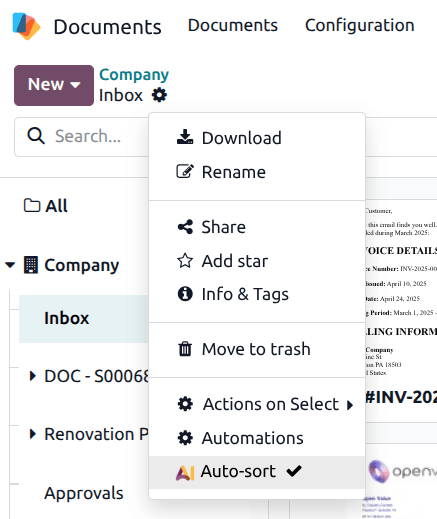
Per configurare un prompt per una cartella, accedere all” e selezionare una cartella dalla struttura ad albero sulla sinistra. Quindi, fare clic sull’icona Azioni nella parte superiore della pagina. Utilizzare il menu a discesa per selezionare Ordinamento automatico AI.
Nel popup Cosa vuoi che faccia l’AI?, creare un prompt che spieghi come devono essere interpretati i documenti e cosa dovrebbe accadere successivamente.
Nota
Digitare / per utilizzare Selettore di campi e Selettore di record per inserire campi o record per migliorare il prompt.
Sotto il prompt, fare clic sul campo Quali azioni può intraprendere l’AI? e selezionare una o più azioni dal menu a discesa. Le azioni disponibili variano in base alle applicazioni installate.
In base a queste istruzioni, AI può spostare i documenti in un’altra cartella, aggiungere tag, attivare attività o creare record aziendali come fatture o fatture fornitori. Questo rende ogni cartella sia una posizione di archiviazione che un punto decisionale nel flusso di lavoro.
Durante la configurazione del prompt principale, le cartelle possono includere istruzioni per gestire eccezioni o passaggi di convalida prima dell’esecuzione della logica principale. Ad esempio, una cartella può prima verificare se nel documento esiste un valore richiesto prima di procedere con l’automazione.
Example
Un utente desidera identificare eventuali PDF che contengono più pagine e che dovrebbero essere suddivisi manualmente. Aggiunge le seguenti istruzioni all’inizio del prompt di ordinamento automatico della Posta in arrivo.
Innanzitutto, controlla il file per vedere se contiene un singolo documento o se più documenti sono raggruppati insieme. Per questo, usa questo campo: È considerato multipagina. Se è vero, aggiungi il tag "Da dividere" e fermati lì. In questo modo, sapremo che dobbiamo prima dividerlo manualmente in file diversi. Se è falso, continua con il processo normale
È considerato multipagina è selezionato tramite Selettore di campo. Nel campo Quali azioni può intraprendere l’AI?, è selezionato AI: Aggiungi tag.
Questa azione non esegue la divisione del documento, ma aggiunge un tag che indica quali documenti devono essere divisi. Aggiungere questo passaggio all’inizio del prompt assicura che sia la prima azione dell”AI.
Vedi anche